
Tilpas dine opkaldsindstillinger i Microsoft Teams til arbejde eller skole for at administrere stedfortrædere, angive talebeskeder og meget mere. Du kan få mere at vide om administration af opkaldsindstillinger i Teams Free under Opkald og møder i Gratis Microsoft Teams.
Få adgang til dine opkaldsindstillinger
Sådan får du adgang til opkaldsindstillinger i Teams:
- Vælg Indstillinger med mere
 ud for dit profilbillede øverst i Teams.
 - Vælg Indstillinger
 .
. - Gå til
 Opkald lydopkald .
Tilføj og fjern stedfortrædere
Stedfortrædere er betroede personer, der kan foretage og modtage opkald på dine vegne.
Bemærk
Hvis du vil vide mere om stedfortrædere, skal du gå til Del en telefonlinje med en stedfortræder i Microsoft Teams.
- Hvis du vil tilføje eller fjerne stedfortrædere eller ændre deres indstillinger og tilladelser, skal du vælge Indstillinger mv>
 >IndstillingerOpkald
 .
. - Under Administrer stedfortrædere skal du vælge Tilføj en stedfortræder.
- Begynd at skrive navnet på den kontakt, du vil tilføje som stedfortræder, og vælg personens navn på rullelisten.
Når du tilføjer en person som stedfortræder, får du vist deres indstillinger for tilladelser. Hvis du vil, kan du aktivere dine stedfortrædere til at foretage og modtage opkald på dine vegne, og lad dem ændre indstillingerne for opkald og stedfortræder. Hvis du vil fjerne dem som stedfortræder, skal du vælge Slet ud for deres navn.
Skift din standardmikrofon, -højttaler eller -kamera
Hvis du vil vælge den mikrofon, højttaler og det kamera, du vil have Teams til at bruge til opkald og møder, skal du vælge Indstillinger og mere>Indstillinger> .
.
Under Lydindstillinger Teams skal du vælge den højttaler og mikrofon, du vil have Teams til at bruge som standard.
Under Videoindstillinger>Kamera skal du vælge det kamera, du vil have Teams til at bruge, og se et eksempel på kameraets video.
Hvis du har flere certificerede enheder sluttet til computeren, skal du angive én som din sekundære ringefunktion , så den ringer, når der kommer et opkald.
Foretag et testopkald
Hvis du vil foretage et testopkald, skal du vælge Indstillinger mv>>Indstillinger .
.
Vælg Foretag et testopkald under Lydindstillinger.
I et testopkald kan du se, hvordan din mikrofon, højttaler og dit kamera fungerer. Følg vejledningen fra robotten i testopkaldet, og optag en kort meddelelse. Beskeden afspilles for dig. Derefter får du en oversigt over testopkaldet, og du kan gå til dine enhedsindstillinger for at foretage ændringer.
Bemærk
- Vi sletter din testoptagelse umiddelbart efter opkaldet. Den bevares eller bruges ikke af Microsoft.
- Funktionen til testopkald er i øjeblikket kun tilgængelig i Teams-skrivebordsappen til Windows og Mac.
Angiv dine opkaldsbesvarelsesregler
Hvis du vil angive dine regler for besvarelse af opkald, skal du vælge Indstillinger med mere>Indstillinger>Opkald .
Vælg, hvordan Teams skal håndtere dine indgående opkald, i afsnittet Om håndtering og viderestilling af opkald.
Bemærk
Du kan få mere at vide om viderestilling af dine opkald og angive regler for besvarelse af opkald under Viderestilling af opkald, opkaldsgrupper og samtidig ringning i Microsoft Teams.
Juster dine telefonsvarerindstillinger
Hvis du vil ændre indstillingerne for voicemail, skal du vælge Indstillinger med mere>>Opkald .
Du kan finde alle indstillinger for telefonsvarer under Administrer telefonsvarer. Telefonsvarerhilsen
Hvis du vil indspille en ny telefonsvarerhilsen, skal du vælge Indspil en hilsen og følge instruktionerne for at indspille din meddelelse.
Vælg et sprog til din standardhilsen og Vælg, hvad der sker, når opkaldet omdirigeres til voicemail ved at vælge fra rullemenuerne.
Konfigurer tekst-til-tale-tilpasset hilsen ved at skrive din hilsen i tekstfeltet. Hvis du har indspillet en hilsen, tilsidesætter den denne indstilling.
Administrer din ikke til stede-telefonsvarer ved at vælge, hvornår din hilsen skal afspilles. Du kan også skrive din brugerdefinerede ikke til stede-hilsen i tekstfeltet.
Regler for opkaldsbesvarelse
Hvis du vil ændre den måde, opkald håndteres på, når de når din telefonsvarer, skal du gå til Regler for opkaldsbesvarelse. Som standard afspiller Teams din telefonsvarerhilsen og lader den person, der ringer op, optage en besked. Her er nogle andre indstillinger:
- Lad den person, der ringer op optage en besked.
- Lad den person, der ringer op optage en besked eller blive viderestillet til en anden.
- Afslut opkaldet uden at afspille din hilsen.
- Afspil din hilsen, og afslut opkaldet.
- Viderestil opkaldet til en anden.
Hvis du vælger en indstilling, der omfatter viderestille opkaldet, skal du angive det navn eller nummer, hvor opkaldene skal viderestilles til, under Hvor skal de viderestilles til?
Vælg, hvordan indgående opkald skal vises
Du kan få vist indgående opkald i et stort eller lille vindue. Begge kan tilpasses under opkaldet. Kun det store vindue vises, når du eller en anden aktiverer tekst i realtid (RTT) eller billedtekster.
Vælg Indstillinger med mere >Indstillinger> IndstillingerOpkald.
Under Visning af indgående opkald skal du vælge Stort vindue eller Lille vindue.
Vælg ringetoner
Hvis du vil angive dine foretrukne ringetoner, skal du vælge Indstillinger med mere ud for dit profilbillede øverst i Teams, og vælg derefter >Opkald .
Under Håndtering og viderestilling af opkald skal du gå til Vælg en ringetone for at vælge ringetoner til dine normale opkald og videresendte opkald.
De samme ringetoneindstillinger er tilgængelige på stationære computere og mobilenheder. Ringetoner angives på enhedsbasis, så du kan vælge en anden ringetone til computer og mobil, hvis du foretrækker det.
Slå opkaldsvente bip til/fra
Bippet med ventende opkald er en telefonfunktion, der giver en mindre forstyrrende tone, når du er i et opkald, og der kommer et andet opkald. Der afspilles en tone hvert 5. sekund i varigheden af et indgående opkald.
Sådan slår du ventende opkald til på skrivebordet:
Gå til Skærmbilledet Indstillinger for
 >Indstillinger
 >Knappen Meddelelser og
 . Slå Afspil lyde til, mens jeg er optaget eller deltager i et møde.
Bemærk
På Teams Mobile (iOS og Android) er ventende bip som standard slået til.
Slå teksttelefontilstand til
Vælg Indstillinger mv>Indstillinger>Tilgængelighed .
.
Vælg til/fra-knappen ud for Tilstanden Tekstskrivning for at slå den til eller fra.
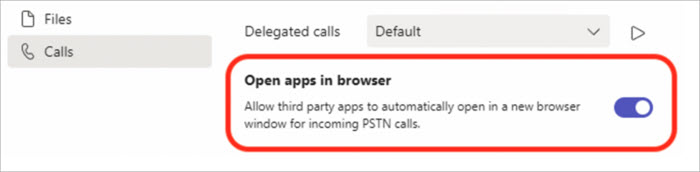
Slå pop op-vinduet til/fra for opkaldsappen i browseren
Hvis det er aktiveret af din it-administrator, kan du vælge at modtage PSTN-opkald på tredjepartsapps, der åbnes automatisk i din standardwebbrowser.
Sådan justerer du denne indstilling i Teams:
Vælg Indstillinger mv
>Knappen Indstillinger>Opkald .Slå til/fra-knappen til eller fra under Åbn apps i browser.
Bemærk
Denne indstilling er kun tilgængelig, hvis den er aktiveret af din it-administrator.
Administrere blokerede kontakter
Hvis du vil have vist og administrere de numre, du har blokeret, skal du vælge Indstillinger med mere>>Beskyttelse af personlige oplysninger
Vælg Rediger blokerede kontakter under Blokerede kontakter for at få vist eventuelle numre, du har blokeret, og fjerne dem fra listen.
Hvis du vil blokere anonyme opkald, skal du vælge Bloker opkald uden opkalds-id.
Bemærk
Anonym opkaldsblokering fungerer i øjeblikket kun for Direct Routing-klienter. Opkaldsabonnementssupport kommer snart.
Administrer meddelelser om opkaldsgruppe
Slå meddelelser om opkaldsgruppe til eller fra i menuen med hurtige indstillinger i appen Opkald. Meddelelser om opkaldsgruppe er som standard slået fra.
- Åbn appen Opkald i Teams.
- Nederst i appen Opkald skal du vælge I [nummer] opkaldsgrupper.
- Under Opkaldsgruppe skal du vælge Slå opkaldsbeskeder til eller Slå opkaldsbeskeder fra.
Hvis du vil ændre yderligere indstillinger for meddelelser, skal du vælge Rediger meddelelser.
Administrer meddelelser om opkaldskø
Hvis du er agent i opkaldskøen, kan du slå meddelelser fra eller til for hver af dine køer.
Gå til >Indstillinger IndstillingerKnappen Opkald, og rul ned til Opkaldskøer for at få vist en liste over dine køer. Klik på til/fra-knappen ud for hver kø for at slå meddelelser til eller fra.
Relaterede emner
Administrer indstillingerne for opkaldskø og automatisk omstilling