
Brug appen People i Microsoft Teams til at administrere dine kontakter. Du kan tilføje personlige kontakter, gemme personer fra organisationen og organisere dem med favoritter og kategorier.
Sådan kommer du til appen People
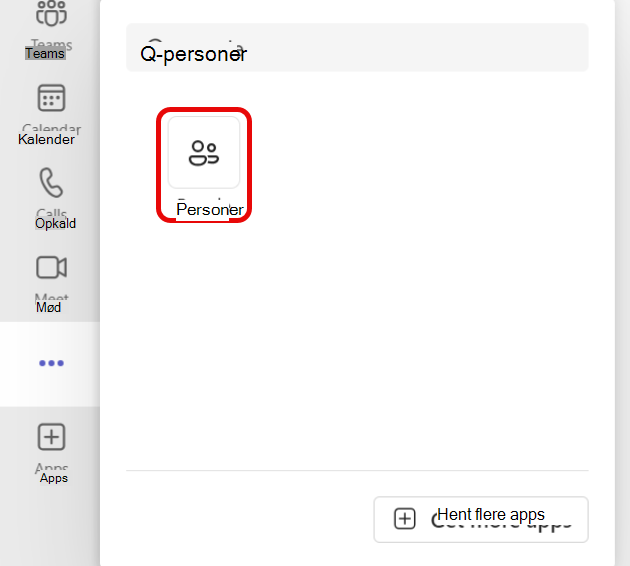
Hvis du vil have adgang til appen, skal du gå til Vis flere apps i venstre side af Teams. Søg efter "personer", eller vælg det på listen over forudinstallerede apps. Fastgør den til din venstre navigationsrude ved at højreklikke på People og derefter vælge Fastgør.
Typer af kontakter
Der findes to typer kontakter, telefonbogskontakter, der kommer fra din organisation, og lokale kontakter, som du kan føje fra bunden til din kopi af Teams.
Kontaktpersoner i telefonbog har nogle felter, der er angivet af organisationen, og andre felter, der kan redigeres af dig.
Lokale kontakter gemmes kun i Teams og synkroniseres ikke med din organisations adressekartotek eller andre Microsoft 365-apps.
Tilføje en ny kontakt
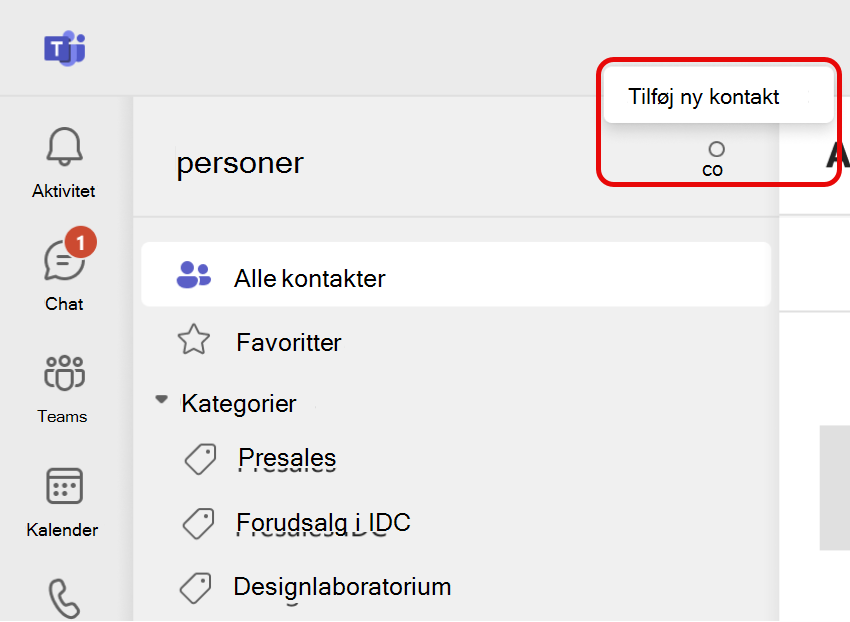
Vælg Tilføj kontakt i øverste venstre hjørne.
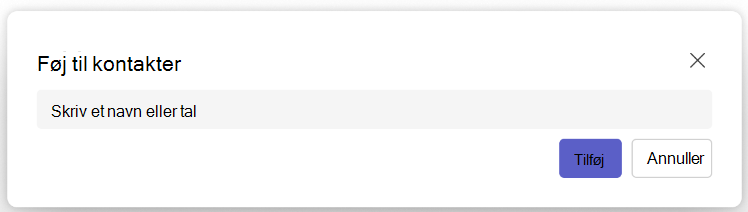
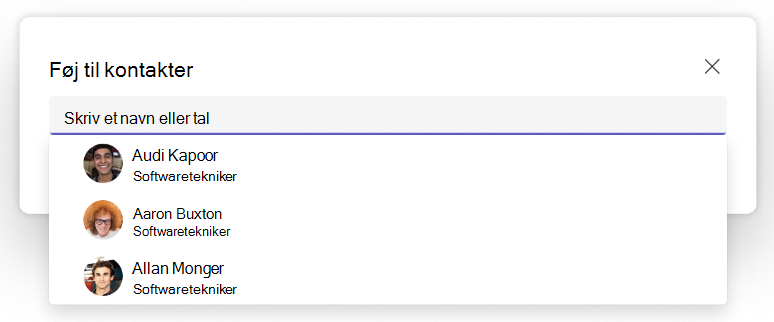
Skriv navnet eller telefonnummeret på en person, du vil tilføje. Hvis din virksomhed har konfigureret en mappe, foreslår vinduet automatisk personer, der hører til din organisation. Se afsnittet nedenfor for at få flere oplysninger.
Når du har valgt tilføj, kan du angive flere oplysninger om kontakten.
Vælg Opret.
En ny kontakt bliver automatisk gemt i dine kontakter, og du kan se den på fanen Alle kontakter i venstre navigationsrude. Kontakterne vil også være tilgængelige via Microsoft 365 i Outlook.
Føj personer i din organisation til dine gemte kontakter
Hvis din virksomhed har konfigureret en mappe, kan du se oplysninger om dine kolleger uden at gemme dem som kontakter. Du kan søge efter dem i Søg i Teams eller vælge deres billede i chats eller kanaler. Deres profilkort viser oplysninger, der er indsamlet fra mappen.
Hvis du vil tilføje andre oplysninger eller se dine kolleger som en del af din liste over kontakter, kan du gemme dem i dine kontakter ved at vælge deres navn i Mappesøgning ved oprettelse af kontakter.
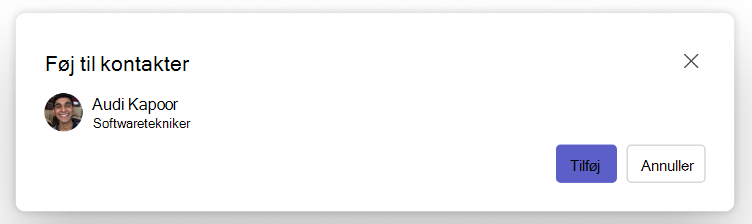
Den nye kontakt sammenkædes med den eksisterende adresseliste og opdateres automatisk, så den holder sig opdateret med katalogoplysninger. Hvis titlen f.eks. ændres i kataloget, vil din lokale kontakt blive opdateret med de samme oplysninger.
Det er kun dig, der kan se de oplysninger, du føjer til kontakten, og dine ændringer af disse oplysninger synkroniseres ikke tilbage til firmaets telefonbog.
For katalogkontakter kan du ikke redigere eller slette nogen mappefelter, herunder, men ikke begrænset til, navn og mailadresser. Disse felter vises nedtonet, og du vil ikke kunne ændre dem. Kontakt din it-administrator eller HR-afdeling, hvis du har adgang til sådanne anmodninger.
Få vist kontaktoplysninger
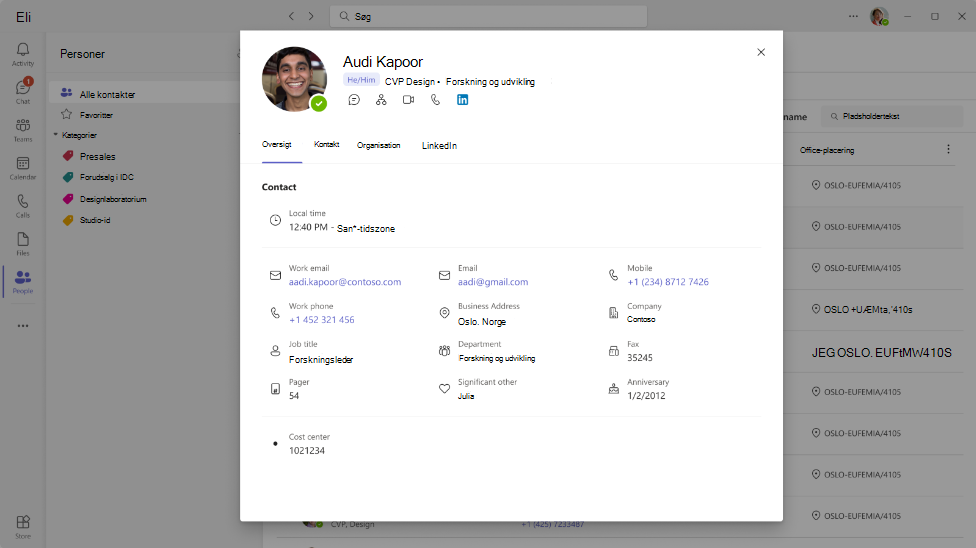
Vælg et billede eller navn på en kontakt på listen for at åbne profilkortet og få mere at vide om vedkommende.
Rediger kontaktoplysninger
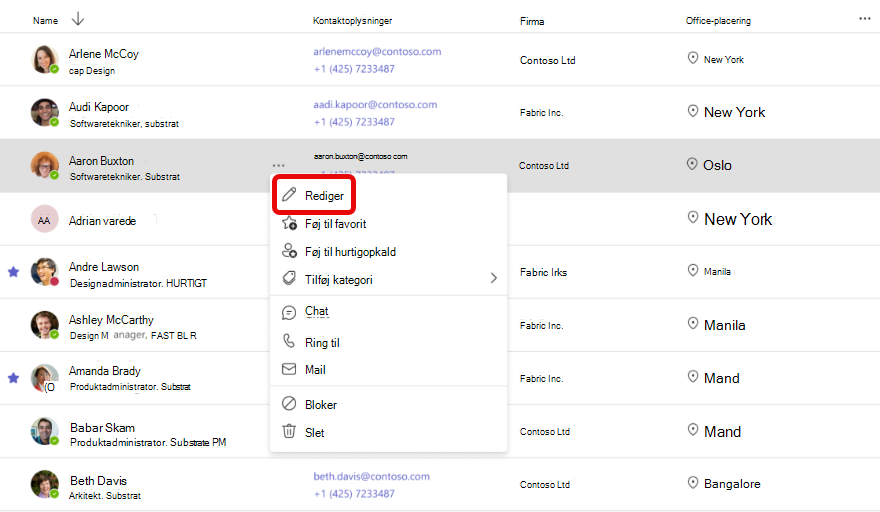
Du redigerer en kontakt ved at vælge Rediger kontakt i rullemenuen. Dette åbner kontakteditoren, hvor du kan opdatere de relevante oplysninger.
Bemærk
For kontakter, du opretter baseret på firmaadressekartotek, styrer administratoren muligvis nogle af felterne, f.eks. navn og mail. De vises nedtonet, og du vil ikke kunne ændre dem.
Føj en kontakt til foretrukne
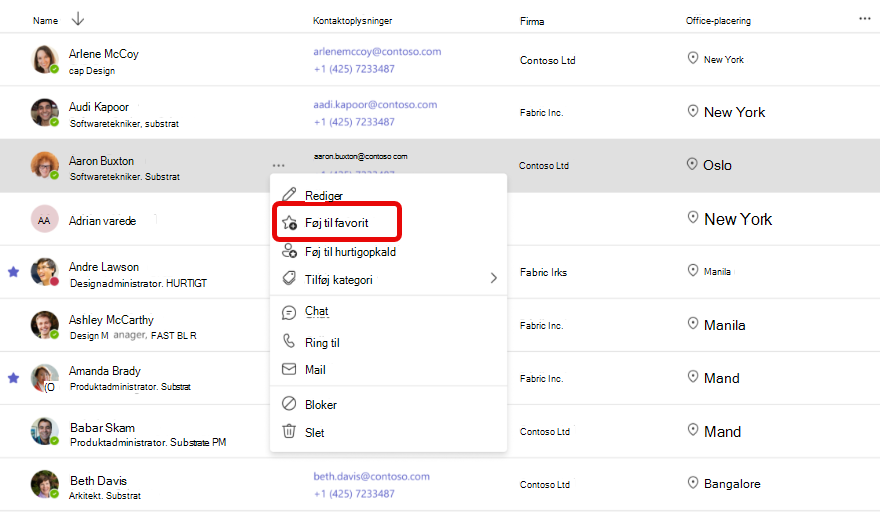
Hvis du vil føje en person til dine favoritter, skal du vælge kontakten og derefter vælge Føj til favorit i rullemenuen.
Tip
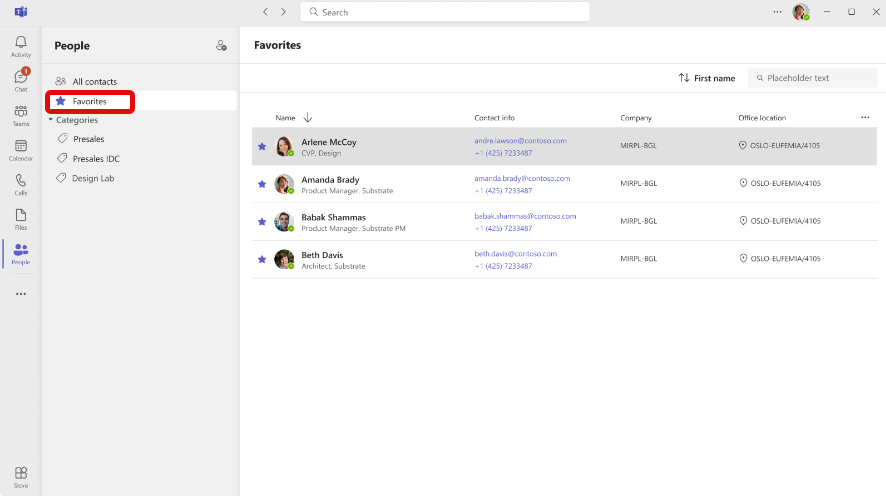
Du kan finde dine foretrukne kontakter under fanen Favoritter i navigationen til venstre. Favoritterne er specifikke for Teams og vil ikke være tilgængelige i andre produkter.
Føj en kontakt til hurtigopkald
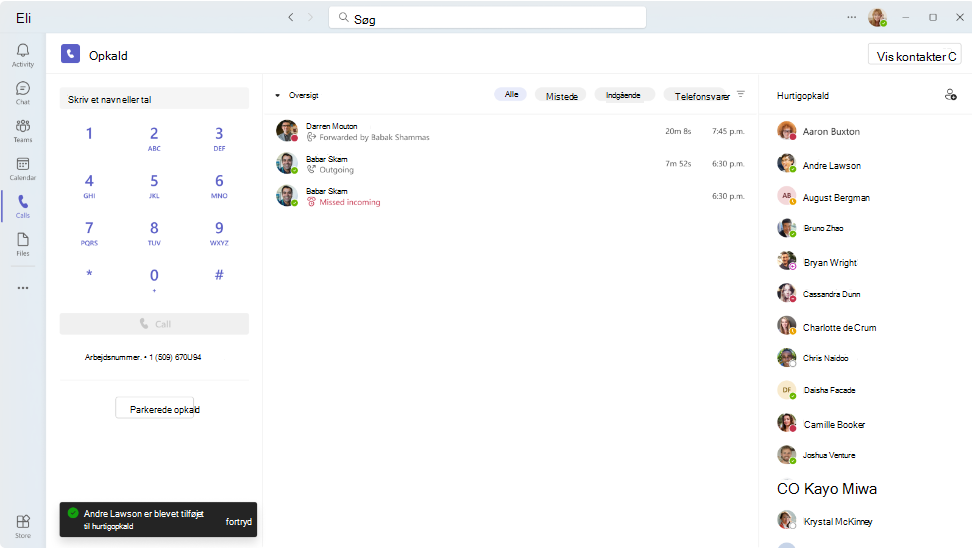
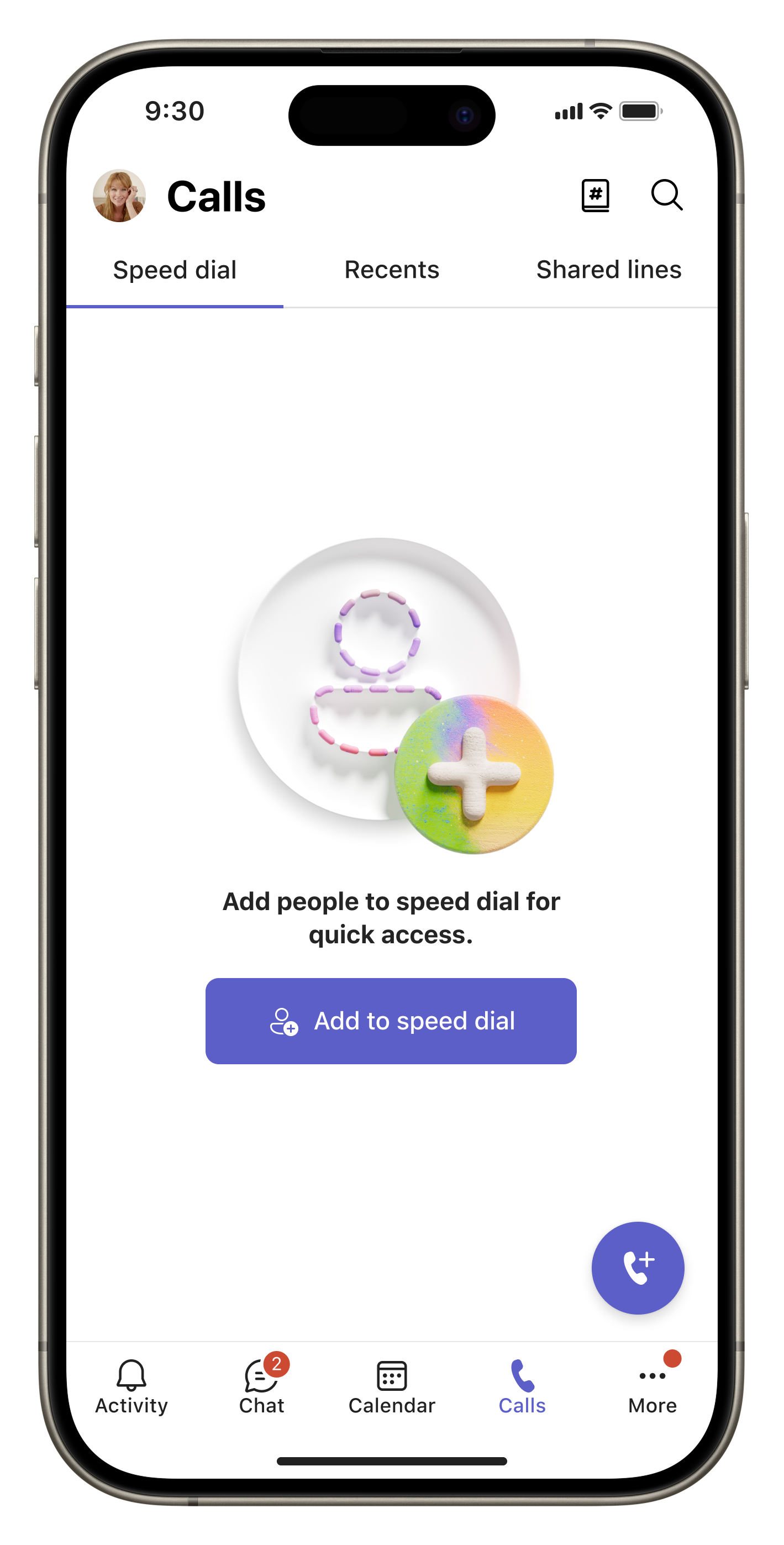
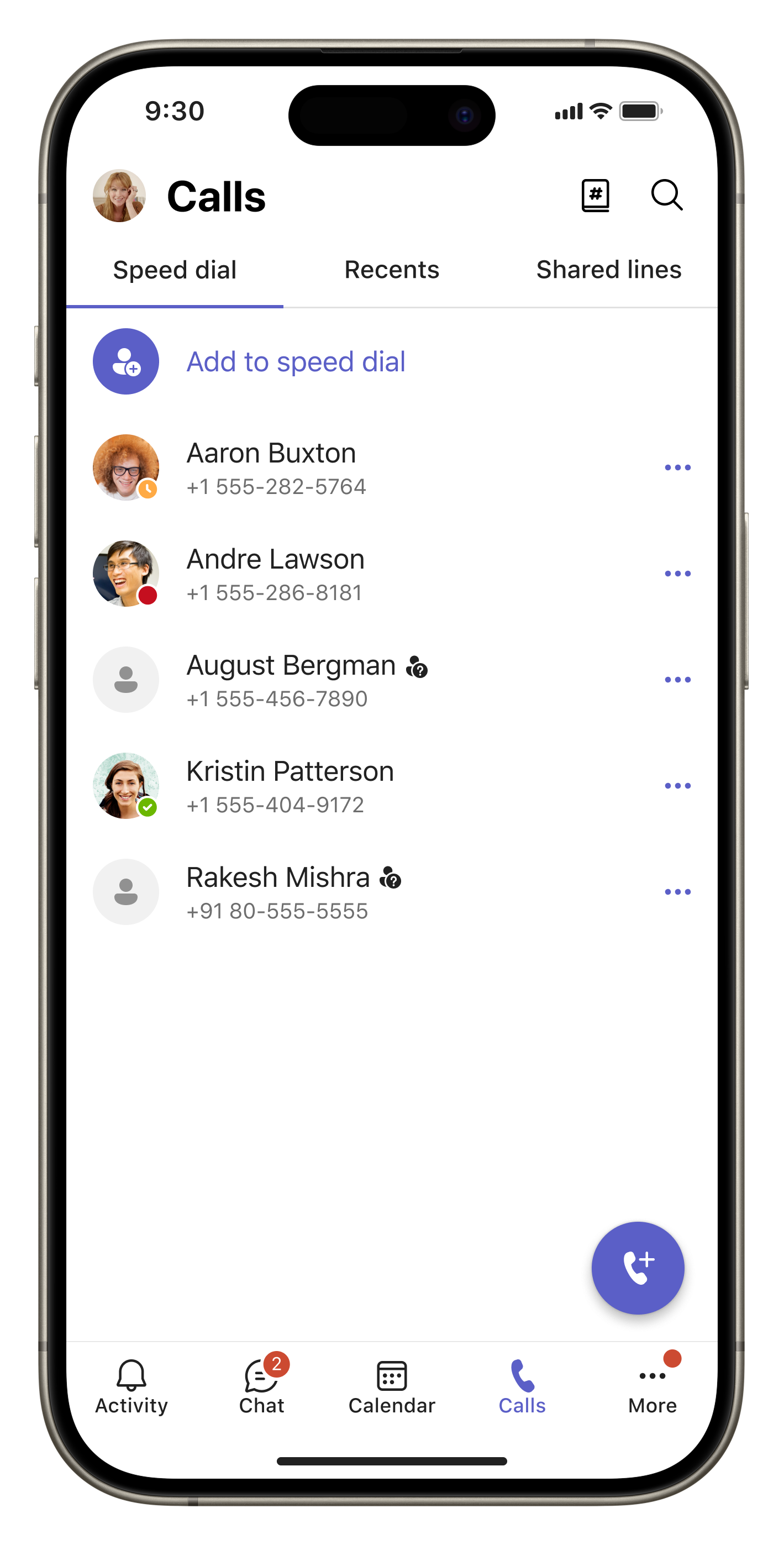
Hvis du vil føje en person til din hurtigkaldsgruppe, skal du markere kontakten og derefter vælge Føj til hurtigkald i rullemenuen.
Tip
Gå til appen Opkald for at se dit opdaterede hurtigopkald og foretage opkaldene derfra.
Føj en kontakt til en kategori
Hvis du vil føje en kontakt til en kategori, skal du markere kontakten og derefter vælge Tilføj kategori i rullemenuen. Det åbner menuen, hvor du kan vælge en af de eksisterende kategorier eller oprette en ny.
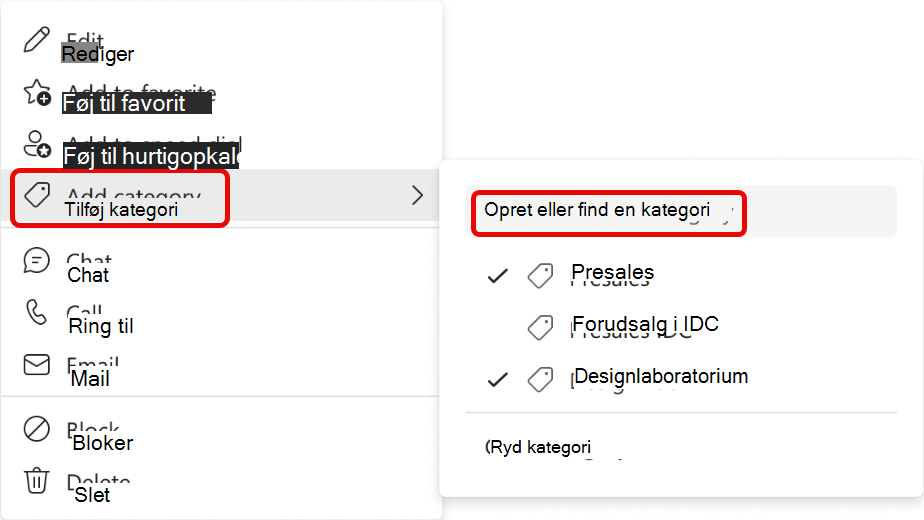
Du kan se de allerede tildelte kategorier markeret på rullelisten. Klik på et bestemt kategorinavn for at tilføje eller fjerne kontakten fra den pågældende kategori.
Hvis du vil oprette en ny kategori, skal du skrive det ønskede navn i søgefeltet og bekræfte det ved at klikke på knappen Opret . Den nyoprettede kategori vises i venstre navigationsrude.
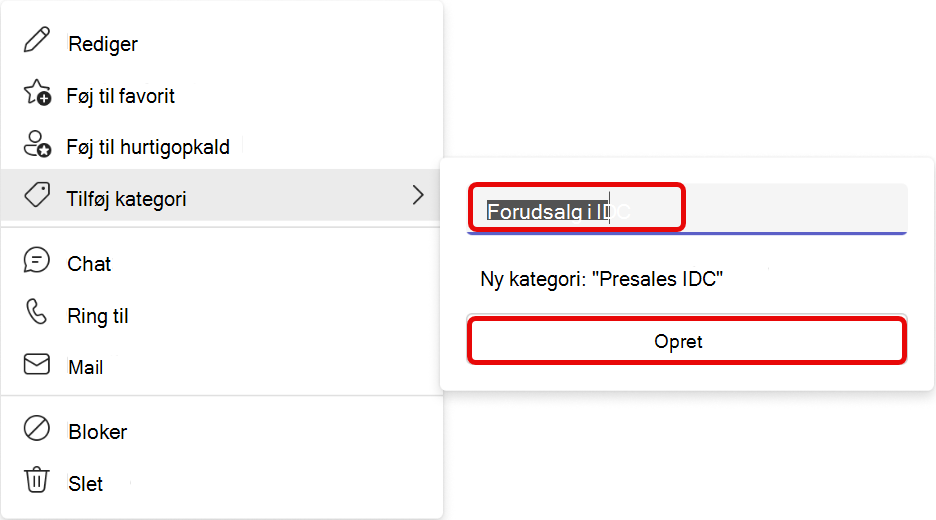
Når du fjerner alle kontakter fra kategorien, forsvinder den automatisk fra din app.
Tip: Kategorierne er specifikke for Teams og vil ikke være tilgængelige i andre produkter.
Slette en kontaktperson
- Vælg den kontakt, du vil slette, og vælg derefter Slet i rullemenuen.
- Vælg Slet for at bekræfte. Slettede kontakter kan ikke gendannes.
Bemærk
For kontakter, der er baseret på adresselisten, kan du kun fjerne din lokale kopi af kontakten.
Eksportér dine kontakter
- Gå til Outlook.com, og følg vejledningen der: Eksportér kontakter fra Outlook - Microsoft Support.
- Hvis du bruger Teams med din personlige konto, kan du eksportere dine kontakter ved hjælp af instruktionen: Eksportér eller slet dine data i Gratis Microsoft Teams - Microsoft Support.