
Hvis du er agent i opkaldskøen, kan du se fanerne opkaldskø under Indstillinger > Opkald i Teams for alle opkaldskøer, hvor du er agent. Du kan muligvis styre, om du modtager opkald fra dine tildelte køer, hvis din it-administrator har givet dig tilladelse til at fravælge køopkald
Administrer køopkald i Teams-indstillinger
Hvis din it-administrator har aktiveret dig til at administrere din status i opkaldskøen, kan du bruge til/fra-knappen "Slå til for at begynde at modtage opkald" til at styre, om du modtager opkald fra en kø
På : Du modtager opkald fra køen
Fra : Du stopper med at modtage opkald fra køen
Hvis fravalg ikke er aktiveret, deaktiveres til/fra-knappen, og du kan ikke ændre din status
Administrer køopkald i appen Køer
Hvis du har en Teams Premium licens, kan du styre, om du modtager køopkald direkte fra Køer-appen.
Administrer køopkald i kanaler
Hvis du er agent i opkaldskøen, og din it-administrator har sammenkædet dit teams opkaldskø til en kanal i Teams, kan du få vist, besvare og samarbejde om supportopkald direkte i Teams
Få vist din opkaldskø
Vælg fanen Opkald i kanalen.
Du får vist din individuelle agents opkaldskøoversigt og eksempler på opkaldskøens delte transskriberede telefonsvarer.
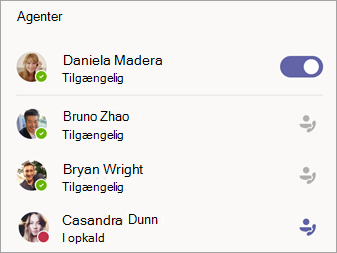
Listen Agenter i nederste højre hjørne viser dig, hvem der ellers kan besvare opkald.
Ændring af visning
Skift fra din opkaldskøoversigt til supportteamets delte telefonsvarer ved at vælge Alle opkald eller Telefonsvarer øverst på skærmen.
Returner et opkald
Du skal blot pege på opkaldet i din kø og vælge Ring op.
Skift din tilgængelighed
Giv andre agenter besked, når du har fri.
Under Agenter skal du vælge til/fra-knappen ud for dit navn for at fjerne dig selv fra listen.
Bemærk
Det kan tage op til to minutter, før de andre agenter kan se ændringen.
Samarbejd med teammedlemmer
For at understøtte samarbejde er alle de sædvanlige Teams-opkaldsfunktioner tilgængelige på fanen Opkald i kanalen. Disse omfatter:
- Samtidig ringing
- Føj en person til et opkald
- Viderestilling af opkald
- Opkaldsstop
- Viderestille opkald
- Opkaldsfletning
- Opkaldspark
Du kan også udveksle chatmeddelelser med interne opkaldere i vinduet opkaldskø.
Bemærk
Det kan tage op til 24 timer, før agenter, der er føjet til kanalen, vises på opkaldskølisten.