Appen Køer er en indbygget Teams-oplevelse, der udvider organisationens kundeengagementsfunktioner. Denne løsning til håndtering af samarbejdsopkald giver teammedlemmer mulighed for at administrere kundeopkald og teamledere for at administrere køer, få adgang til rapporter og analysere data. Du kan fastgøre appen til venstre side af Teams, så den er nem at få adgang til.
Afhængigt af tilladelser kan dit team bruge appen Køer til at:
- Håndter indgående opkald, uanset om det er PSTN eller VOIP.
- Foretag udgående opkald på vegne af de opkaldskøer eller automatiske omstillinger, du er tildelt til.
- Gennemse målepunkterne for opkaldskøen, og samarbejd problemfrit med kundeemner eller kolleger i løbet af arbejdet.
- Overvåg opkaldskøer og automatiske omstillinger i realtid, tilmeld eller fravælge dine teammedlemmer, opret ydelsesrapporter, og konfigurer opkaldskøer og automatiske omstillinger.
Bemærk
Appen Køer er som standard tilgængelig, hvis din organisation har både en Teams Premium- og Teams Phone-licens.
Start appen
Når du er blevet godkendt af din it-administrator, er appen Køer klar til brug.
- Vælg Vis flere apps
 i venstre side af Teams-vinduet.
- Find appen Køer.
- Du kan fastgøre appen til linjen ved at højreklikke på den og vælge Fastgør.
Få vist opkaldskøen
Afhængigt af hvordan din organisation er struktureret, kan du have flere opkaldskøer, du kan tilmelde dig. Fra appen Køer kan du se tilgængelige køer, der kan deltage langs toppen af vinduet.
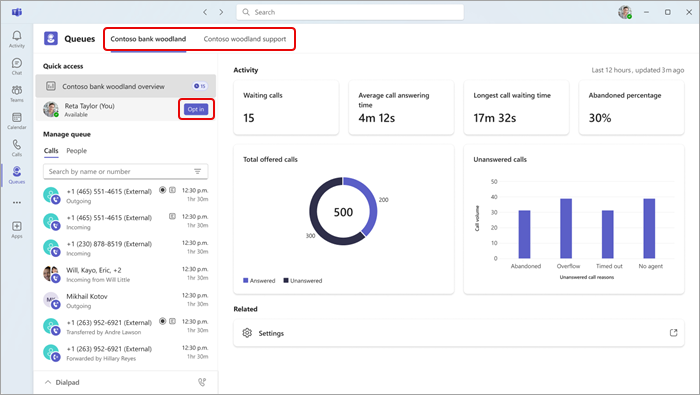
- Vælg den kø, du vil tilmelde dig.
- Vælg Tilmeld dig.
Når du har tilmeldt dig, begynder du at modtage opkald fra denne kø. Hvis du vil fravælge, skal du gå tilbage til den samme knap og vælge Fravælg. Dette fjerner dig fra listen over tilmeldte teammedlemmer, og du stopper med at modtage opkald.
Desuden kan teamledere tilmelde sig eller fravælge deres teammedlemmer direkte. Hold markøren over personens navn, hvorefter knappen Tilvalg/Fravalg vises.
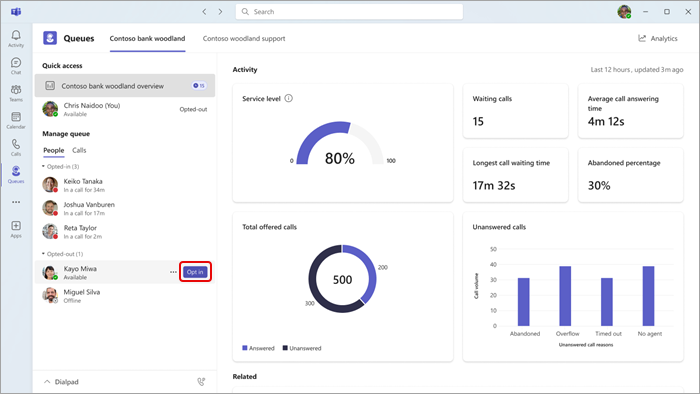
Bemærk
Hvis Tilstedeværelsesbaseret routing er slået til i Opkaldsindstillinger, skal teammedlemmerne både være tilmeldt og have deres status angivet til Tilgængelig for at kunne modtage opkald.
Interager med dit team
Dine teammedlemmer er grupperet efter deres tilmeldings-/fravalgsstatus. Hvis du vil sende en meddelelse eller starte et opkald, skal du blot vælge et teammedlem i menuen.
- Vælg People under Administrer kø.
- Klik på navnet på den person, du vil interagere med. Hvis du ringer til et teammedlem på denne måde, har du mulighed for at vælge, hvilket telefonnummer det udgående opkald bruger.
Brug af det numeriske tastatur
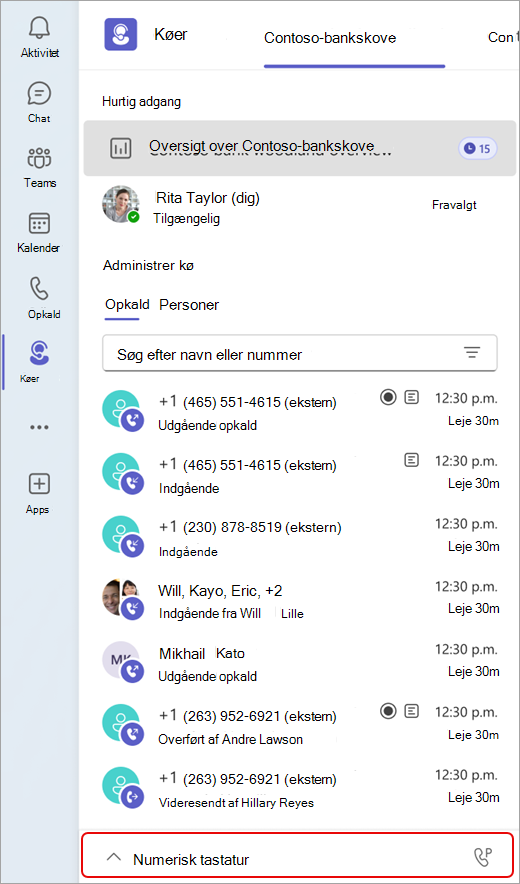
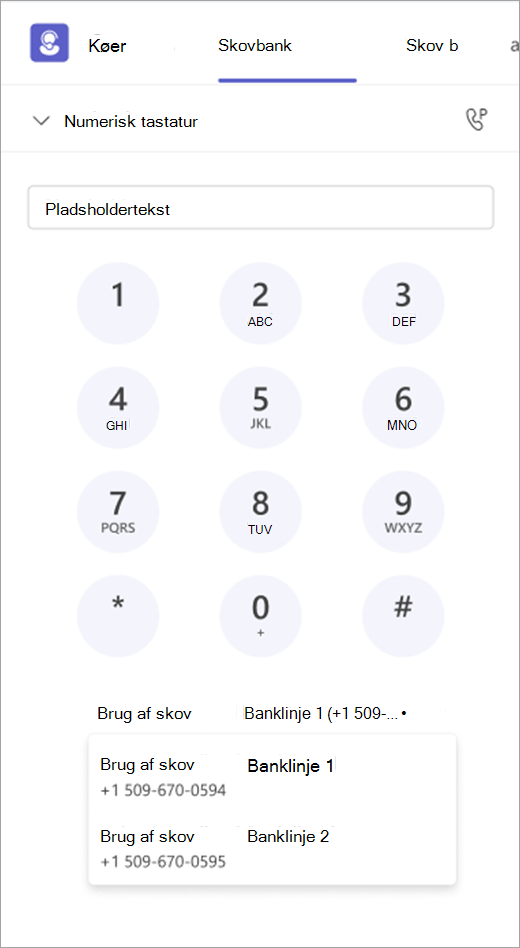
Vælg Numerisk tastatur i nederste venstre hjørne af vinduet for at udvide visningen. Derfra kan du foretage udgående opkald.
Hvis din organisation har flere udgående numre at vælge mellem, vises en rulleliste over knappen Opkald , hvor du kan vælge, hvilket nummer du vil foretage udgående opkald med.
Få vist opkaldsoversigten i appen Køer
Administrer indstillingerne for opkaldskø og automatisk omstilling
Oversigtsrapporter for automatisk omstilling og opkaldskø
Administrer opkaldskøer, og interager med kunder, uanset hvor arbejdet fører dig hen. Appen Køer på Teams Mobile (iOS og Android) gør det muligt for mobilmedarbejdere, der er på farten, at holde kontakten og reagere, når de håndterer kundeopkald.
Med problemfri mobiladgang kan opkaldsrepræsentanter og tilsynsførende administrere deres tildelte køer, styre kødeltagelse og gennemgå opkaldsoversigten – alt sammen fra deres mobilenhed.
Hvis din organisation bruger Teams Phone og Teams Premium, kan berettigede brugere få adgang til appen Køer direkte fra Teams-mobilapp til at administrere opkaldskøer, mens de er væk fra deres skriveborde.
Med appen Køer på Teams Mobile:
- Opkaldsrepræsentanter og tilsynsførende kan få vist de opkaldskøer, de er tildelt til.
- Opkaldsrepræsentanter og tilsynsførende kan gennemgå køoplysninger, herunder en komplet liste over alle medlemmer, der er knyttet til køen.
- Opkaldsrepræsentanter kan tilmelde sig eller fravælge en køs opkaldsrouting fra deres mobilenhed.
- Tilsynsførende kundeemner kan administrere flere kødeltagelser for deres teams.
- Opkaldsrepræsentanter og tilsynsførende kan gennemgå deres kørelaterede opkaldsoversigt på mobil.
Med mobiladgang til køer kan teams reagere hurtigere, håndtere opkald mere problemfrit og levere en bedre kundeoplevelse – når som helst og hvor som helst.
Start appen
Når du er godkendt af din it-administrator, er appen Køer klar til brug.
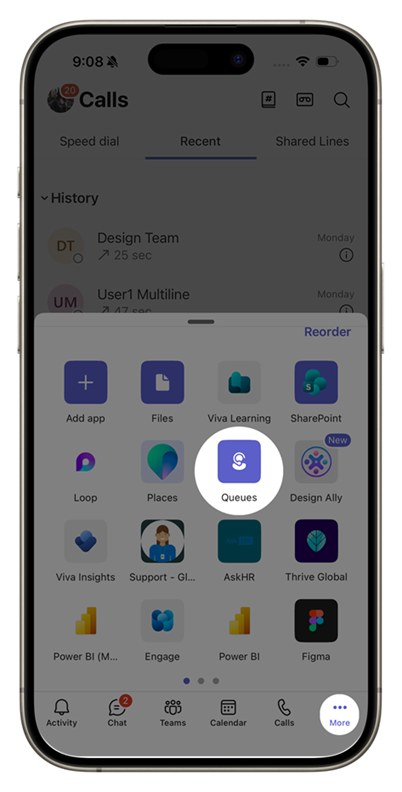
Åbn Teams-mobilapp, og tryk derefter på Mere på fanelinjen. Du skal muligvis stryge gennem appbakken for at finde Køer-appen.
Tilmelde eller fravælge opkaldskøer
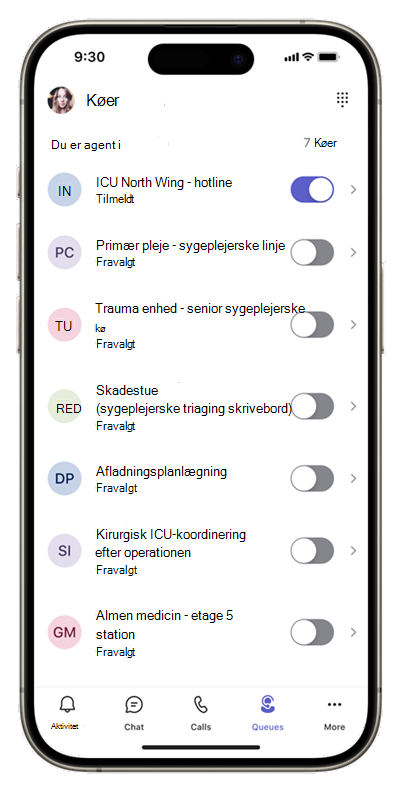
Åbn appen Køer for at få vist alle de opkaldskøer, du er føjet til.
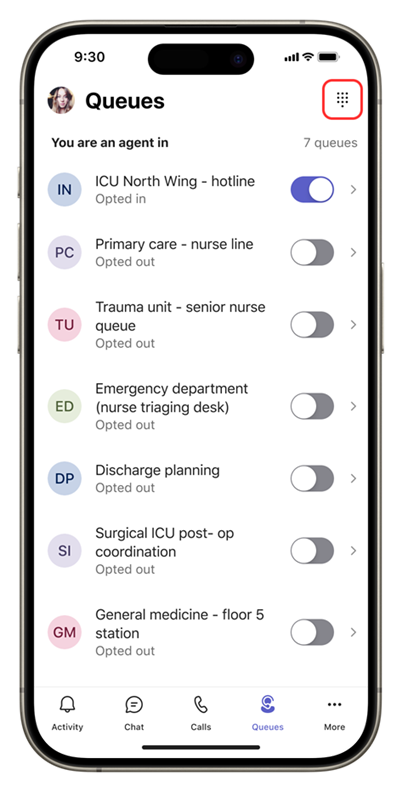
På startskærmen skal du trykke på til/fra-knappen ud for hver kø for at tilmelde dig eller fra. Når du har tilmeldt dig, begynder du at modtage opkald fra den pågældende kø.
Hvis du vil fravælge, skal du vende tilbage til den samme til/fra-knap og slå den fra. Denne handling fjerner dig fra listen over tilmeldte teammedlemmer, og du stopper med at modtage opkald fra køen.
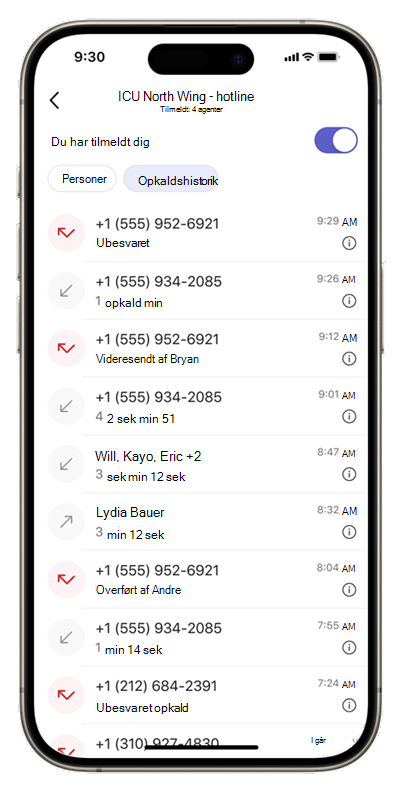
Tryk på en kø for at få vist alle detaljer. Du kan også tilmelde dig eller fra her.
Tilmelde eller fravælge teammedlemmer
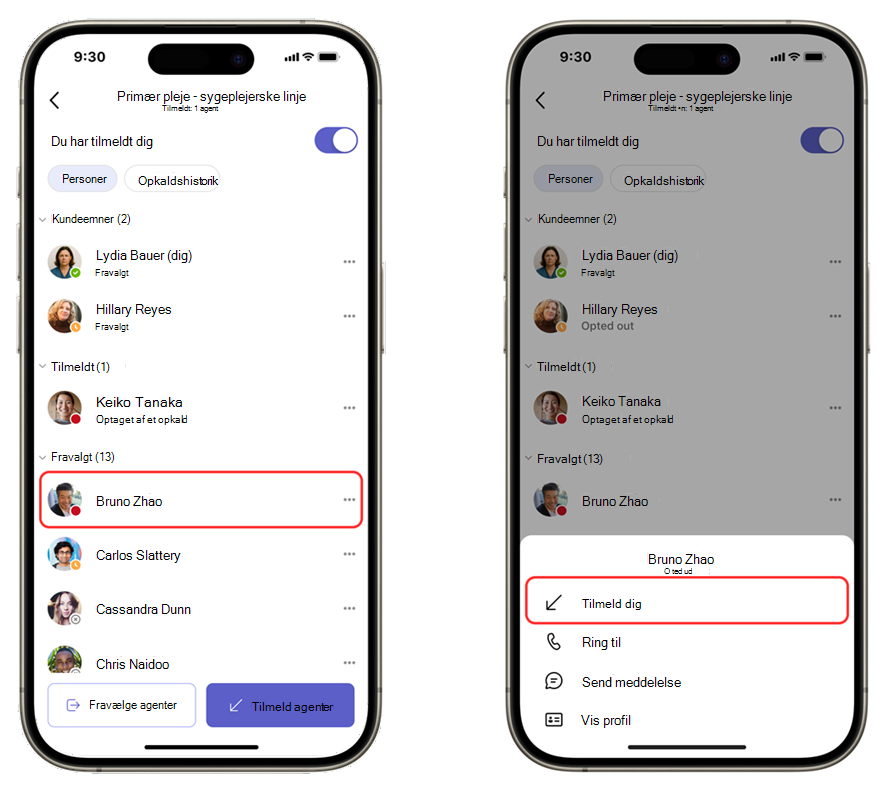
Hvis du er tilsynsførende, kan du fravælge eller fravælge dine teammedlemmer.
Tilmelde eller fravælge teammedlemmer flere ad gangen
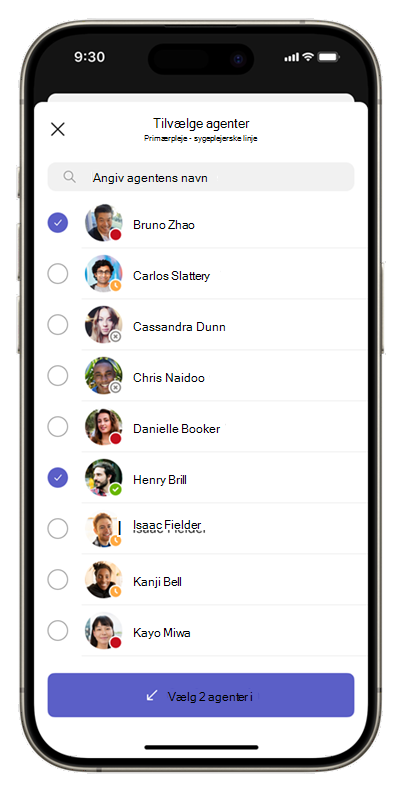
Åbn en opkaldskø, og gå til fanen People. Tryk på Tilmeld agenter eller Fravælge agenter for at få vist hele listen.
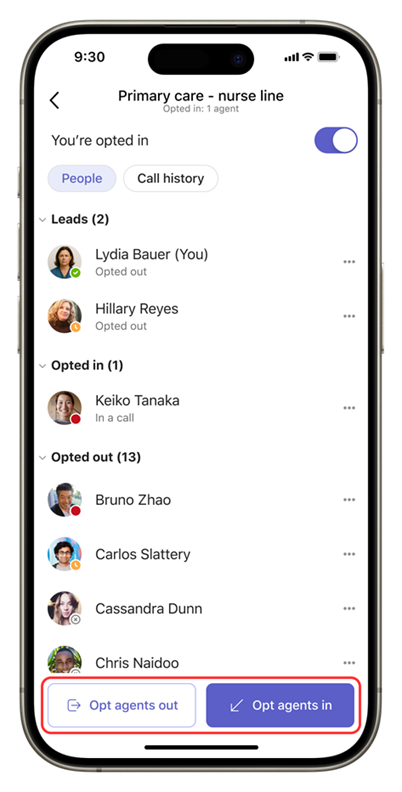
Vælg alle, du vil tilmelde eller afmelde, og anvend derefter ændringen på én måde.
Tilmelde eller fravælge teammedlemmer enkeltvis
Alternativt kan du trykke på en persons navn for at fravælge vedkommende eller fra køen.
Foretag opkald, og få vist opkaldsoversigten
Når du vælger en opkaldskø, kan du se to faner under navnet på køen: People og Opkaldsoversigt. Fanen Opkaldsoversigt viser dine opkald i køen.
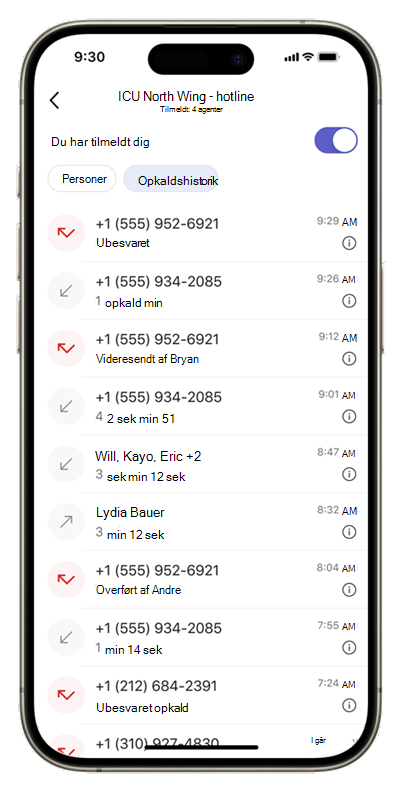
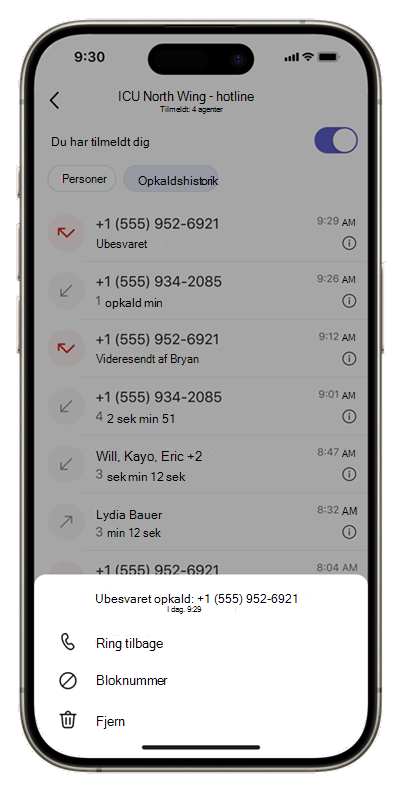
Tryk på en post for at ringe tilbage, eller tryk på tidsstemplet for at få flere handlinger.
Brug af det numeriske tastatur
Hvis du vil foretage udgående opkald, skal du trykke på det numeriske tastatur i øverste højre hjørne på startskærmen i appen Køer.
Interager med dit team
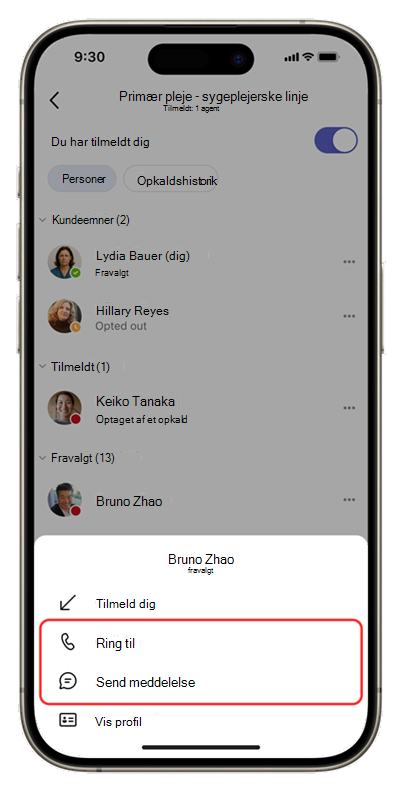
Dine teammedlemmer er grupperet efter deres tilmeldings- eller frameldingsstatus. Hvis du vil sende en besked eller starte et opkald, skal du trykke på navnet på den person, du vil kontakte.
Når din it-administrator har fuldført konfigurations- og godkendelsesprocessen, er appen Køer klar til brug på din Teams Phone-enhed.
Tilmelde eller afmelde opkaldskøer
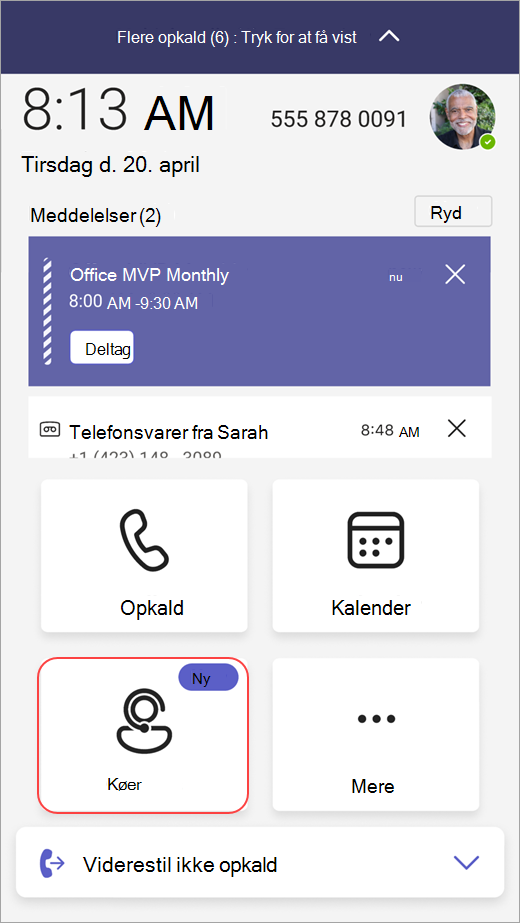
Vælg Køer på din Teams Phone for at komme i gang.
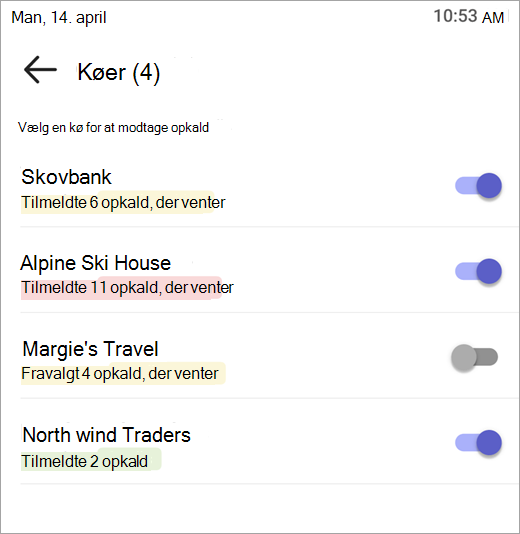
På næste skærmbillede får du vist tilgængelige køer, du kan deltage i.
Vælg til/fra-knappen ud for køen for at tilmelde dig eller fra.
Når du har tilmeldt dig, begynder du at modtage opkald fra denne kø.
Hvis du vil fravælge, skal du vende tilbage til den samme til/fra-knap og slå den fra. Dette fjerner dig fra listen over tilmeldte teammedlemmer, og du stopper med at modtage opkald.
Foretag opkald, og få vist opkaldsoversigten
Når du vælger en opkaldskø, får du vist to faner under kønavnet: Opkald og People.
Du kan få vist opkaldsoversigten under fanen Opkald .
Vælg et opkald i din historik for at få vist mere detaljerede oplysninger og ringe nummeret tilbage ved hjælp af det nummer, der er knyttet til opkaldskøen.
I øjeblikket omfatter opkaldsoversigten de tidligere opkald, som du har besvaret, eller opkald, du er gået glip af, og som har en voicemail.
På fanen People kan du se Status for Teams for dine Kundeemner og personer, du observerer.
Hvis du vil se profiloplysninger og opkaldsindstillinger, skal du vælge Flere indstillinger ud for personens navn.
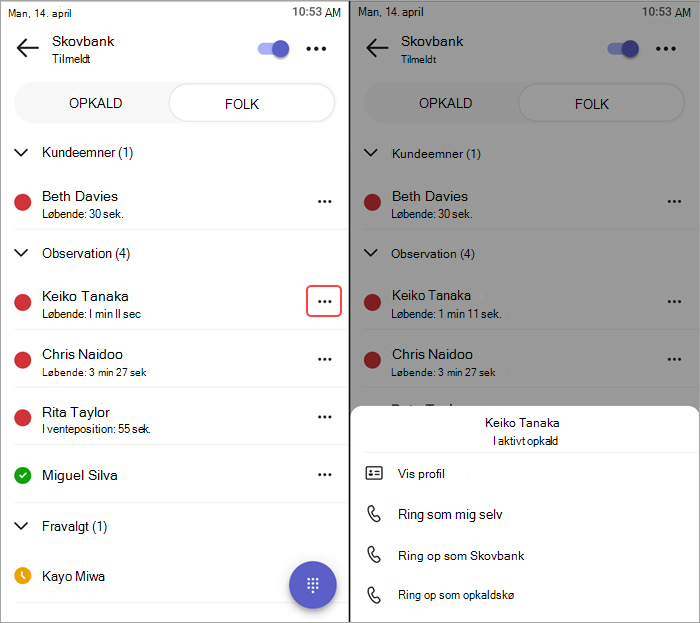
Du kan når som helst få adgang til det numeriske tastatur knappen nederst på skærmen. Hvis din organisation har flere udgående numre at vælge mellem, vises en rulleliste over knappen Opkald , hvor du kan vælge, hvilket nummer du vil foretage udgående opkald med.