
Microsoft Teams-rum til Windows giver dig HD-video, lyd og indholdsdeling i Microsoft Teams-opkald og -møder i alle størrelser, fra små mødeområder til store mødelokaler. Teams-rum bygger bro mellem personer, der arbejder eksternt, og dem på kontoret, og gør det muligt for alle at blive set, hørt og deltage fuldt ud hvor som helst.
Her er nogle ting, du kan finde i dit Teams-rum:
- kamera(er), mikrofon(er), højttaler(e), der kan integreres eller modulopbygges
- En eller to eksterne skærme, der kan være berøringsfri eller berøringsaktiverede
- en konsol med touchskærm på bordet til at styre rummet
- En tavleenhed med touchskærm
Teams-rum kan være Windows-baserede eller Android-baserede.
Find Android-brugervejledningen her: Teams-rum (Android).
Hvad vil du foretage dig?
Få mere at vide om touchskærm-konsollen
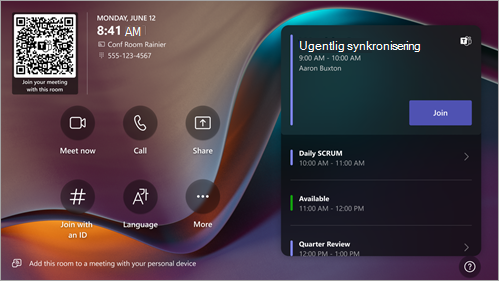
Touchskærmkonsollen i et mødelokale er kernen i ethvert møde. Den vågner automatisk, når den registrerer bevægelse. På skærmen er der et par ting, du kan gøre:
- Deltag i et kommende planlagt møde ved at vælge Deltag.
- Scan lokalets QR-kode for at deltage i et møde på din mobilenhed ved hjælp af lokalesystemet eller for at streame indhold fra din mobilenhed til lokalevisningen.
- Start et nyt møde ved at vælge Møde nu
 .
. - Foretag et telefonopkald ved at vælge opkaldsikonet til
 og ringe til et nummer.
 - Projicer din bærbare computer ved at tilslutte det kabel, der er sluttet til konsollen. Afhængigt af rummets indstillinger kan det blive projiceret til rummet automatisk, eller du skal muligvis vælge knappen Del
 på lokalekonsollen.
 - Stream indhold på lokalevisningen fra din computer eller mobilenhed.
- Vælg Deltag med et id Deltag
 at deltage i et møde, der ikke er i din kalender.
 - Vælg Hjælp ? for at rapportere et problem eller give feedback.
- Vælg Flere
 for at ændre indstillinger. Du kan også justere lydstyrken af systemlyde (beskeder, ringetone for indgående opkald og afspilning af HDMI-indhold).
 - Vælg Rumstyring for at skifte til et OEM-leveret program til medier i rummet eller rumbelysning og/eller persiennekontroller. Denne indstilling er tilgængelig, når den er konfigureret af din it-administrator.
Når du er i et møde, har du mulighed for at administrere dit kamera og din mikrofon, chatte med deltagere, dele indhold, administrere deltagere, aktivere reaktioner, ændre layout for visningen i rummet og forlade mødet.
Bemærk
Hvis et møde skal vises på lokalekonsollen, skal arrangørerne angive lokalet som mødested.
Inviter et lokale til et møde
Brug Outlook til at reservere et lokale, der er udstyret med Microsoft Teams-rum
Tip
Hvis du vil forhindre, at mødenavnet vises på konsoller foran lokalet i Teams-lokalet og på touchskærmen, så alle i rummet kan se det, skal du markere mødet som "Privat" i Outlook.
- Åbn Outlook, og gå til din kalender.
- Vælg Nyt Teams-møde i sektionen Teams-møde eller Nyt møde og derefter Teams-møde.
- Vælg Lokalesøgning i mødetidsplanen, eller skriv mailadressen til mødelokalet.
- Vælg Vis en lokaleliste, og find en bygning eller liste.
- Vælg et lokale på listen over tilgængelige lokaler.
- Udfyld mødeindkaldelsen på samme måde som ved alle andre møder, før du sender den.
Brug Microsoft Teams til at reservere et lokale, der er udstyret med Teams-rum
- Åbn Teams, og gå til din kalender.
- Vælg Nyt møde for at planlægge et møde. Vælg en mødetype i rullemenuen for at planlægge et webinar eller en livebegivenhed.
- Vælg Tilføj nødvendige deltagere i mødetidsplanen, og skriv mødelokalets navn eller adresse.
- Vælg et lokale på listen over tilgængelige lokaler.
- Udfyld mødeindkaldelsen på samme måde som ved alle andre møder, før du sender den.
Bemærk
I forbindelse med livebegivenheder kan du tilføje et rum som præsentationsvært, men ikke som producer eller deltager.
Brug Microsoft Teams til at føje et Teams-lokale til et eksisterende møde
- Deltag i mødet fra din personlige enhed.
- Vælg Personer.
- Søg efter rummets navn (det er på konsollen), og vælg OK.
- Acceptér opkaldet på konsollen for at deltage i mødet.
Brug Teams eller Outlook til at føje et Teams-rum til et eksisterende møde
- Åbn mødet i Teams eller Outlook på din personlige enhed.
- Føj lokalenavnet (det findes på konsollen) til deltagerlisten, eller find lokalet ved hjælp af Lokalesøgning i mødetidsplanen (tilgængelig i Outlook), og send opdateringen.
- Hvis mødet accepteres, vises det på konsollen.
- Vælg mødet på konsollen for at deltage.
Brug Outlook til at videresende en mødeinvitation fra en tredjepart til et Teams-rum
Bemærk
Denne funktion er kun tilgængelig i Microsoft Teams-rum på Windows-enheder, der er licenseret med en Microsoft Teams-rum Pro-licens. Få mere at vide om tredjepartsmøder i Teams-rum.
- Find mødeindkaldelsen i din indbakke i Outlook. Bemærk, at tredjepartsmødet skal have SIP-koordinater.
- Videresend mødet til det Teams-rum, du vil bruge.
- Du får vist mødeindkaldelsen i lokalekalenderen. Vælg Deltag.
Deltag i et møde eller en begivenhed
Deltag i et planlagt møde eller en planlagt begivenhed
Find dit møde eller din begivenhed på konsollen, og vælg Deltag for at deltage.
Lokaletidsplanen viser det aktuelle møde først. Kommende møder, begivenheder og ledige tider kan findes under det aktuelle møde. Du kan vælge et kommende møde eller en kommende begivenhed for at få vist detaljerne herom.
Hvis et planlagt møde eller en planlagt begivenhed ikke vises i lokalekalenderen, eller hvis der ikke er nogen Deltag-knap i mødefeltet, kan du invitere lokalet, scanne rummets QR-kode, vælge Deltag med et id # eller tilføje lokalet på din personlige enhed for at deltage i mødet på lokalesystemet.
Deltag i et planlagt møde eller en begivenhed, der ikke er på konsollen
Deltag i mødet eller begivenheden på din personlige enhed.
Når du vælger lyd- og videoindstillinger, har du mulighed for at tilføje et rum og bruge rummets lyd- og videoudstyr.
Din personlige enhed kan finde et rum i nærheden ved hjælp af Bluetooth og/eller ultralyd. Hvis det er tilfældet, vises (foreslået) ud for Rumlyd. Hvis rummet i nærheden allerede deltager, skal du vælge Brug ikke lyd til at deltage med lyden slået fra og undgå at forstyrre mødet. Denne indstilling aktiverer stadig nærhedsregistrering.
Hvis din enhed ikke registrerer rummet i nærheden, skal du vælge Rumlyd og søge efter et rum.
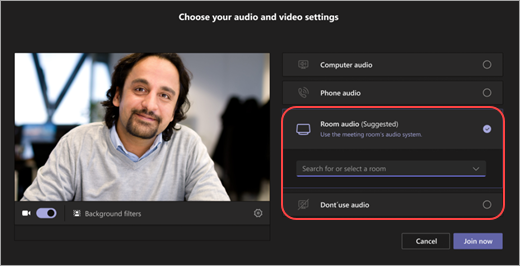
Som et resultat af deltagelse via rumlyd eller Brug ikke lyd, bliver du grupperet under lokalenoden i deltagerpanelet.
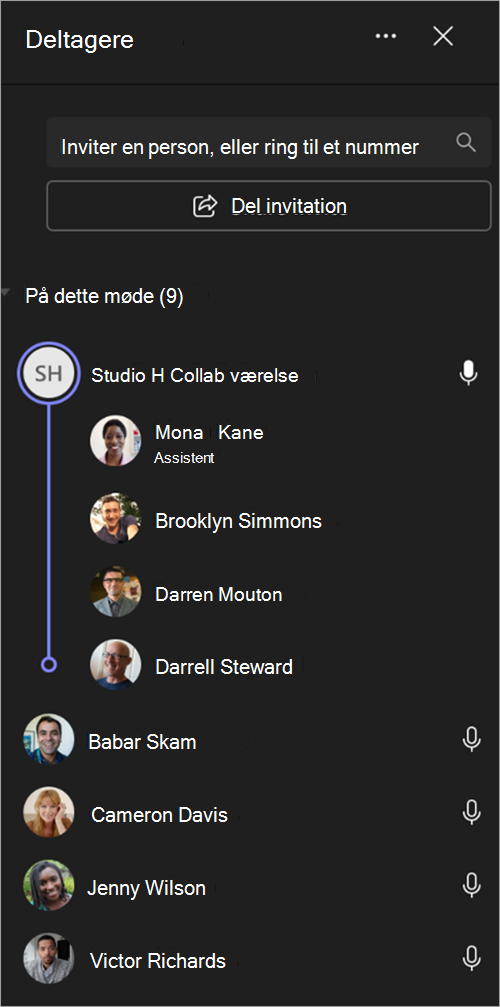
Hvis du allerede deltager på din personlige enhed, kan du vælge Vis deltagere
 og derefter gå til Inviter en person, eller ring til et nummer , og søg efter rummets navn. Markér rummet, og vælg OK for at kalde det ind til mødet eller begivenheden.
Rummet ringer. Hvis du vil deltage, skal du vælge Acceptér på lokalekonsollen.
Bemærk
Sørg for, at lyden på din personlige enhed er slået fra, før du accepterer opkaldet på lokalekonsollen, da der ellers kan opstå ekko.
Deltag i en forsamling, et webinar eller et struktureret møde Hvis du deltager i en planlagt forsamling, et webinar eller et struktureret møde som præsentationsvært, kan du deltage i begivenheden fra Teams-rummet ved at følge vejledningen ovenfor. Lokalet føjes til mødet med præsentationsværtsrollen. Hvis du vil have mere at vide om, hvordan du hoster eller deltager i en begivenhed fra et Microsoft Teams-rum, skal du se Vær vært for eller deltag i en begivenhed fra et Microsoft Teams-rum.
Deltag i et tredjepartsmøde
Hvis dine rumindstillinger tillader deltagelse i tredjepartsmøder, f.eks. Zoom eller Webex, kan du deltage ved at indtaste deres møde-id og adgangskode, hvis det er nødvendigt, og vælge Deltag.
Start et straksmøde
- Vælg på lokalekonsollen. Dit møde begynder automatisk.
- Søg efter den person, du vil invitere, under Skriv et navn.
- Vælg personers navne i søgeresultaterne.
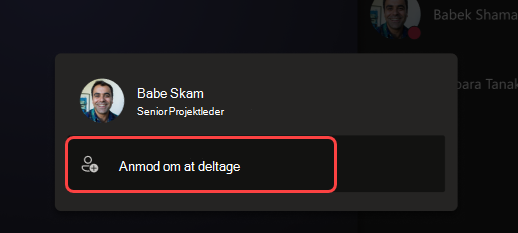
- Vælg Anmod om at deltage for at føje dem til mødet.
Få mere at vide om roller for Teams-rum i møder og begivenheder
Når du planlægger et Teams-møde eller en begivenhed, f.eks. en forsamling eller et webinar, kan arrangører tildele specifikke roller til et Teams-rum for at give det bestemte tilladelser.
Der er tre roller at vælge mellem for deltagere i Teams-møder og -begivenheder: medarrangør, præsentationsvært og deltager. Medarrangører og præsentationsværter deler de fleste arrangørtilladelser, mens deltagerne er mere begrænsede. Du kan få mere at vide under Roller i Microsoft Teams-møder.
- Når Teams-rummet tilføjes som deltager, kan deltagerne i rummet se begivenheden på lokalevisningen, ligesom den ville se ud på deres personlige enheder.
- Når Teams-rummet tilføjes som præsentationsvært, har du et fuldt kontrolpanel og kan administrere deltagerne på skærmen ved hjælp af konsollen. Du kan også skifte mellem præsentationsværts- og deltagervisninger under begivenheden.
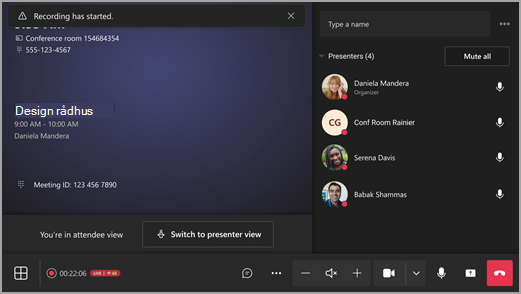
Deltag som præsentationsvært
Begivenheds- eller mødearrangører kan udpege Teams-lokalet som præsentationsvært før eller under mødet.
Hvis du vil tillade Teams-rum at deltage i et møde som præsentationsvært, skal arrangørerne angive, hvem der kan præsentere forbestemte personer, og vælge rummet. Du kan få mere at vide under Mødeindstillinger i Microsoft Teams.
Hvis du vil tillade Teams-rum at deltage i en begivenhed som præsentationsvært, skal arrangører tilføje rummet som præsentationsvært eller medarrangør.
Teams-rum i Windows kan deltage i en begivenhed som præsentationsvært. For at gøre dette skal organisationen for Teams-rummet have en Pro-licens.
Teams-rum, som deltager i eksterne organisationer, skal tilføjes af mødearrangøren som eksterne præsentationsværter.
Foretag et opkald
Foretag et Teams-opkald:
- Vælg opkaldsikonet til lokalekonsollen.
- Sørg for, at rullemenuen i øverste venstre hjørne er indstillet til Teams-opkald.
- Ring til et nummer, og vælg derefter Opkald .
Foretag et SIP/H323-opkald:
- Følg trinnene ovenfor, men skift opkaldstypen i rullemenuen til enten SIP eller H323.
- Ring til en SIP eller H323 URL-adresse, og vælg derefter .
Del indhold
Del din skærm i et Teams-rum (uden for et Teams-møde)
Hvis du vil dele dit skrivebord med deltagere i lokalet uden for et Teams-møde, skal du slutte din personlige enhed til det relevante kabel, der er tilsluttet lokalekonsollen. Afhængigt af dine indstillinger for rummet kan din skærm deles automatisk, eller du skal muligvis vælge knappen Del på lokalekonsollen.
Hvis du er i et rum med to skærme, kan du vælge Kopier indhold eller Stop duplikering for at justere, om det lokale HDMI-indhold deles på én skærm eller begge skærme.
Du kan også streame indhold fra din personlige enhed. Du kan få mere at vide under Streaming fra en mobilenhed eller Streaming fra en stationær enhed.
Del din skærm med alle mødedeltagere (under et Teams-møde)
Der er tre måder at dele med både deltagere i lokalet og online fra en personlig enhed:
- Deltag i mødet på din personlige enhed, og vælg knappen Del og derefter det element, du vil dele. Gå til Del din skærm i et Teams-møde for at få mere at vide.
- Slut din personlige enhed til det kabel, der er sluttet til lokalekonsollen. Afhængigt af dine indstillinger for rummet kan din skærm deles automatisk, eller du skal muligvis vælge >Del skærmTilsluttet enhed>Del på lokalekonsollen.
- Stream indhold fra din personlige enhed. Få mere at vide om at caste fra en mobilenhed eller streame fra en computer.
Del indhold i lokalet (under et Teams-møde)
Indholdskameraer giver dig mulighed for at streame et traditionelt whiteboard til møder, så fjerndeltagere tydeligt kan se, hvad der tegnes. Mens du skriver, retter vi tavlen i kvadrat, forbedrer håndskriften og gør alle foran whiteboardet gennemsigtige.
Bemærk
Afhængigt af dine enhedsindstillinger kan du muligvis se forskellige indstillinger for indholdsdeling.
Hvis du er i et rum, der har et indholdskamera, kan du dele med det ved at vælge Del> Del skærmIndholdskamera>Del på lokalekonsollen.
Hvis dit lokale har en berøringsskærm, kan du bruge Microsoft Whiteboard i dit møde ved at vælge >Microsoft Whiteboard>Del på lokalekonsollen.
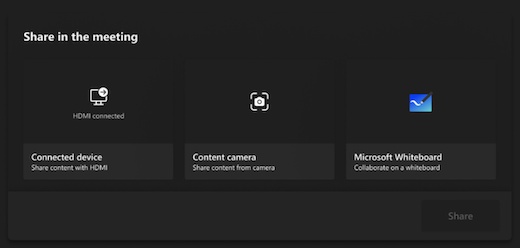
Hvis du vil stoppe deling, skal du vælge Stop deling på lokalekonsollen.
Administrer deltagere i et møde
Tilføj en deltager
- I mødet skal du skrive navnet på den deltager, du vil tilføje, i søgefeltet.
- Vælg deltagerens navn i søgeresultaterne.
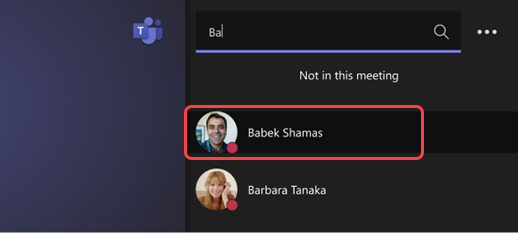
- Vælg Anmod om at deltage.
Fastgør en deltager
Når du vil fokusere på bestemte deltagere, skal du vælge deres navn(e) på lokalekonsollen og derefter Fastgøre for mig.
Bemærk
Dette fastgør kun videoen til lokalet, ikke til andre i mødet.
Fjerne en mødedeltager fra mødet
Hvis du vil fjerne en person fra et møde, skal du vælge vedkommendes navn på lokalekonsollen og derefter Fjern fra møde.
Skift visning i et møde
Administrer visningen på forsiden af lokalevisningen
Vælg Vis på lokalekonsollen. Du kan skifte mellem forskellige visninger af din rumvisning.
Bemærk
Afhængigt af den licenstype, der er tildelt din lokalekonto, er nogle funktioner muligvis ikke tilgængelige.
| Vis | Detaljer |
|---|---|
| Galleri | Gallerivisning optimerer layoutet for deltagerne og viser op til 25 deltagere pr. skærm. Det maksimerer pladsen til delt indhold, samtidig med at det giver brugerdefineret kontrol, så du kan ændre visningen. Deltagerne vises i ensartede højde-bredde-forhold, hvilket giver en enkel og forudsigelig oplevelse. I gruppemøder prioriteres videodeltagere som standard i den primære visning. Eksempelvideoen er placeret med lyddeltagerskinnen i højre side af mødevinduet. 
I en-til-en-møder er eksempelvideoen overlejret i nederste højre hjørne på den primære skærm. Dette bevarer fokus på fjerndeltageren, mens der får en lokal visning af deltagerne i rummet. Hvis du vil forstørre eksempelvideoen, skal du fastgøre eller fremhæve rummet ved at markere rummets deltager på deltagerpanelet på berøringskonsollen. 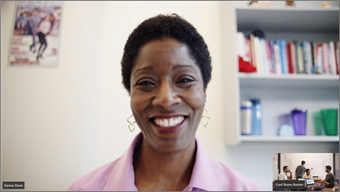
Vælg Vis for at prioritere video eller skjule eksempelvideo under mødet.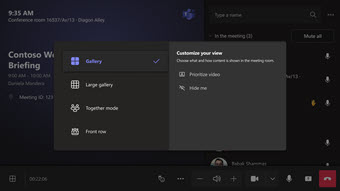
|
| Stort galleri | Få vist op til 49 videostreams på én gang. Visningen Stort galleri er tilgængelig, når mindst ni personer har slået deres kameraer til. |
| Forreste række | Gør hybridmøder bedre, og giv deltagere i lokalet en større kontekst af mødet. På skærmen foran lokalet kan du se eksterne deltagere i øjenhøjde, herunder mødeoplevelser som chat og en listebaseret visning af deltagere med løftede hænder. Du kan også styre, hvilke paneler der åbnes inde i visningsomskifteren. |
| Fokuser på indhold | Vælg, hvornår du vil være opmærksom på det delte indhold uden at blive distraheret af at se fjerndeltageres videoer. |
| Skærmskift | Byt om, hvad hver skærm viser, når en rumenhed er i dobbeltskærmstilstand. Hvis du har to rumvisninger, viser den ene indhold, og den anden viser personer. |
| Vis chat | Slå til/fra-knappen Chat til eller fra i tilstanden Galleri og Stort galleri, eller vælg Chat i rullemenuen Forrest række i visningsskifteren. Rummets brugere kan se mødechatten, der sendes af fjerndeltagere, på skærmen foran lokalet. En rumenhed kan dog ikke sende en meddelelse. |
Administrere andre mødeindstillinger
Skift mødeindstillinger
Mødekontrolelementerne på berøringskonsollen ligner dem, der findes på Teams-skrivebordsappen.
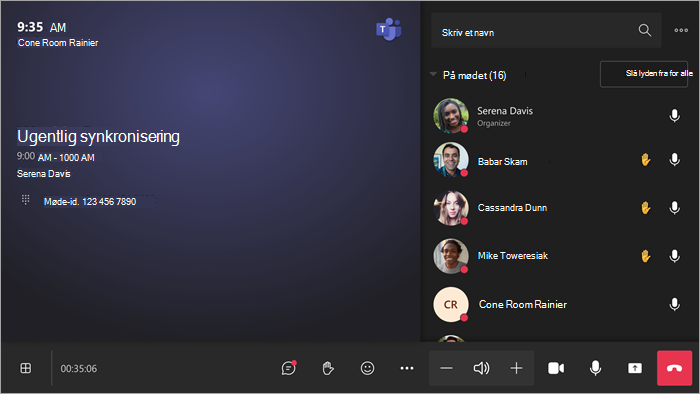
| Kontrol | Brug den til at... | Få mere at vide |
|---|---|---|
| Vis | Tilpas den visning, du ser på fronten af lokalevisningen, for at fokusere på forskellige aspekter af mødet. | |
| React | Send livereaktioner, eller hæv hånden for at deltage i et møde. |
Livereaktioner Ræk hånden op |
| Flere handlinger | Tilpas dit mødes lyd, video, chat, opkaldsindstillinger og meget mere. |
Slå liveundertekster til/fra Start/stop optagelse Start/stop transskription Vis/skjul chatbobler Aktiver/deaktiver indgående video Slå lokalefjernbetjening til/fra Slå støjdæmpning til/fra for at fjerne baggrundsstøj Sæt et opkald i venteposition Anmeld et problem |
| Volumen | Juster højttalernes lydstyrke. | |
| Kamera | Slå kameraet til eller fra, eller vælg den videoenhed, du vil bruge. Vælg rullepilen ud for kameraet for at administrere visningen Flere kameraer. | |
| Mikrofon | Slå mikrofonen til eller fra. | |
| Del indhold | Del indhold på tilsluttede enheder, Microsoft Whiteboard og indholdskamera. | Se afsnittet ovenfor Del indhold |
| Forlad | Forlad et møde. |