Microsoft Teams-paneler er de farverige touchskærmenheder, du kan se monteret uden for mødelokalerne. Langt fra giver de et hurtigt overblik over tilgængelighedsoplysninger, og tæt på kan du finde oplysninger om det aktuelle møde og en liste over kommende møder.
Brug Teams-paneler til at:
- Få vist mødeoplysninger og kommende reservationer
- Reservere et ledigt mødelokale nu eller til et kommende møde
- Frigiv et rum, som andre kan bruge
- Udvid din værelsesreservation
Find dit møde
Hvis du er på vej til et planlagt møde, giver Teams-panel dig besked, hvis du er på rette sted. Det aktuelle mødes navn, klokkeslæt og arrangør vises i højre side af skærmen.

Hvis du er tidligt på den, skal du blot tjekke listen, der kan rulles, for at se de kommende møder.
Find et gratis rum
Hvis du leder efter et sted, hvor du kan holde et ad hoc-møde, fortæller panelet dig, om lokalet er tilgængeligt nu. En grøn bar betyder, at rummet er gratis.
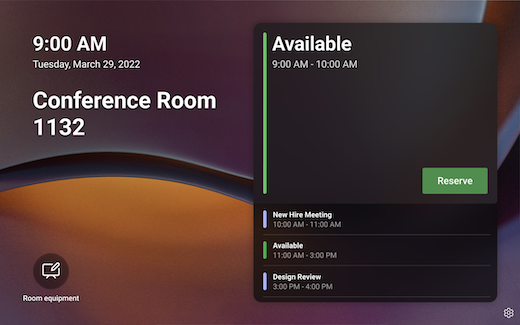
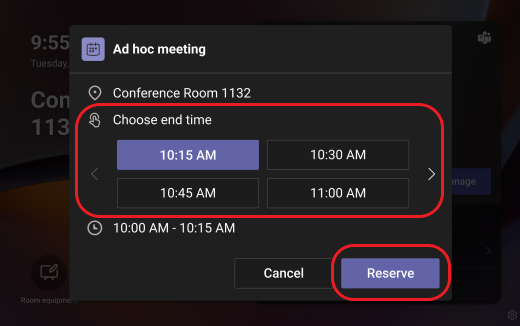
Hvis du vil gøre krav på det ledige lokale til mødet, skal du trykke på Reserver, vælge et sluttidspunkt og trykke på Reserver.
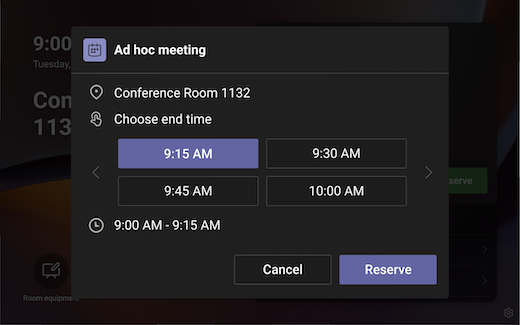
Når du har reserveret lokalet, oprettes der automatisk et Teams-møde.
Bemærk
Hvis lokalet er et Microsoft Teams-rum, kan du deltage i mødet ved hjælp af Teams-rummet eller overflade Hub-enheder i lokalet.
Book en fremtidig reservation
Hvis du leder efter et sted til et kommende møde, fortæller panelet dig, om lokalet er tilgængeligt indtil midnat den næste dag. En grøn bjælke betyder, at rummet er ledigt på den tilsvarende dato og det tilsvarende klokkeslæt.
Hvis du vil gøre brug af det tilgængelige lokale til dit kommende møde, skal du trykke på pilen ud for Ledig tid. Vælg et starttidspunkt, et sluttidspunkt, en gæst, der skal føjes til reservationen (valgfrit), og tryk på Reserver.
Når du har reserveret lokalet, oprettes der automatisk et Teams-møde til den fremtidige reservationstid, og der sendes en kalenderinvitation til møde gæsten, hvis der er tilføjet et.
Frigiv et rum
Hvis mødet afsluttes tidligt, og du gerne vil frigøre plads, så andre kan bruge det, skal du blot trykke på Administrer>tjek ud>.

Udvid din værelsesreservation
Hvis du har brug for at bruge lokalet længere end forventet, og det er tilgængeligt efter dit oprindelige sluttidspunkt for mødet, kan du forlænge din reservation. For at udvide din værelsesreservation:
- Tryk på Administrer.

- Tryk på Udvid værelsesreservation.

- Vælg et nyt tidspunkt, og tryk derefter på Reserver.
Hjælp til handicappede og andre indstillinger
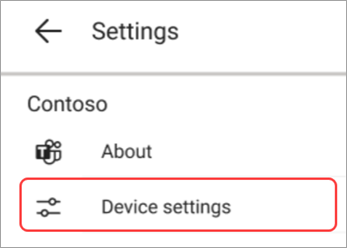
Hvis du vil rapportere et problem med enheden, skal du trykke på  i nederste højre hjørne af panelet.
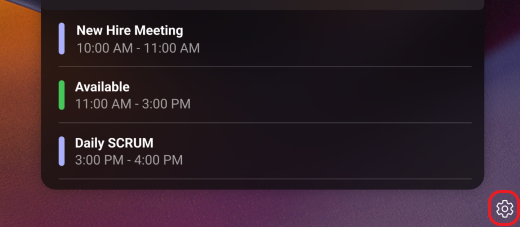
Hvis du vil angive indstillinger for hjælp til handicappede eller genstarte panelet, skal du trykke på  på skærmen Indstillinger.