
Microsoft Teams-rum til Android bringer HD-video, lyd og indholdsdeling til Microsoft Teams-opkald og -møder i alle størrelser, fra små huddle-områder til store mødelokaler. Ved at bygge bro over kløften mellem personer, der arbejder eksternt og på kontoret, Teams-rum gøre det muligt for alle at blive set, hørt og deltage fuldt ud overalt.
Her er nogle ting, du kan finde i dit Teams-rum:
- kamera(er), mikrofon(er), højttaler(r), der kan integreres eller modulær
- en eller to eksterne skærme, der kan være ikke berørings- eller berøringsaktiverede
- en konsol med touchskærm på tabellen til at styre rummet
- en enhed med touchskærm
Teams-rum kan være Windows-baseret eller Android-baseret.
Find Brugervejledning til Windows her: Teams-rum (Windows)
Hvad vil du foretage dig?
Få mere at vide om touchskærmens kontrolelementer
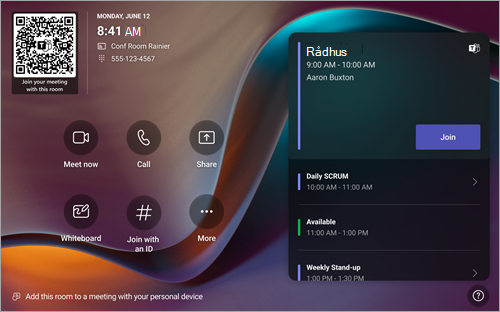
Berøringsskærmens konsol i et mødelokale er hjertet i alle møder. Den vågner automatisk, når den registrerer bevægelse. På skærmen er der et par ting, du kan gøre:
- Deltag i et kommende planlagt møde ved at vælge Deltag.
- Scan lokalets QR-kode for at deltage i et møde på din mobilenhed ved hjælp af lokalesystemet eller for at streame indhold fra din mobilenhed til lokalevisningen.
- Start et nyt møde ved at vælge
 .
. - Foretag et telefonopkald ved at vælge Ikonet Ring til
 og ringe til et nummer.
 - Hvis du har en berøringsfølsom lokaleskærm, skal du vælge Whiteboard
 for at samarbejde på et digitalt lærred uden for et møde. Du kan vælge Start møde for at få whiteboardet med ind i et øjeblikkeligt møde.
 - Projicer din bærbare computer ved at tilslutte det kabel, der er sluttet til konsollen. Afhængigt af lokaleindstillingerne kan det projiceres til lokalet automatisk, eller du skal muligvis vælge
 på lokalekonsollen.
 - Stream indhold til lokalevisningen fra dit skrivebord eller din mobilenhed.
- Vælg Deltag med et id
 for at deltage i et møde, der ikke findes i din kalender.
 - Vælg Hjælp ? for at rapportere et problem eller give feedback.
- Vælg
 for at ændre indstillinger. Du kan også justere lydstyrken for systemlyde (meddelelser, ringetone til indgående opkald og afspilning af lyd med HDMI-indhold).
Når du er i et møde, har du mulighed for at administrere dit kamera og din mikrofon, dele indhold, administrere deltagere, aktivere reaktioner, ændre layout for visningen i lokalet og forlade mødet.
Bemærk
For at få et møde til at blive vist på lokalekonsollen skal arrangører angive lokalet som mødested.
Inviter et lokale til et møde
Brug Outlook til at reservere et lokale, der er udstyret med Microsoft Teams-rum
Tip
Hvis du vil forhindre, at mødenavnet vises på Teams-lokalets konsoller forfra og på touchskærmen, så alle i lokalet kan se det, skal du markere mødet som "Privat" i Outlook.
- Åbn Outlook, og gå til din kalender.
- Vælg Nyt Teams-møde i sektionen Teams-møde eller Nyt møde og derefter Teams-møde.
- Vælg Lokalesøgning i mødestyring, eller skriv mailadressen til mødelokalet.
- Vælg Vis en lokaleliste , og find en bygning eller liste.
- Vælg et rum på listen over tilgængelige lokaler.
- Fuldfør mødeindkaldelsen på samme måde som for alle andre møder, før du sender.
Brug Microsoft Teams til at reservere et lokale, der er udstyret med Microsoft Teams-rum
- Åbn Microsoft Teams, og gå til din kalender.
- Vælg Nyt møde for at planlægge et møde. Vælg en mødetype i rullemenuen for at planlægge et webinar eller en livebegivenhed.
- Vælg Tilføj nødvendige deltagere i mødestyringen, og skriv navnet eller adressen på mødelokalet.
- Vælg et rum på listen over tilgængelige lokaler.
- Fuldfør mødeindkaldelsen på samme måde som for alle andre møder, før du sender.
Bemærk
Ved livebegivenheder kan du tilføje et lokale som præsentationsvært, men ikke som producer eller deltager.
Brug Microsoft Teams til at føje et Microsoft Teams-rum til et eksisterende møde
- Deltag i mødet fra din personlige enhed.
- Vælg Personer.
- Søg efter rummets navn (det er på konsollen), og vælg OK.
- Acceptér opkaldet på konsollen for at deltage i mødet.
Brug Teams eller Outlook til at føje et Microsoft Teams-rum til et eksisterende møde
- Åbn mødet i Teams eller Outlook på din personlige enhed.
- Føj lokalenavnet (det er på konsollen) til deltagerlisten, eller find lokalet ved hjælp af Lokalesøgning i mødestyring (tilgængelig i Outlook), og send opdateringen.
- Hvis mødet accepteres, vises det på konsollen.
- Vælg mødet på konsollen for at deltage.
Deltag i et møde
Deltag i et planlagt møde
Find dit møde på konsollen, og vælg Deltag for at deltage.
Lokaleplanen viser det aktuelle møde øverst. Kommende møder og tilgængelige slots findes under det aktuelle møde. Du kan vælge et kommende møde for at få vist dets detaljer.
Hvis dine lokaleindstillinger tillader deltagelse i tredjepartsmøder, kan du deltage i andre udbyderes møder ved at angive deres møde-id og adgangskode, hvis det er nødvendigt, og vælge Deltag.
Hvis et planlagt møde ikke vises i lokalekalenderen, eller hvis der ikke er nogen Deltag-knap i mødefeltet, kan du invitere lokalet, scanne lokalets QR-kode, vælge Deltag med et id eller tilføje lokalet på din personlige enhed for at deltage i mødet i lokalesystemet.
Deltage i et planlagt møde, der ikke er på konsollen
Deltag i mødet på din personlige enhed.
Når du vælger dine lyd- og videoindstillinger, har du mulighed for at tilføje et rum og bruge lokalets lyd- og videoudstyr. Din personlige enhed kan endda finde et rum i nærheden ved hjælp af Bluetooth.
Hvis det er, vises (foreslået) ud for Lyd i lokalet. Hvis lokalet i nærheden allerede deltager i mødet, skal du blot vælge Lyd fra for at deltage med lyden slået fra og undgå at forstyrre mødet.
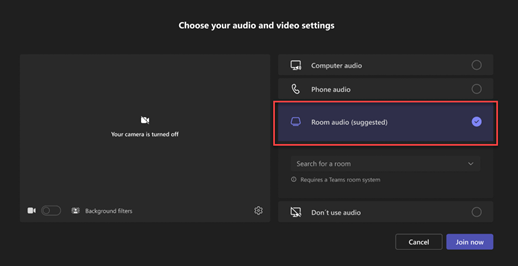
Hvis enheden ikke registrerer rummet i nærheden, skal du vælge Lyd i lokalet og søge efter et rum.
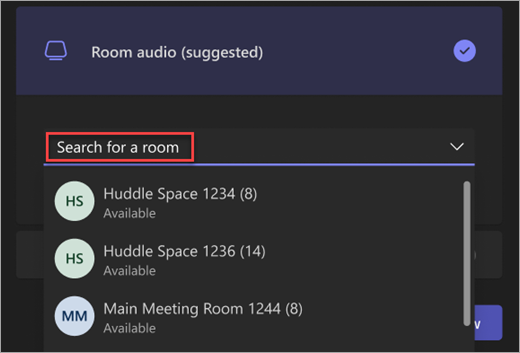
Hvis du allerede deltager i mødet på din personlige enhed, kan du vælge Knappen Vis deltagere
 og derefter gå til Inviter en person, eller ring til et nummer og søge efter rummets navn. Vælg derefter lokalet og OK for at kalde det ind i mødet.
Derefter ringer lokalet. Hvis du vil deltage i mødet, skal du vælge Acceptér på lokalekonsollen.
Bemærk
Sørg for, at lyden på din personlige enhed er slået fra, før du accepterer opkaldet på lokalekonsollen, ellers kan du forårsage ekko.
Start et straksmøde
- Vælg på startskærmen. Dit møde starter automatisk.
- Søg efter den person, du vil invitere, under Skriv et navn.
- Vælg personers navne fra søgeresultaterne. De bliver automatisk kaldt ind i det øjeblikkelige møde.
Foretag et opkald
- Vælg Opkald til på startskærmen.
- Ring til et nummer, og vælg derefter Opkald til .
Del indhold
Del din skærm i et Teams-rum (uden for et Teams-møde)
Hvis du vil dele dit skrivebord med deltagere i lokalet uden for et Teams-møde, skal du slutte din personlige enhed til det relevante kabel, der er forbundet til lokalesystemet. Afhængigt af dine indstillinger for rummet kan din skærm deles automatisk, eller du skal muligvis vælge i lokalesystemet.
Du kan også streame indhold fra din personlige enhed. Du kan få mere at vide under Visning fra en mobilenhed eller visning fra en stationær computer.
Del din skærm med alle mødedeltagere (under et Teams-møde)
Der er flere måder at dele indhold med både lokale og Teams-mødedeltagere fra en personlig enhed:
- Deltag i mødet på din personlige enhed, og vælg , og vælg derefter det element, du vil dele. Gå til Del din skærm i et Teams-møde for at få mere at vide.
- Slut din personlige enhed til det kabel, der er sluttet til lokalesystemet. Afhængigt af dine indstillinger for rummet kan din skærm deles automatisk, eller du skal muligvis vælge >Del skærmTilsluttet enhed på lokalesystemet. Du kan styre, hvornår du vil udsende lyden på din enhed, ved at slå til/fra-knappen ud for Del systemlyd til eller fra.
- Stream indhold fra din personlige enhed. Få mere at vide om visning fra en mobilenhed eller visning fra en stationær computer.
- Hvis dit rum har en touchskærm, kan du bruge Microsoft Whiteboard i dit møde ved at vælge >Del skærmMicrosoft Whiteboard på lokalesystemet.
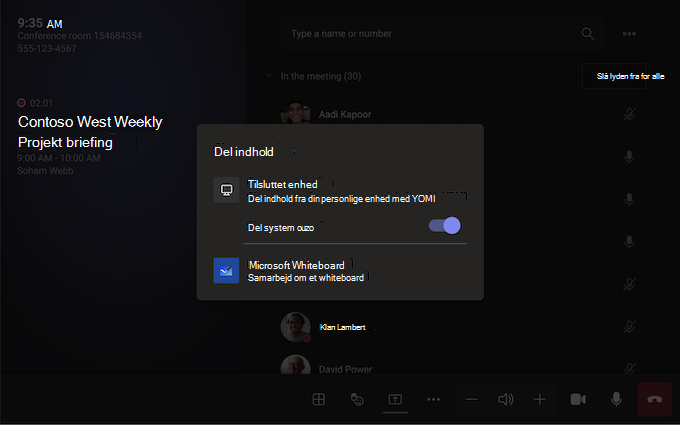
Hvis du vil stoppe delingen, skal du vælge Stop deling på lokalesystemet.
Bemærk
Afhængigt af dine enhedsindstillinger kan du se forskellige indstillinger for deling af indhold.
Administrer deltagere i et møde
Tilføj en deltager
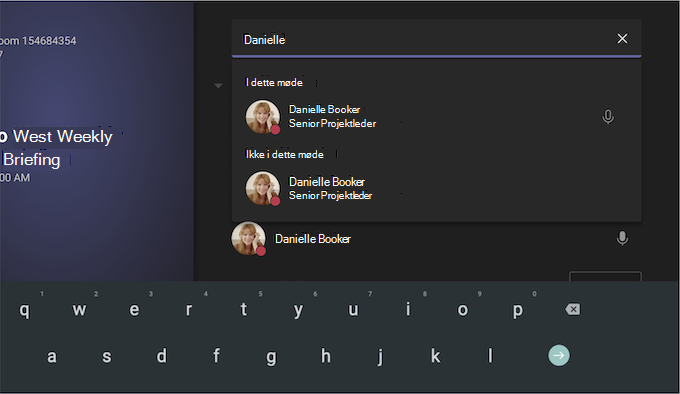
- I mødet skal du skrive navnet på den deltager, du vil tilføje, i søgefeltet.
- Vælg personers navne fra søgeresultaterne. De bliver automatisk ringet op til mødet.
Fastgør en deltager
Når du vil fokusere på bestemte deltagere, skal du vælge deres navn/navne i lokalesystemet og derefter Fastgøre til mig.
Bemærk
Dette fastgør kun videoen for lokalesystemet, ikke for andre i mødet.
Fjerne en mødedeltager fra mødet
Hvis du vil fjerne en person fra et møde, skal du vælge personens navn i lokalesystemet og derefter Fjern fra møde.
Skift visning i et møde
Administrer visningen på forsiden af lokalevisningen
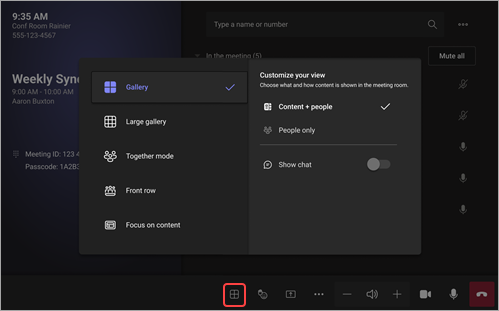
Vælg  i lokalesystemet. Du kan skifte mellem forskellige visninger for din skærm i rummet.
Bemærk
Afhængigt af den type licens, der er tildelt til din lokalekonto, er nogle funktioner muligvis ikke tilgængelige.
| Vis | Brug den til at... |
|---|---|
| Galleri | Optimer layoutet af delt indhold for at gøre indholdet så stort som muligt, samtidig med at der vises flere videodeltagere. |
| Indhold + galleri | Når nogen deler indhold som f.eks. en præsentation, optimerer Indhold + galleri layoutet for at gøre indholdet så stort som muligt, mens der også vises flere videodeltagere. |
| Indhold | Tilgængeligt, når der bliver delt indhold. Dette er visningen, du bør vælge, når du ønsker at fokusere på indholdet uden at blive distraheret af at se andre personers video-feed. |
| Stort galleri | Få vist op til 49 videostreams på én gang. Visningen Stort galleri er tilgængelig, når mindst 9 personer har slået deres kameraer til. |
| Første række | Forbedr hybridmøder, og giv deltagere i lokalet større kontekst af mødet. På skærmen foran i lokalet kan du se eksterne deltagere i øjenhøjde, herunder mødeoplevelser som chat og en liste over deltagere med hævede hænder. |
| Vis chat | Slå til/fra-knappen ud for Chat til Galleri og Stor galleritilstand til. Deltagere i lokalet kan se den mødechat, der sendes af fjerndeltagere, på skærmen i lokalet. En rumenhed kan dog ikke sende en meddelelse. |
Administrer andre mødeindstillinger
Skift mødeindstillinger
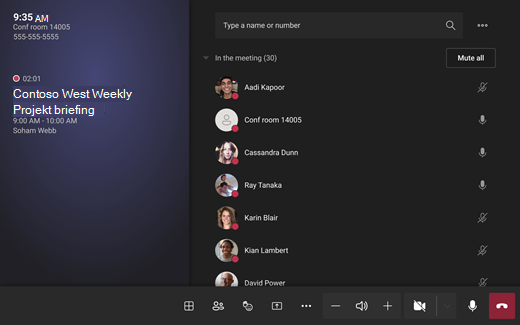
Mødekontrolelementerne på berøringskonsollen ligner dem, der findes i Teams-skrivebordsappen.
| Kontrol | Brug den til at... | Få mere at vide |
|---|---|---|
| Vis | Tilpas den visning, du ser på forsiden af lokalevisningen, for at fokusere på forskellige aspekter af mødet. | |
| Få vist deltagere | Åbn deltagerpanelet. | |
| React | Send live-reaktioner, eller løft hænderne for at deltage i et møde. |
Livereaktioner Ræk hånden op |
| Del indhold | Del tilsluttet enhedsindhold og Microsoft Whiteboard. | Se afsnittet Del indhold ovenfor |
| Flere handlinger | Tilpas lyd, video, chat, opkaldsindstillinger og meget mere. |
Slå liveundertekster til/fra Vis/skjul chatbobler Slå indgående video til/fra Slå rumfjernbetjeningen til/fra Sæt et opkald i venteposition Anmeld et problem |
| Volumen | Juster højttalernes lydstyrke. | |
| Kamera | Slå kameraet til eller fra, eller vælg den videoenhed, du vil bruge. Vælg rullepilen ud for kameraet for at få vist følgende indstillinger: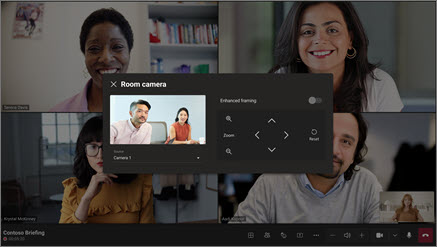
|
|
| Mic | Slå mikrofonen til eller fra. | |
| Forlad | Forlad et møde. |