
Din organisations Microsoft Teams-rum giver dig mulighed for at holde møder, hvor deltagere i rummet kan identificeres i live transskription.
Under mødet kan alle deltagere nemt se, hvem der siger hvad, og udskriften efter mødet identificerer både fjerndeltagere og deltagere i lokalet, undtagen dem, der vælger ikke at blive identificeret. Uden talegenkendelse tilskrives lyd rummet i noter, der er genereret af kunstig intelligens.
Denne artikel indeholder
Konfigurer din digitale stemmeprofil
Rumoplevelse med og uden talegenkendelse
Identificer dig selv i en mødeafskrift
Understøttede områder og sprog
Sikring af dine datas personlige oplysninger og sikkerhed
Konfigurer din digitale stemmeprofil
Hvis du vil konfigurere din stemmeprofil, kan du bruge skrivebordsversionen af Teams på en Windows- eller Mac-enhed.
Bemærk
Uanset hvilket sprog du har konfigureret din stemmeprofil med, kan du stadig deltage i møder, hvor der tales et andet sprog.
Før du opretter en stemmeprofil, skal du sørge for, at dit sprog understøttes i Teams. Se Opret din genkendelsesprofil i Microsoft Teams for at få flere oplysninger.
Rumoplevelse med og uden talegenkendelse
 Når højttalergenkendelse er konfigureret, tilskrives enkeltpersoner i mødelokalet hver især ved navn i noter, der er genereret af kunstig intelligens.
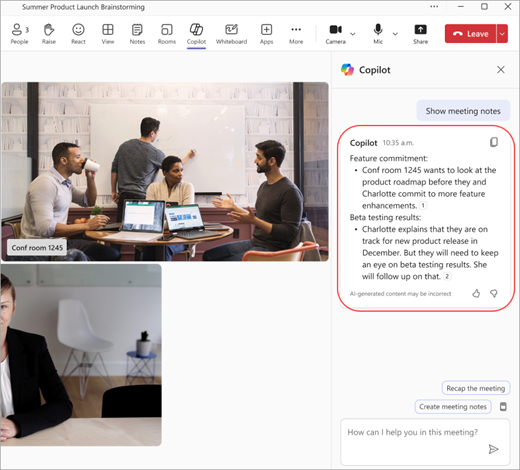 Uden konfigureret talegenkendelse vil lyd blive tilskrevet rummet i noter, der er genereret af kunstig intelligens.
Bemærk
- Hvis du deltager fra rum, der ikke er Microsoft Teams-rum, skal du vælge Rumlyd i vinduet til forhåndstilmelding. Du vil blive tilskrevet af dit navn i transskriptionen og AI-noterne, hvis du konfigurerer stemmegenkendelse.
- Hvis din stemmeprofil ikke er tilgængelig under fanen Genkendelse i Indstillinger, og du ikke tilskrives i transskriptioner, skal du tilmelde din stemmeprofil igen.
Identificer dig selv i en mødeafskrift
Følg disse trin for at sikre, at du er identificeret korrekt i en mødeafskrift.
- Find noget, du har sagt, i mødeafskriften. Du vises som Højttaler 1,2 (rumnavn), hvis du ikke har konfigureret en stemmeprofil.
- Vælg Identificer højttaler.
- Du bliver spurgt, om du vil opdatere alle forekomster af Højttaler 1,2 (navnet på rummet) til dit navn. Vælg Kun denne ellerOpdater alle. Udskriften opdateres i overensstemmelse hermed.
- Hvis du vil fortryde identifikation, skal du vælge Fjern mig ud for dit navn i afskriften.
Bemærk
Du kan kun identificere dig selv i en mødeafskrift, ikke andre deltagere.
Fejlagtig genkendelse
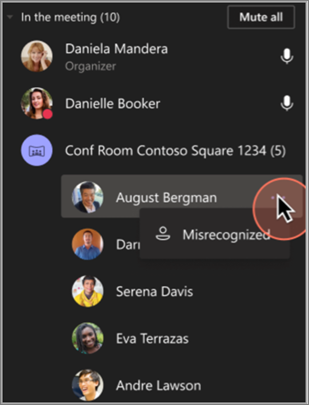
I nogle tilfælde identificeres mødedeltagerne muligvis ikke korrekt. Hvis nogen ikke er mærket korrekt, kan enhver bruger løse problemet.
- Under Deltagere står den forkert genkendte person anført under mødelokalets overskrift.
- Ud for personens navn skal du vælge
 Mere>miskendt.
Denne handling ændrer deltageren til en gæst i mødets varighed.
Slå persongenkendelse til eller fra
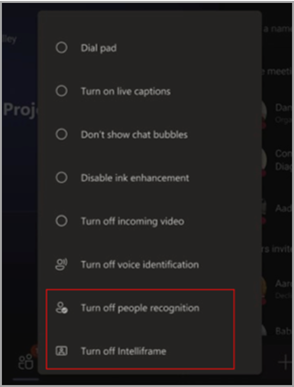
Du ønsker måske at deaktivere funktionen til persongenkendelse for et bestemt møde.
- Vælg Mere på Microsoft Teams-rum-konsollen.
- Vælg Deaktiver persongenkendelse.
Deaktiver talergenkendelse under mødet
Du kan deaktivere talegenkendelse under mødet for alle, der bruger Microsoft Teams-lokalekonsollen.
Når du har tilsluttet dig mødet, skal du vælge Flere indstillinger nederst på konsollen og vælge Slå stemmeidentifikation fra.
Bemærk
For BYOD-scenarier (bring your own device) kan du, når du deltager i et møde og startet transskriptionen eller optagelsen, deaktivere talegenkendelse ved at vælge Flere indstillinger>Optag og transskriber>Stop stemme-id for dette rum.
Understøttede områder og sprog
Intelligent Speaker er tilgængelig i alle lande og områder.
Sproget i den Teams-app, du har installeret, bestemmer sprogene for stemmeregistrering. Disse er de oversatte versioner, der er tilgængelige:
| Sprog | Land/område | Kultur-id |
|---|---|---|
| Arabisk | Forenede Arabiske Emirater | ar-ae |
| Arabisk | Saudi Arabien (المملكة العربية السعودية) | ar-sa |
| Bulgarsk | Bulgarien | bg-bg |
| Catalansk | Catalonien | ca-es |
| Kinesisk (forenklet) | Kina | zh-cn |
| Kinesisk | Hongkong | zh-hk |
| Kinesisk | Taiwan | zh-tw |
| Kroatisk | Kroatien | hr-hr |
| Tjekkisk | Tjekkiet | cs-cz |
| Dansk | Danmark | da-dk |
| Nederlandsk | Belgien | nl-be |
| Nederlandsk | Nederlandene | nl-nl |
| Engelsk | Australien | en-au |
| Engelsk | Canada | da-ca |
| Engelsk | Indien | en-in |
| Engelsk | New Zealand | da-dk |
| Engelsk | Storbritannien | en-gb |
| Engelsk | USA | da-dk |
| Estisk | Estland | et-ee |
| Finsk | Finland | fi-fi |
| Fransk | Canada | fr-ca |
| Fransk | Frankrig | fr-fr |
| Tysk | Tyskland | de-de |
| Tysk | Schweiz | de-ch |
| Græsk | Grækenland | el-gr |
| Hebraisk | Israel | he-il |
| Hindi | Indien | he-in |
| Ungarsk | Ungarn | hu-hu |
| Indonesisk | Indonesien | id-id |
| Italiensk | Italien | it-it |
| Japansk | Japan | ja-jp |
| Koreansk | Korea (대한민국) | ko-kr |
| Lettisk | Letland | lt-lt |
| Litauisk | Litauen | lv-lv |
| Norsk | Norge | nb-no |
| Polsk | Polen | pl-pl |
| Portugisisk | Brasilien | pt-br |
| Portugisisk | Portugal | pt-pt |
| Rumænsk | Rumænien | ro-ro |
| Russisk | Rusland | ru-ru |
| Serbisk | Serbien | SR-RS |
| Slovakisk | Slovakiet | sk-sk |
| Slovensk | Slovenien | sl-si |
| Spansk | Spanien | es-es |
| Spansk | Mexico | es-mx |
| Svensk | Sverige | sv-se |
| Thai | Thailand | th-th |
| Tyrkisk | Tyrkiet | tr-tr |
| Ukrainsk | Ukraine (Україна) | uk-ua |
| Vietnamesisk | Vietnam | vi-vn |
| Walisisk | Storbritannien | cy-gb |
Bemærk
Vi udvider aktivt vores sprogunderstøttelse på tværs af forskellige regioner. Hvis dit foretrukne Teams-sprog ikke er angivet i ovenstående tabel, vil vi snart automatisk skifte dig til det nærmeste tilgængelige sprog baseret på sproglige og regionale ligheder. I mellemtiden skal du manuelt vælge et sprog på den aktuelt understøttede liste.
Sikring af dine datas personlige oplysninger og sikkerhed
Hos Microsoft tager vi beskyttelsen af dine personlige oplysninger og din sikkerhed ekstremt alvorligt. Vores forpligtelse er at sikre, at dine data håndteres med de højeste standarder for beskyttelse og gennemsigtighed.
Du har ultimativ kontrol: Du har myndighed til at bestemme, hvordan dine data bruges. Du skal først tilmelde dig og tilmelde dig for at angive dine data. Dit samtykke er påkrævet for enhver brug af dine data. Gennemse oversigten over ansigts- og stemmeregistrering , hvis du har spørgsmål vedrørende brug og lagring af stemmeprofildata.
Informeret samtykke: Du giver udtrykkeligt samtykke til, at dine data bruges, hvilket sikrer, at du altid har kontrol over dine personlige oplysninger.
Fravælg når som helst sletning af data: Du har til enhver tid mulighed for at trække dit samtykke tilbage og stoppe brugen af dine data til enhver tid. Hvis du vælger at framelde dig, slettes dine data, hvilket sikrer, at de ikke længere opbevares eller bruges.
Hvor gemmes dataene? Dine data gemmes i det samme område som dine Microsoft Teams-data, hvilket sikrer overholdelse af regionale bestemmelser om datasuverænitet og beskyttelse af personlige oplysninger.
Sikker opbevaring i Microsoft Cloud: Dataene, f.eks. funktionen stemmesignaturer til mødelokaler, gemmes sikkert i din organisations lejer i Microsoft Cloud og lokalt på brugerens enhed til stemmeisolering. Disse data administreres i overensstemmelse med Microsofts strenge standarder for databeskyttelse.
Dataadgang: Adgang til data er strengt reguleret inden for Microsoft, hvilket understøttes af strenge sikkerhedsprotokoller, der sikrer beskyttelse af personlige oplysninger og forhindrer, at disse data deles med tredjeparter.
Ofte stillede spørgsmål
Hvorfor bliver jeg ikke identificeret? Jeg har konfigureret min stemmeprofil, og min tale er tydeligt transskriberet.
Efter mødet kan du prøve at opdatere din stemmeprofil.
Hvad er kravene til at invitere mødedeltagere til at bruge intelligente højttalere?
Hver mødedeltager skal inviteres individuelt, på den oprindelige invitation eller via en videresendt invitation.
Hvad bruges min stemmeprofil til?
Din stemmeprofil bruges kun på måder, som du allerede har givet samtykke til. Microsoft bruger ikke din stemmeprofil uden din tilladelse.
Hvor mange personer kan der være på invitationslisten?
Der er ingen begrænsning på antallet af personer på invitationslisten. Stemmeidentifikation er dog kun tilgængelig i møder med op til 20 personer med tilmeldte stemmer.
Hvornår bliver min stemmeprofil slettet?
Din stemmeprofil slettes efter et år uden brug.
Hvad skal jeg gøre, hvis jeg ikke kan få adgang til visse funktioner?
Hvis du ikke kan få adgang til visse funktioner, skal du kontakte din it-administrator. Du kan få mere at vide under Administrer teknologiske kontrolelementer til stemmegenkendelse for en intelligent højttaler
Hvad er den anbefalede rumstørrelse til genkendelse af deltagere?
Denne teknologi fungerer bedst i mellemstore lokaler med plads til 8-10 personer, selvom større mødelokaler med flere deltagere understøttes.
Vil du vide mere? Gennemse dokumentet med ansigts- og stemmeregistrering , hvis du har spørgsmål vedrørende brug og lagring af stemmeprofildata.