
Møderumstilstand optimerer mødegrænsefladen i Teams på computeren til brug i mødelokaler i mangel af mere kompetente lokaleløsninger som f.eks. Microsoft Teams-rum. Aktivering af møderumstilstand gør følgende:
Aktiverer de eksterne enheder til lyd og video i rummet som din aktive højttaler, mikrofon og kamera for at spare tid og sikre, at personlige enheder ikke bruges ved en fejl.
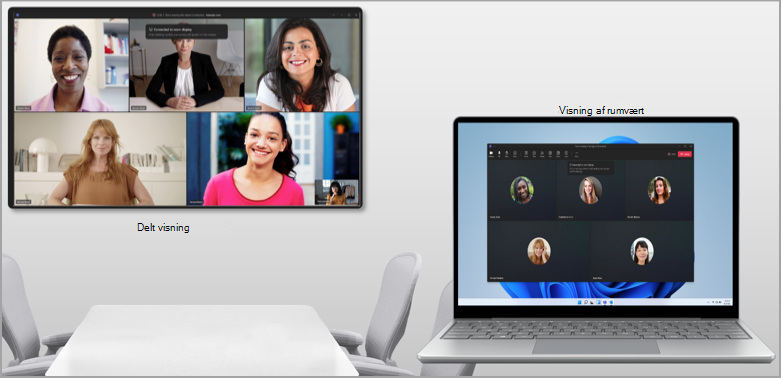
Forenkler indholdsdeling ved at vise et nyt vindue til rent output på en ekstern skærm, samtidig med at dine private oplysninger beskyttes ved at bevare kontrolelementer og noter på din personlige enhed.
Aktiverer tilskrivning og identifikation af talere, hvis de relevante politikker er aktiveret, hvilket forbedrer mødefunktioner med kunstig intelligens som Opsummering og Copilot.
Deaktiverer stemmeisolering, så andre brugere i rummet end værten kan høres tydeligt.
Viser lokalet i deltagermenuen og viser brugere i rummet nedenunder for at sikre nøjagtig repræsentation.
Aktivér, før du deltager i et møde
Aktivere mødelokaletilstand automatisk
Når du slutter din bærbare computer til et rums eksterne lydenhed via USB, registrerer Teams den automatisk og anbefaler, at du bruger den pågældende eksterne enhed på skærmen til forhåndstilmelding. En af følgende betingelser skal være opfyldt, for at tilstanden kan aktiveres automatisk:
Hvis en tilsluttet ekstern enhed er kendt som i et delt område (f.eks. hvis den er blevet brugt af flere unikke personer), foreslår Teams indstillingen Rumlyd fra skærmen til forhåndstilmelding til mødet.
Hvis Microsoft kender en tilsluttet ekstern enhed som en enhed, der ofte findes i mødelokaler, vil Teams automatisk overføre dig til indstillingen Rumlyd . Dette optimerer rumtilstanden, når du deltager.
Hvis den tilsluttede eksterne enhed er blevet knyttet til et BYOD-rum af en it-administrator, vil Teams automatisk overføre brugeren til indstillingen Lyd i rummet .
Brug rumlyd, før du deltager i et møde
Du kan også aktivere mødelokaletilstand, før du deltager i et møde. Slut din bærbare computer til lyd- og videoenhederne i mødelokalet for at sikre, at de er valgt korrekt i mødeindstillingerne.
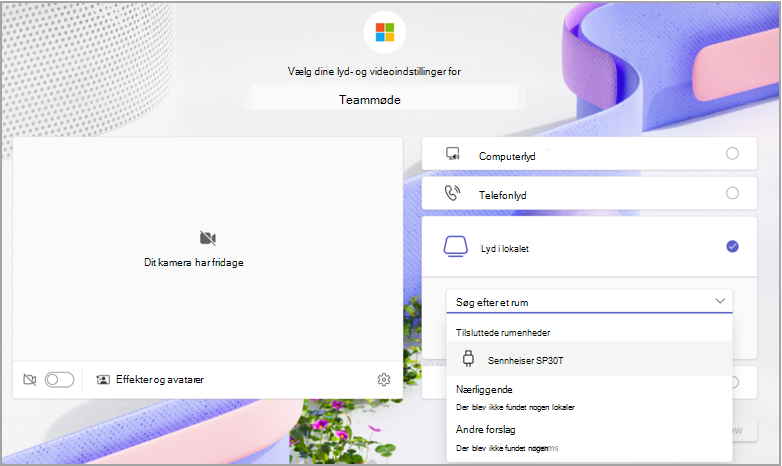
- Slut din bærbare computer til en ekstern lydenhed (f.eks. en højttalertelefon) ved hjælp af de nødvendige kabler. Kontakt din it-administrator, hvis du er i tvivl om, hvilke kabler der kræves.
- Start Teams på din bærbare computer, og deltag i et møde. Du kan få mere at vide om, hvordan du deltager i møder, under Deltag i et møde i Microsoft Teams.
- Vælg Rumlyd på skærmen til forhåndstilmelding.
- Vælg navnet på lydenheden under Tilsluttede rumenheder.
- Deltag i mødet.
Aktivér under et møde
Fra menuen Mere under et møde
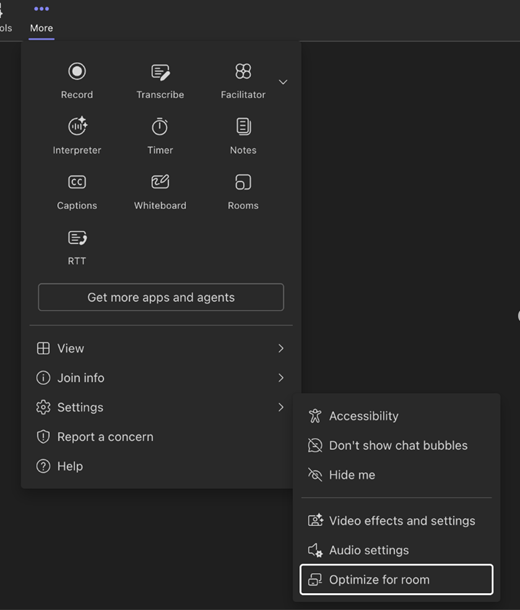
Hvis mødelokaletilstand ikke er aktiveret automatisk for dig i dit Teams-møde, skal du vælge knappen >Flere
 >IndstillingerOptimer til rum. Dette aktiverer alle nødvendige funktioner for at hjælpe dig med at få den bedste mødeoplevelse i et mødelokale.
Del indhold
Møderumstilstand registrerer automatisk den tilsluttede skærm. Teams udsender kun det, der er i mødevinduet, direkte til tv'et.
Bemærk
Møderumstilstanden fungerer på samme måde, uanset om dine indstillinger er indstillet til at duplikere eller udvide skærmene i systemindstillingerne på din bærbare computer.
Mødekontrolelementer forbliver øverst på din enheds skærm, ligesom ved normal skærmdeling.
Slå mødelokaletilstand fra
Fortsæt til Flere> Flere indstillingerIndstillinger Indstillinger>Optimer til rum for at deaktivere denne tilstand. Hvis du afbryder forbindelsen til BYOD-enheden, afsluttes mødelokaletilstand.
Kendte problemer
Når du bruger Sammen-tilstand, får du vist en tom skærm på værtsvisningen for rummet på din bærbare computer.
Når du skifter mellem deltagernes videogallerier i visningen Rumværter, ændres gallerivisningen i visningen Delt visning ikke.
Når du bruger PowerPoint Live-cameo i mødelokaletilstand, kan du opleve problemer, når du aktiverer din video.
Fastgørelse af en deltagers video fra skrivebordet understøttes ikke. Indtil videre skal du vælge Flere indstillinger ud for deltageren i den delte visningsvisning.
Private rum understøttes ikke, når du er i mødelokaletilstand.