Outlook kan hjælpe dig med at holde styr på kommende fødselsdage og mærkedage. Fødselsdagskalendere er tilgængelige i nye Outlook- og webbrowserversioner af Outlook, f.eks. Outlook.com eller Outlook på internettet. Hvis du aktiverer en fødselsdagskalender i det nye Outlook og derefter skifter tilbage til klassisk, vises kalenderen under Mine kalendere. I det klassiske Outlook tilføjes påmindelser som standard, når du føjer en fødselsdag eller mærkedag til din Outlook-kontakt.
Vælg en faneindstilling nedenfor for den version af Outlook, du bruger.
Hvilken version af Outlook har jeg?
Bemærk
Hvis trinnene under denne Ny Outlook-fane ikke virker, bruger du muligvis ikke den nye Outlook til Windows endnu. Vælg Klassisk Outlook , og følg disse trin i stedet.
I det nye Outlook har du mulighed for at:
Tilføj en fødselsdagskalender | Administrer fødselsdage for kontakter | Slet en fødselsdagsbegivenhed
Tilføj en fødselsdagskalender i det nye Outlook
I fødselsdagskalenderen bruges oplysningerne i dine kontakter til at holde styr på fødselsdage. Før du kan få vist fødselsdage, skal du tilføje en fødselsdagskalender. Når du tilføjer en fødselsdagskalender, oprettes der begivenheder for fødselsdage, der allerede er inkluderet i dine kontakter.
Bemærk
Det kan tage et par timer efter tilføjelsen af fødselsdagskalenderen for fødselsdage fra dine kontakter at blive føjet til kalenderen.
- Vælg ikonet Calendar
 i navigationsruden.
- Vælg Tilføj kalender.
- Vælg Fødselsdage i vinduet Tilføj kalender.
- Under Fødselsdage skal du vælge eller bekræfte den konto, du vil føje fødselsdagskalenderen til.
- Markér afkrydsningsfeltet Aktivér fødselsdagskalenderen.
Få vist fødselsdagskalenderen i det nye Outlook
Når du har tilføjet fødselsdagskalenderen, kan du føje den til dine aktive kalendere. Hvis du vil tilpasse kalenderen, skal du vælge Flere indstillinger .
.
- Vælg Calendar i navigationsruden for at åbne kalendervisningen.
- Udvid Mine kalendere , og vælg indstillingen fødselsdage. Når dette er markeret, vises de fødselsdage, du har gemt for en kontakt, på dagen.
Skjul fødselsdagskalenderen i det nye Outlook
Hvis du ikke vil have vist fødselsdage, kan du deaktivere visningen af fødselsdagskalenderen.
- Vælg Calendar i navigationsruden for at åbne kalendervisningen.
- Udvid Mine kalendere, og fravælg indstillingen for Fødselsdage. Brug denne alternativknap til at slå fødselsdage til eller fra.
Fødselsdagskalenderen er forbundet med dine kontakter i People.
- Hvis du føjer en fødselsdag til en eksisterende kontakt, føjes fødselsdagen til din kalender. Der kan være en forsinkelse, før fødselsdagen føjes til din kalender.
- Når du tilføjer en fødselsdag i Calendar, tilføjer du en ny kontakt.
- Vælg ikonet People
 i navigationsruden.
- Find den kontakt, du vil føje en fødselsdag til.
- Højreklik på kontakten, og vælg Rediger.
- Vælg Andre, angiv oplysninger om fødselsdagen, og vælg Gem.
Bemærk
Der kan være en forsinkelse, før du kan se fødselsdagen føjet til fødselsdagskalenderen.
Tilføj en fødselsdag via fødselsdagskalenderen i det nye Outlook
Hvis du føjer en fødselsdag direkte til fødselsdagskalenderen, oprettes der også en ny kontakt.
- Vælg Calendar i navigationsruden for at åbne kalendervisningen.
- Vælg Fødselsdagskalender>Ny fødselsdag.
- Der åbnes en ny kontaktformular.
Angiv personens navn og fødselsdato, og vælg Opret.
Bemærk
Der kan være et par minutters forsinkelse, før fødselsdagen føjes til fødselsdagskalenderen.
- Vælg Calendar i navigationsruden for at åbne kalendervisningen.
- Find den fødselsdag, du vil redigere, i fødselsdagskalenderen, og vælg derefter Rediger.
- Foretag de ønskede ændringer, og vælg derefter Gem.
Slet en fødselsdagsbegivenhed i det nye Outlook
Vælg Calendar i navigationsruden for at åbne kalendervisningen.
Find den fødselsdag, du vil fjerne, i fødselsdagskalenderen, og vælg derefter Slet.
Bemærk
Hvis du sletter fødselsdagen, fjernes begivenheden fra kalenderen, men kontakten slettes ikke.
Fødselsdage og mærkedage kan spores for hver Outlook-kontakt og gemmes som tilbagevendende begivenheder, der afholdes hele dagen, og som vises i kalenderen og To-Do-linjen.
Angiv en fødselsdag eller mærkedag i People i klassisk Outlook
Hvis dette er en eksisterende kontakt, skal du fra  People vælge en kontakt fra ruden Liste over kontakter. Højreklik, og vælg Rediger kontakt. For en ny kontakt fra gruppen Ny skal du vælge Ny kontakt.
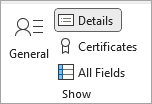
Vælg Detaljer i gruppen Vis under fanen Kontakt.
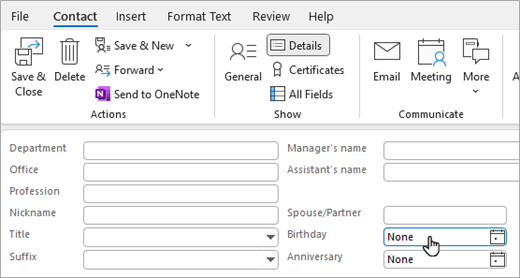
Angiv datoen i feltet Fødselsdag eller Mærkedag .
Bemærk
Hvis du føjer en fødselsdag til en eksisterende kontakt, kan det tage et par minutter, før den vises i fødselsdagskalenderen. Det er sjældent, men hvis en fødselsdag, der er føjet til en eksisterende kontakt, ikke vises i fødselsdagskalenderen, kan du fjerne kontakten fra People, tilføje kontakten igen, og fødselsdagen vises i fødselsdagskalenderen.
Skjule eller slette fødselsdagskalenderen
Du kan slå visningen Fødselsdagskalender fra, eller du kan slette den helt. Hvis du sletter fødselsdagskalenderen, slettes kontakter eller gemte fødselsdage ikke.
I det klassiske Outlook skal du gå til din Calendar.
Skjul eller vis fødselsdagskalenderen ved at markere afkrydsningsfeltet ud for den.
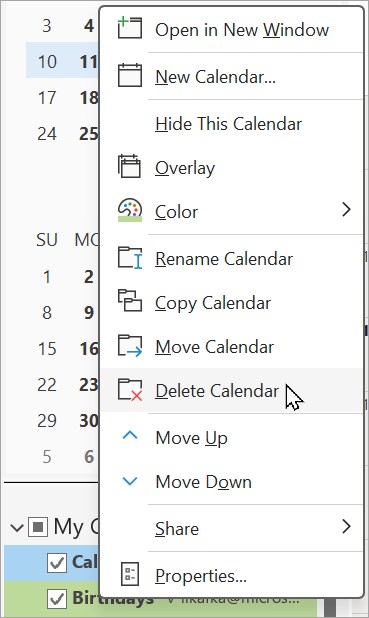
Slet fødselsdagskalenderen ved at højreklikke på navnet på fødselsdagskalenderen i navigationsruden og vælge Slet Calendar.
I Outlook på internettet eller Outlook.com har du mulighed for at:
Tilføj en fødselsdagskalender | Administrer fødselsdage for kontakter | Slet en fødselsdagsbegivenhed
Tilføj en fødselsdagskalender i Outlook på internettet eller Outlook.com
I fødselsdagskalenderen bruges oplysningerne i dine kontakter til at holde styr på fødselsdage. Før du kan få vist fødselsdage, skal du tilføje en fødselsdagskalender. Når du tilføjer en fødselsdagskalender, oprettes der begivenheder for fødselsdage, der allerede er inkluderet i dine kontakter.
Bemærk
Det kan tage et par timer efter tilføjelsen af fødselsdagskalenderen for fødselsdage fra dine kontakter at blive føjet til kalenderen.
- Vælg ikonet Calendar i navigationsruden.
- Vælg Tilføj kalender.
- Vælg Fødselsdage i vinduet Tilføj kalender.
- Under Fødselsdage skal du vælge eller bekræfte den konto, du vil føje fødselsdagskalenderen til.
- Markér afkrydsningsfeltet Aktivér fødselsdagskalenderen.
Få vist fødselsdagskalenderen i Outlook på internettet eller Outlook.com
Når du har tilføjet fødselsdagskalenderen, kan du føje den til dine aktive kalendere. Hvis du vil tilpasse kalenderen, skal du vælge Flere indstillinger .
- Vælg Calendar i navigationsruden for at åbne kalendervisningen.
- Udvid Mine kalendere , og vælg indstillingen fødselsdage. Når dette er markeret, vises de fødselsdage, du har gemt for en kontakt, på dagen.
Skjule fødselsdagskalenderen i Outlook på internettet eller Outlook.com
Hvis du ikke vil have vist fødselsdage, kan du deaktivere visningen af fødselsdagskalenderen.
- Vælg Calendar i navigationsruden for at åbne kalendervisningen.
- Udvid Mine kalendere, og fravælg indstillingen for Fødselsdage. Brug denne alternativknap til at slå fødselsdage til eller fra.
Fødselsdagskalenderen er forbundet med dine kontakter i People.
- Hvis du føjer en fødselsdag til en eksisterende kontakt, føjes fødselsdagen til din kalender. Der kan være en forsinkelse, før fødselsdagen føjes til din kalender.
- Når du tilføjer en fødselsdag i Calendar, tilføjer du en ny kontakt.
- Vælg ikonet People i navigationsruden.
- Find den kontakt, du vil føje en fødselsdag til.
- Højreklik på kontakten, og vælg Rediger.
- Vælg Andre, angiv oplysninger om fødselsdagen, og vælg Gem.
Bemærk
Der kan være en forsinkelse, før du kan se fødselsdagen føjet til fødselsdagskalenderen.
Tilføj en fødselsdag via fødselsdagskalenderen i Outlook på internettet eller Outlook.com
Hvis du føjer en fødselsdag direkte til fødselsdagskalenderen, oprettes der også en ny kontakt.
- Vælg Calendar i navigationsruden for at åbne kalendervisningen.
- Vælg Fødselsdagskalender>Ny fødselsdag.
- Der åbnes en ny kontaktformular.
Angiv personens navn og fødselsdato, og vælg Opret.
Bemærk
Der kan være et par minutters forsinkelse, før fødselsdagen føjes til fødselsdagskalenderen.
- Vælg Calendar i navigationsruden for at åbne kalendervisningen.
- Find den fødselsdag, du vil redigere, i fødselsdagskalenderen, og vælg derefter Rediger.
- Foretag de ønskede ændringer, og vælg derefter Gem.
Slet en fødselsdagsbegivenhed i Outlook på internettet eller Outlook.com
Vælg Calendar i navigationsruden for at åbne kalendervisningen.
Find den fødselsdag, du vil fjerne, i fødselsdagskalenderen, og vælg derefter Slet.
Bemærk
Hvis du sletter fødselsdagen, fjernes begivenheden fra kalenderen, men kontakten slettes ikke.
Relaterede artikler
Fødselsdagsskabeloner, der kan tilpasses
Jubilæumsskabeloner, der kan tilpasses
