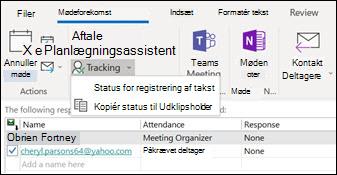
Ved hjælp af Outlook kan du registrere i udklipsholderen og derefter udskrive en liste over alle deltagere i begivenheden, deres tilknyttede mailadresser og deres svarstatus (deltager, afvist eller intet svar).
Vælg en faneindstilling nedenfor for den version af Outlook, du bruger. Hvilken version af Outlook har jeg?
Bemærk
Hvis trinnene under denne Ny Outlook-fane ikke virker, bruger du muligvis ikke den nye Outlook til Windows endnu. Vælg Klassisk Outlook , og følg disse trin i stedet.
Kopiér en liste over deltagere i det nye Outlook
I Outlook Kalender skal du åbne den mødebegivenhed, der indeholder listen over deltagere, du vil registrere.
Ruden Sporing indeholder en liste over de inviterede.
Bemærk
Begivenhedsarrangører skal muligvis vælge Sporing i menuen på båndet for at åbne ruden Sporing.
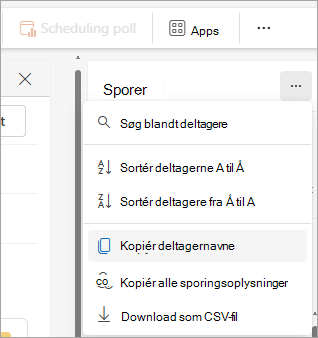
I ruden Sporing skal du vælge Knappen Flere indstillinger

På rullelisten kan du vælge kun at kopiere deltagernes navne eller alle detaljer, f.eks. om de er påkrævede eller valg, og hvordan de har svaret på mødeindkaldelse.
-
Kopiér deltagernavne
Denne indstilling registrerer alle de inviterede navne sammen med deres mailadresser til udklipsholderen. Oplysningerne gemmes i et format, som du kan indsætte i Word, Notesblok, et mailadressefelt, en anden kalenderinvitation eller en Microsoft-adresseliste. -
Kopiér alle sporingsoplysninger
Ud over grundlæggende navn og mailoplysninger registrerer denne indstilling, om personen er en Påkrævet eller Valgfri deltager sammen med vedkommendes svarstatus. Oplysningerne gemmes i et tabulatorsepareret format. -
Download som CSV-fil
Denne indstilling giver dig mulighed for at downloade og gemme oplysningerne som en .csv fil.
-
Kopiér deltagernavne
Når de valgte oplysninger nu er placeret i udklipsholderen, kan du indsætte dem i et passende program, f.eks. Word eller OneNote eller en anden lagringsdestination efter dine behov.