Outlook-påmindelser vises via din mail eller kalender for at give dig besked om, at en planlagt begivenhed er ved at starte.
Vælg en faneindstilling nedenfor for den version af Outlook, du bruger.
Hvilken version af Outlook har jeg?
Bemærk
Hvis trinnene under denne nye Outlook-fane ikke fungerer for dig, bruger du muligvis ikke det nye Outlook til Windows endnu. Vælg den klassiske Outlook-fane , og følg disse trin i stedet.
I det nye Outlook til Windows har du mulighed for at:
Udsæt eller afvis begivenheder eller opgaver | Slå meddelelserne til eller fra | Føj påmindelser til begivenheder | Føj påmindelser til opgaver | Fejlfinding af meddelelser
Udsætte eller afvise en begivenhed eller opgave
Med vinduet påmindelser i det nye Outlook kan du vælge at udsætte begivenheder og opgaver i kalenderen, deltage i et Teams-møde eller afvise begivenheder og opgaver.
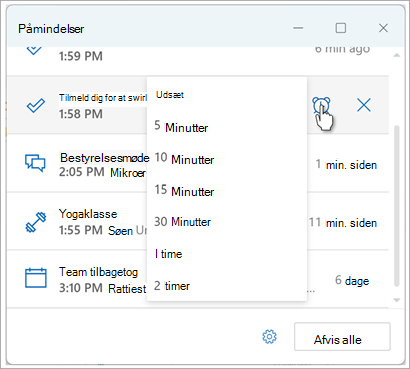
Du kan vælge at slå dette påmindelsesvindue til eller fra.
Slå meddelelsesvinduet til eller fra for Calendar begivenheder
Du kan vælge at konfigurere det nye Outlook til at vise din kalender- og Opgavepåmindelser (eller Opgave) i et separat vindue, der åbnes oven på andre programmer, du arbejder i.
Gå til  Indstillinger Indstillinger>Generelle>meddelelser.
Under Giv mig besked om skal du gå til sektionen Calendar og indstille til/fra-knappen til Fra, hvis du ikke vil se disse meddelelser.
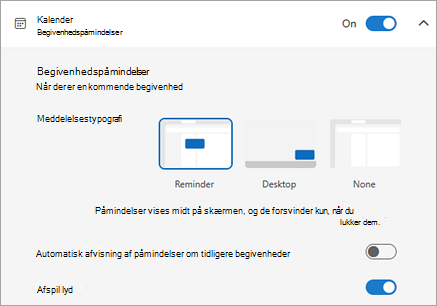
Hvis du vil slå meddelelser til, skal du indstille til/fra-knappen til Til og udvide sektionen Calendar. Vælg, hvordan du vil have vist dine påmindelser – f.eks. vil du have en pop op-påmindelse – og om du vil have en meddelelseslyd.
Hvis du vælger meddelelsestypen Påmindelse , har du derefter mulighed for at afvise påmindelser om tidligere begivenheder (du har f.eks. været væk, og du vil ikke vende tilbage til påmindelser om begivenheder, der fandt sted, mens du var væk). Det gør du ved at vælge til/fra-knappen Afvis automatisk påmindelser om tidligere begivenheder . Bemærk! Denne indstilling er kun tilgængelig, hvis du har indstillet typografien Meddelelse til Påmindelse.
Tilføj eller fjern påmindelser for alle eller kun visse kalenderbegivenheder
Angiv en standardpåmindelse for alle kalenderbegivenheder i det nye Outlook
Denne indstilling gælder for eksisterende møder og alle nye møder, du opretter.
- Gå til Indstillinger>Calendar>Hændelser og invitationer.
- Under Begivenheder, du opretter skal du vælge rullelisten Standardpåmindelse og derefter vælge den standardtid, du vil mindes om kommende begivenheder. Vælg Gem , hvis du bliver bedt om det.
Indstille en påmindelse om et enkelt møde eller en enkelt serie i det nye Outlook
Du kan tilsidesætte standardindstillingen for påmindelse for et enkelt møde eller en mødeserie.
- Vælg Calendar
 i navigationsruden.
- Vælg og åbn det møde, du vil ændre, i vinduet Calendar.
- Hvis du ændrer en mødeserie, skal du først vælge
 . Hvis du ændrer en enkelt begivenhed (eller en begivenhedsserie, hvis du har valgt Vis serie), skal du vælge
  i gruppen Indstillinger.Rullemenuen Påmindelse, og vælg derefter et beløb for det nye påmindelsestidspunkt. Hvis du ikke vil have en påmindelse om begivenheden eller serien, skal du vælge Påmind mig ikke.
Tilføje eller fjerne en opgavepåmindelse
- Vælg Opgaver i navigationsruden.
- Vælg en opgave, du vil føje en påmindelse til, og vælg Påmind mig i opgaveruden.
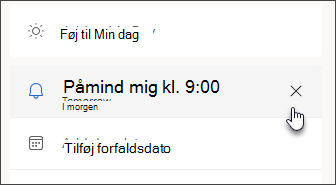
Hvis du vil fjerne påmindelsen, skal du markere opgaven og derefter holde markøren over påmindelsen, indtil den er fremhævet, og knappen  vises. Vælg den for at afvise påmindelsen.
Outlook-meddelelser fungerer ikke
Andre apps eller bestemte indstillinger i Windows forstyrrer lejlighedsvis leveringen af Outlook-meddelelser. Din status i Teams kan f.eks. være indstillet til Vil ikke forstyrres, eller en Windows-indstilling, f.eks . Meddelelser, Fokushjælp eller Vil ikke forstyrres , kan være slået til.
Se Fejlfinding af Outlook-meddelelser.
I det klassiske Outlook til Windows har du mulighed for at:
Vis påmindelser over andre vinduer | Føj påmindelser til møder | Afvis påmindelser om tidligere begivenheder | Angive påmindelser for mails | Angive påmindelser for opgaver
Vis påmindelser over andre programmer eller apps
Du kan konfigurere det klassiske Outlook til at vise dit påmindelsesvindue oven på andre programmer, du arbejder i.
Bemærk
Denne funktion er kun tilgængelig for Microsoft 365-abonnenter på version 1804 (build 9226.2114) eller nyere. Den er ikke tilgængelig for Outlook 2021 eller ældre.
- VælgAvanceredefilindstillinger>>.
- Markér afkrydsningsfeltet Vis påmindelser oven på andre vinduer i sektionen Påmindelser.
- Vælg OK.
Tilføje eller fjerne påmindelser om møder
Indstil påmindelser for alle nye møder i klassisk Outlook
Dette gælder for alle eksisterende aftaler og møder i kalenderen. Gem denne indstilling til fremtidige aftaler og møder.
- Klik påFilindstillinger>>Calendar.
- Under Calendar indstillinger skal du markere eller fjerne markeringen i Standardpåmindelser.
- Angiv den standardtid, hvor du vil modtage påmindelser før nye kalenderelementer (f.eks. 15 minutter, 30 minutter osv.).
Indstille en påmindelse om et eksisterende møde i klassisk Outlook
Dette gælder kun for det valgte møde i kalenderen.
Vælg Kalender.
Åbn mødet. Hvis dialogboksen Åbn tilbagevendende element vises, skal du gøre et af følgende:
- Hvis du kun vil indstille en påmindelse for én ud af en række aftaler eller møder, skal du markere Kun denne.
- Hvis påmindelsen skal gælde for alle aftaler eller møder i en serie, skal du klikke på Hele serien.
På fanen Aftale (for et tilbagevendende møde er det fanen Tilbagevendende begivenhed ) skal du vælge rullelisten Påmindelse og vælge, hvor lang tid før aftalen eller mødet du vil have en påmindelse. Hvis du vil slå en påmindelse fra, skal du vælge Ingen.
Afvis automatisk påmindelser om tidligere begivenheder
Hvis du ikke vil se påmindelser om begivenheder i fortiden, kan du bede den klassiske Outlook om automatisk at afvise påmindelser om tidligere begivenheder. Hvis du f.eks. ikke er på kontoret i tre dage, vil du måske ikke vende tilbage og se påmindelser om de møder, der fandt sted, mens du var væk.
- VælgAvanceredefilindstillinger>>.
- I sektionen Påmindelser skal du vælge Afvis automatisk påmindelser for tidligere begivenheder.
Indstille påmindelser for mails
- Vælg Mail.
- Vælg en mail.
- Vælg Tilføjpåmindelse tilhjemmeopføling>>.
- Markér eller fjern markeringen af Påmindelse i dialogboksen Brugerdefineret.
Indstille påmindelser for opgaver
Vælg Opgave.
Vælg Opgaver for at få vist opgaverne.
Vælg en opgave på listen.
Gør et af følgende:
- Hvis du vil føje en opgavepåmindelse til dine opgaver, skal du vælge
 Påmind mig og derefter vælge en tidsramme på rullelisten Påmindelse for at overholde din deadline.
- Hvis du vil fjerne en opgavepåmindelse fra din opgave, skal du vælge Påmind mig og derefter vælge Fjern påmindelse på rullelisten Påmindelse.
Bemærk
Outlook på internettet er webversionen af Outlook til erhvervsbrugere med en arbejds- eller skolekonto.
I Outlook på internettet har du mulighed for at:
Udsæt eller afvis begivenheder eller opgaver | Slå meddelelserne til eller fra | Føj påmindelser til begivenheder | Føj påmindelser til opgaver | Fejlfinding af meddelelser
Udsætte eller afvise en begivenhed eller opgave
Med vinduet påmindelser kan du vælge at udsætte kalenderbegivenheder og opgaver, deltage i et Teams-møde eller afvise begivenheder og opgaver.
Du kan vælge at slå dette påmindelsesvindue til eller fra.
Slå meddelelsesvinduet til eller fra for Calendar begivenheder
Du kan vælge at konfigurere Outlook på internettet til at vise påmindelser om din kalender og Opgaver (eller Opgave) i et separat vindue, der åbnes oven på andre programmer, du arbejder i.
Gå til Indstillinger Indstillinger>Generelle>meddelelser.
Under Giv mig besked om skal du gå til sektionen Calendar og indstille til/fra-knappen til Fra, hvis du ikke vil se disse meddelelser.
Hvis du vil slå meddelelser til, skal du indstille til/fra-knappen til Til og udvide sektionen Calendar. Vælg, hvordan du vil have vist dine påmindelser – f.eks. vil du have en pop op-påmindelse – og om du vil have en meddelelseslyd.
Vigtig
Meddelelser vises kun, når Outlook til internetbrugere er åben i din browser. Hvis du lukker Outlook til internetbrugere, får du ikke meddelelser om kalenderbegivenheder, før du åbner Outlook igen.
Tilføj eller fjern påmindelser for alle eller kun visse kalenderbegivenheder
Angiv en standardpåmindelse for alle kalenderbegivenheder i Outlook på internettet
Denne indstilling gælder for eksisterende møder og alle nye møder, du opretter.
- Gå til Indstillinger>Calendar>Hændelser og invitationer.
- Under Begivenheder, du opretter skal du vælge rullelisten Standardpåmindelse og derefter vælge den standardtid, du vil mindes om kommende begivenheder. Vælg Gem , hvis du bliver bedt om det.
Indstille en påmindelse om et enkelt møde eller en enkelt serie i Outlook på internettet
Du kan tilsidesætte standardindstillingen for påmindelse for et enkelt møde eller en mødeserie.
- Vælg Calendar i navigationsruden.
- Vælg og åbn det møde, du vil ændre, i vinduet Calendar.
- Hvis du ændrer en mødeserie, skal du først vælge . Hvis du ændrer en enkelt begivenhed (eller en begivenhedsserie, hvis du har valgt Vis serie), skal du vælge i gruppen Indstillinger på værktøjslinjen.Rullemenuen Påmindelse, og vælg derefter et beløb for det nye påmindelsestidspunkt. Hvis du ikke vil have en påmindelse om begivenheden eller serien, skal du vælge Påmind mig ikke.
Tilføje eller fjerne en opgavepåmindelse
- Vælg Opgaver i navigationsruden.
- Vælg en opgave, du vil føje en påmindelse til, og vælg Påmind mig i opgaveruden.
Hvis du vil fjerne påmindelsen, skal du markere opgaven og derefter holde markøren over påmindelsen, indtil den er fremhævet, og knappen vises. Vælg den for at afvise påmindelsen.
Når Outlook-meddelelser ikke fungerer
Andre apps eller bestemte indstillinger i Windows forstyrrer lejlighedsvis leveringen af Outlook-meddelelser. Din status i Teams kan f.eks. være indstillet til Vil ikke forstyrres, eller en Windows-indstilling, f.eks . Meddelelser, Fokushjælp eller Vil ikke forstyrres , kan være slået til.
Se Fejlfinding af Outlook-meddelelser.
