Når du importerer et snapshot af din Google-kalender i Outlook, kan du se den sammen med andre kalendere i visningen Outlook Kalender. Hvis du vil holde de importerede kalendere opdaterede, skal du abonnere på Google-kalenderen i Outlook. Hvis du ikke gør det, kan du kun opdatere den ved at opdatere et andet og nyere snapshot. Hvis du ikke vil bruge Google Calendar længere, men vil beholde dine begivenheder, kan du importere din Google Calendar til Outlook, så alle dine aftaler er integreret i én Outlook-kalendervisning.
Vælg en faneindstilling nedenfor for den version af Outlook, du bruger.
Hvilken version af Outlook har jeg?
Bemærk
Hvis trinnene under denne Ny Outlook-fane ikke virker, bruger du muligvis ikke den nye Outlook til Windows endnu. Vælg klassisk Outlook, og følg disse trin i stedet.
Abonner på din Google Calendar i den nye Outlook
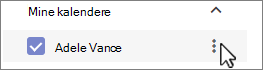
Vælg Mine kalendere på din Google Calendar-konto, og vælg den lodrette ellipse (⋮) til højre for kalendernavnet.
Vælg Indstillinger og deling, rul ned til Integrer Calendar, og vælg  i feltet Hemmelig adresse i iCal-format.Knappen Kopiér til udklipsholder:

Skift til din nye Outlook-kalender.
Under kalendergitteret til venstre skal du vælge Tilføj kalender og derefter vælge Abonner fra internettet.
Indsæt den kopierede URL-adresse på adresselinjen, og vælg derefter Importér.
Importér din Google Calendar i klassisk Outlook
Vigtig
Den importerede kalender er et statisk snapshot. Den opdaterer ikke sig selv. Hvis du vil opdatere det, skal du abonnere på det (som beskrevet ovenfor) eller gentage denne procedure senere for at importere en kopi af den seneste version af din kalender i Google Calendar.
- Log på din Google Kalender-konto.
- I venstre kolonne skal du klikke på Mine kalendere for at udvide den, og hold derefter markøren over den kalender, du vil importere fra Google Calendar.
- Vælg de tre prikker til højre for kalendernavnet, og vælg derefter Indstillinger og deling:
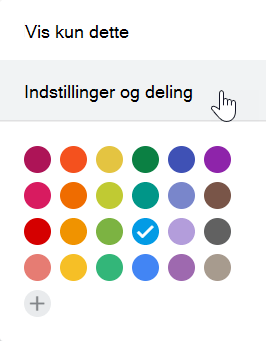
- Vælg Eksportér kalender under Calendar-indstillinger.
Internet Calendar-filen (.ics) gemmes med det samme som en komprimeret (.zip) fil i mappen Overførsler.
- I Stifinder skal du højreklikke på den komprimerede fil og derefter vælge Udpak alle. (Denne indstilling fjerner komprimering og gemmer den .ics fil; derefter kan du importere den til Outlook.)
- I klassisk Outlook skal duvælge >Åbn fil & Eksportér>Importér/Eksporter.
- Vælg Importér en iCalendar- (.ics) eller vCalendar-fil (.vcs) i guiden Import og eksport, og vælg derefter Næste.
- I vinduet Gennemse skal du gå til den .ics, du gemte i trin 5, markere den og derefter vælge OK.
- Vælg Åbn som ny. Elementerne importeres automatisk til din kalender.
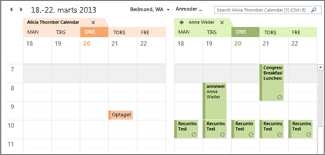
Kalenderen åbnes i en side om side-visning i Outlook-kalenderen. Den føjes også til navigationsruden i visningen Calendar under Andre kalendere.
Næste trin
Her er nogle af de ting, du kan gøre for at konfigurere Outlook:
Du kan få mere at vide om, hvordan du bruger Microsoft 365, i Office 365 Learning Center.
