Microsoft To Do er en enkel og intelligent opgaveliste, der hjælper dig med at administrere alle dine opgaver på ét sted. Med To Dos integration med Outlook kan du bruge Min dag til at se dine kommende kalenderbegivenheder og opgaver hvor som helst i Outlook, herunder Mail, Calendar og People. Hvis du bruger klassisk (eller ældre) Outlook, har du mulighed for at bruge To Do eller klassiske Opgaver.
To Do bruger smarte lister, der gør det nemt at holde styr på opgaver og organisere din dag. Med To Do kan du hurtigt organisere dine opgaver ved at føje dem til Min dag, markere dem som vigtige eller føje dem til nye lister, du opretter.
Opret og administrer opgaver med To Do i det nye Outlook
Microsoft To Do er en enkel og intelligent opgaveliste, der hjælper dig med at holde styr på opgaver og organisere din dag på ét sted. Med To Dos integration med det nye Outlook kan du bruge Min dag til at se dine kommende kalenderbegivenheder og opgaver hvor som helst i det nye Outlook, herunder Mail, Calendar og People.
Åbn appen To Do
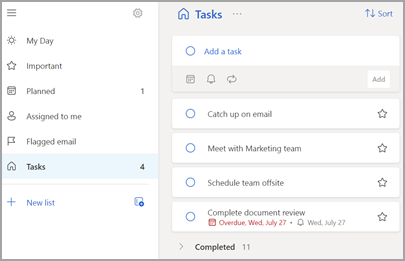
I venstre margen i det nye Outlook-vindue skal du vælge ikonet Opgaver Ikon, som åbner ruden Opgaver. Du kan vælge forskellige lister eller oprette en Ny liste her.
Opret, rediger, slet og gendan opgaver
Opret en opgave
Du kan oprette en opgave fra inputfeltet Tilføj en opgave . Vælg feltet, skriv opgavens titel, og tryk på Retur eller Enter. Hvis du føjer en opgave til en smart liste, gemmes opgaven i Opgaver og sammenkædes med den liste, du var på, da du oprettede den.
Rediger en opgave
Hvis du vil omdøbe en opgave, skal du markere opgaven for at åbne dens detaljevisning. Når du er i detaljevisningen, kan du klikke eller trykke på opgavens titel. Der vises en markør i opgavetitelfeltet, og du kan omdøbe eller redigere titlen.
Slet en opgave
Hvis du vil slette en opgave, skal du vælge papirkurvsikonet i nederste højre hjørne af opgavens detaljevisning.
Gendan en slettet opgave
Da dine opgaver er gemt på Exchange Online og også er synlige i nye Outlook-opgaver, kan du gendanne opgaver, der er blevet slettet ved et uheld, i det nye Outlook:
- Vælg Slettet post fra den nye Mappeliste i Outlook under Mail.
- Find den slettede opgave, vælg og hold (eller højreklik), og vælg derefter Gendan.
Den slettede opgave vises derefter igen på den korrekte liste.
Brug Min dag i Outlook i det nye Outlook
Med To Do kan du hurtigt organisere dine opgaver ved at føje dem til Min dag, markere dem som vigtige eller føje dem til nye lister, du opretter.
Brug To Do og ruden Min dag til at få adgang til dine kommende kalenderbegivenheder og opgaver hvor som helst i Outlook, herunder i Mail, Calendar, People, Grupper og meget mere.
Få mere at vide om, hvordan du bruger Min dag.
Opret og administrer opgaver med To Do i Outlook på internettet og Outlook.com
Microsoft To Do er en enkel og intelligent opgaveliste, der hjælper dig med at holde styr på opgaver og organisere din dag på ét sted. Med To Dos integration med Outlook på internettet og Outlook.com kan du bruge Min dag til at se dine kommende kalenderbegivenheder og opgaver hvor som helst i Outlook, herunder Mail, Calendar og People.
Åbn appen To Do
I venstre margen på siden Outlook på internettet eller Outlook.com skal du vælge ikonet Opgave Ikon, som åbner ruden Opgaver. Du kan vælge forskellige lister eller oprette en Ny liste her.
Opret, rediger, slet og gendan opgaver
Opret en opgave
Du kan oprette en opgave fra inputfeltet Tilføj en opgave . Vælg feltet, skriv opgavens titel, og tryk på Retur eller Enter. Hvis du føjer en opgave til en smart liste, gemmes opgaven i Opgaver og sammenkædes med den liste, du var på, da du oprettede den.
Rediger en opgave
Hvis du vil omdøbe en opgave, skal du markere opgaven for at åbne dens detaljevisning. Når du er i detaljevisningen, kan du klikke eller trykke på opgavens titel. Der vises en markør i opgavetitelfeltet, og du kan omdøbe eller redigere titlen.
Slet en opgave
Hvis du vil slette en opgave, skal du vælge papirkurvsikonet i nederste højre hjørne af opgavens detaljevisning.
Gendan en slettet opgave
Da dine opgaver er gemt på Exchange Online og også er synlige i Outlook på internettet eller Outlook.com Opgaver, kan du gendanne opgaver, der er blevet slettet ved et uheld, i Outlook:
- Vælg Slettet post på mappelisten i Outlook under Mail.
- Find den slettede opgave, vælg og hold (eller højreklik), og vælg derefter Gendan.
Den slettede opgave vises derefter igen på den korrekte liste.
Brug Min dag i Outlook
Med To Do kan du hurtigt organisere dine opgaver ved at føje dem til Min dag, markere dem som vigtige eller føje dem til nye lister, du opretter.
Brug To Do og ruden Min dag til at få adgang til dine kommende kalenderbegivenheder og opgaver hvor som helst i Outlook, herunder i Mail, Calendar, People, Grupper og meget mere.
Få mere at vide om, hvordan du bruger Min dag.
Opret og administrer opgaver med To Do i klassisk Outlook
Microsoft To Do er en enkel og intelligent opgaveliste, der hjælper dig med at holde styr på opgaver og organisere din dag på ét sted.
Åbn appen To Do
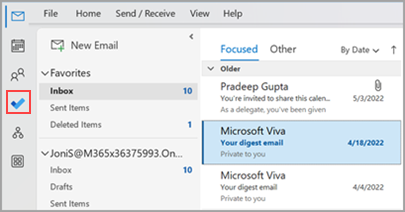
I venstre margen i det klassiske Outlook-vindue skal du vælge To Do-ikon , som åbner ruden Opgaver. Du kan vælge forskellige lister eller oprette en Ny liste her.
Gør to do-appen til din foretrukne opgavestyringsoplevelse i klassisk Outlook
Du kan angive din foretrukne oplevelse til administration af opgaver i klassisk Outlook. Der er et par forskellige måder at konfigurere denne indstilling på.
- I undervisningsforklaringerne skal du vælge Prøv det:
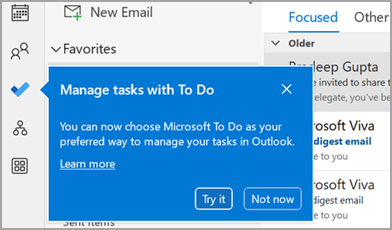
- I Opgaver skal du vælge Prøv det på den gule bjælke.

- Gå til Filindstillinger>>Opgaver, og vælg derefter Åbn opgaver i appen To Do. Du kan når som helst skifte tilbage til Outlook-opgaver ved at fjerne markeringen af indstillingen.
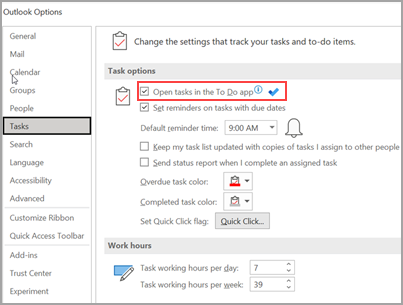
Sådan fungerer det
Når du vælger indstillingen for at åbne opgaver i To Do, foretages følgende ændringer:
- Opgaveikonet (
 ) frigøres fra navigationslinjen (i venstre margen i det klassiske Outlook-vindue) og flyttes under Knappen Alle
  Flere apps på navigationslinjen. Ikonet Opgave-app forbliver fastgjort og synligt.
- Når du vælger Nyt element>
 Opgave, åbnes opgaveappen i stedet for den klassiske Outlook-opgaveapp.
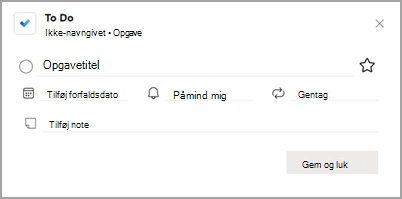
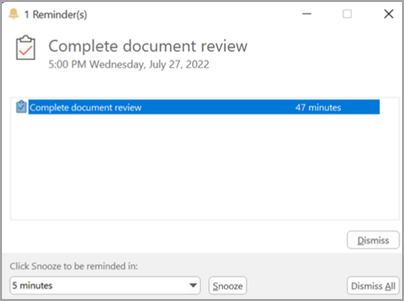
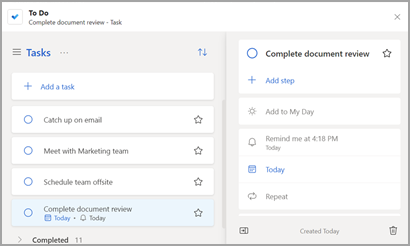
Når du åbner en opgave fra opgavepanelet, vinduet Påmindelser eller listen Over daglige opgaver på Calendar, åbnes opgaven i appen Opgaver.
Opret, rediger, slet og gendan opgaver i klassisk Outlook
Opret en opgave
Du kan oprette en opgave fra inputfeltet Tilføj en opgave . Vælg feltet, skriv opgavens titel, og tryk på Retur eller Enter. Hvis du føjer en opgave til en smart liste, gemmes opgaven i Opgaver og sammenkædes med den liste, du var på, da du oprettede den.
Rediger en opgave
Hvis du vil omdøbe en opgave, skal du markere opgaven for at åbne dens detaljevisning. Når du er i detaljevisningen, kan du klikke eller trykke på opgavens titel. Der vises en markør i opgavetitelfeltet, og du kan omdøbe eller redigere titlen.
Slet en opgave
Hvis du vil slette en opgave, skal du vælge papirkurvsikonet i nederste højre hjørne af opgavens detaljevisning.
Gendan en slettet opgave
Da dine opgaver er gemt på Exchange Online og også er synlige i klassiske Outlook-opgaver, kan du gendanne opgaver, der er blevet slettet ved et uheld, i det klassiske Outlook:
- Vælg Slettet post på mappelisten i Outlook under Mail.
- Find den slettede opgave, vælg og hold (eller højreklik), og vælg derefter Gendan.
Den slettede opgave vises derefter igen på den korrekte liste.
Få vist dine opgaver og din kalender i klassisk Outlook
Opgaver vises tre steder i det klassiske Outlook – på To-Do linjen, i Opgaver og på listen over daglige opgaver i Calendar. Hvis du abonnerer på en SharePoint-opgaveliste, vises alle opgaver, der er tildelt til dig fra denne liste, også på alle tre placeringer.
Vælg Opgaver på navigationslinjen.
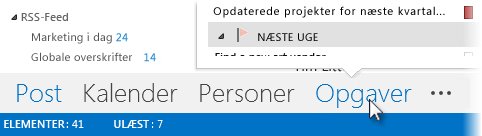
Vælg en opgave for at få den vist i læseruden, eller dobbeltklik på den for at åbne den i et nyt vindue.
En anden måde at få vist opgaver, herunder opgaveelementer markeret med flag, er opgaveoversigten.
- Peg på Opgaver på navigationslinjen.
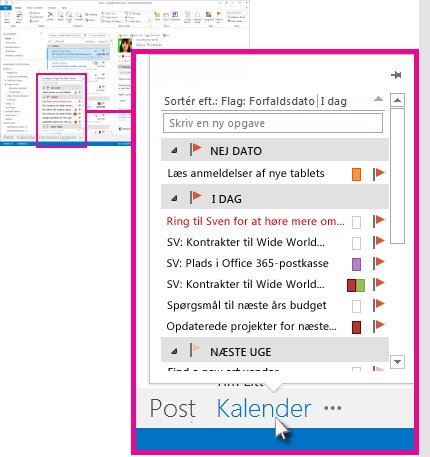
Opgaveoversigten vises. Du kan få vist opgaveoversigten ved at fastgøre den ved at vælge  .
.
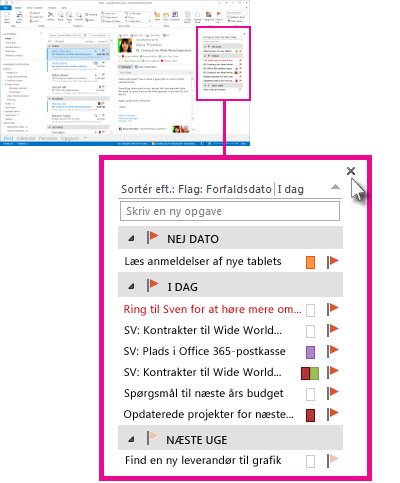
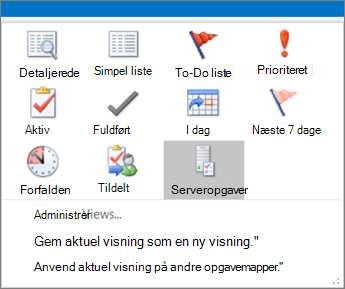
Sortér din opgaveliste ved at vælge Opgavestart> og vælge en af de mange tilgængelige indstillinger for Aktuel visning.