Du kan gemme et møde som en kladde i din kalender, hvis du ikke er klar til at sende mødeinvitationer.
Vælg en faneindstilling nedenfor for den version af Outlook, du bruger.
Hvilken version af Outlook har jeg?
Bemærk
Hvis trinnene under denne Ny Outlook-fane ikke virker, bruger du muligvis ikke den nye Outlook til Windows endnu. Vælg Klassisk Outlook , og følg disse trin i stedet.
Gem et møde som en kladde i det nye Outlook
Vælg Calendar fra navigationen, og opret en Ny begivenhed.
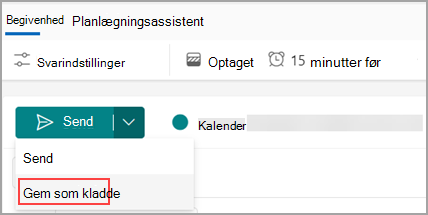
Vælg rullemenuen Send , og vælg Gem som kladde.
Bemærk
Rullemenuen vises kun, når mindst én deltager føjes til invitationen. Bemærk, at kladden ikke er gemt i kladdemappen for din postkasse.
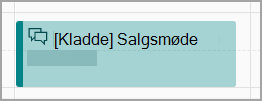
Dette gemmer mødeinvitationen i din kalender. Den vises i din kalender som [Kladde] sammen med titlen på begivenheden.
Redigere kladden
Når du er klar til at redigere mødekladden og sende, skal du gøre følgende:
Find mødekladden i din kalender, og vælg Rediger.
Foretag dine ændringer, og vælg Send. Du kan også gemme den som en kladde igen, hvis du ikke er klar til at sende den.
Gem et møde som en kladde i klassisk Outlook
- Vælg Calendar i navigationen, og vælg Ny aftale.
- Udfyld oplysningerne, og hvis du ikke har tilføjet nogen deltagere, skal du vælge Gem & Luk. Hvis du har tilføjet mindst én deltager, skal du lukke mødeindkaldelse.
- I pop op-vinduet skal du vælge en af indstillingerne, f.eks . Gem ændringer, men send ikke.
- Vælg OK.
Redigere kladden
Når du er klar til at redigere mødekladden og sende, skal du gøre følgende:
- Find mødekladden i din kalender, og vælg Rediger.
- Foretag dine ændringer, og vælg Send. Du kan også gemme den som en kladde igen, hvis du ikke er klar til at sende den.
Gemme et møde som en kladde i webversionen af Outlook
Vælg Calendar fra navigationen, og opret en Ny begivenhed.
Vælg rullemenuen Send , og vælg Gem som kladde.
Bemærk
Rullemenuen vises kun, når mindst én deltager føjes til invitationen. Bemærk, at kladden ikke er gemt i kladdemappen for din postkasse.
Dette gemmer mødeinvitationen i din kalender. Den vises i din kalender som [Kladde] sammen med titlen på begivenheden.
Redigere kladden
Når du er klar til at redigere mødekladden og sende, skal du gøre følgende:
Find mødekladden i din kalender, og vælg Rediger.
Foretag dine ændringer, og vælg Send. Du kan også gemme den som en kladde igen, hvis du ikke er klar til at sende den.
