Ud over standardversionen af Microsoft Outlook Calendar kan du oprette andre Outlook-kalendere. Du kan f.eks. oprette en kalender til dine personlige aftaler adskilt fra din arbejdskalender.
Vælg en faneindstilling nedenfor for den version af Outlook, du bruger.
Hvilken version af Outlook har jeg?
Bemærk
Hvis trinnene under denne Ny Outlook-fane ikke virker, bruger du muligvis ikke den nye Outlook til Windows endnu. Vælg Klassisk Outlook , og følg disse trin i stedet.
- Vælg fanen Hjem i den
 kalender i det nye Outlook.
- Under kalendergitteret skal du vælge
 Tilføj Calendar.
- Vælg Opret tom kalender.
- Angiv et navn til din nye kalender. Vælg derefter, hvilken kategori kalenderen skal føjes til, under Føj til. Kategorier vises under kalendermånedsvisningen.
- Markér Gem.
Tip
- Hvis du vil dele en kalender, skal du se Del en Outlook-kalender med andre personer.
- Hvis du vil åbne en delt kalender, skal du gå til Tilføj privat>kalender>Tilføj fra mappe.
- Hvis du vil slette en kalender, skal du højreklikke på kalendernavnet i navigationsruden og derefter vælge Fjern.
Når du opretter en ekstra kalender i klassisk Outlook, ofte kaldet en sekundær kalender, kan du føje begivenheder til den pågældende kalender og forvente, at disse begivenheder også påvirker din tilgængelighed. Men når andre får vist din tilgængelighed ved hjælp af Planlægningsassistent, vises de sekundære kalenderbegivenheder ikke. Denne funktionsmåde er tilsigtet. Kun begivenheder i din primære kalender påvirker din tilgængelighed.
Vigtig
Hvis du opretter en ny kalender under din Exchange-kalender, vil den nye kalender også synkronisere med Exchange-serveren. Men hvis du opretter et møde i den nye Exchange-kalender, afstemmes svar til dette møde ikke.
Vælg fanen Mappei Calendar.
Vælg Ny Calendar i gruppen Ny.
Tip
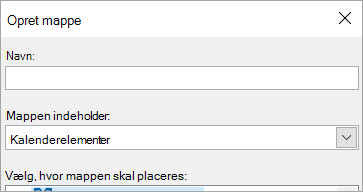
Du kan også oprette en ny kalender, hvis du er i Mail eller People. Vælg Ny mappe under fanen Mappe, og vælg derefter Calendar Elementer på listen Mappen indeholder.
Skriv et navn til den nye kalender i feltet Navn .
Vælg Calendar på listen Vælg, hvor mappen skal placeres, og vælg derefter OK.
Den nye kalender vises i Calendar navigationsruden.
Hvis du vil have vist en kalender, skal du markere afkrydsningsfeltet for kalenderen.
Når der er markeret flere afkrydsningsfelter, vises kalenderne side om side og kan skiftes til kalenderoverlejringsvisningen. Få mere at vide under Få vist flere kalendere på samme tid.
Tip
Hvis du vil slette en kalender i det klassiske Outlook, skal du højreklikke på kalendernavnet i navigationsruden og derefter vælge Slet kalendernavn.
