Leder du efter noget andet?
Hold kommende kalenderelementer synlige i det klassiske Outlook
Hold dine kommende aftaler og møder synlige ved at åbne Calendar oversigten i siden af din Mail.
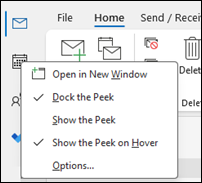
Fra enten Mail eller Calendar skal du højreklikke på Calendar på navigationslinjen og derefter vælge Fastgør oversigten.
Bemærk
Hvis du vil fastgøre oversigten for både Mail og Calendar, skal du vælge indstillingen for hver enkelt.
Få mere at vide om, hvordan du altid holder din kalender og dine aftaler og møder synlige.
Skift til månedsvisning med mandagens startdato, og vis amerikanske helligdage i klassisk Outlook
Vis kalenderens månedsvisning for hurtigt at se dine opgaver. En almindelig måde at få vist kalenderen på er at indstille arbejdsugen til at starte på en mandag og med danske helligdage.
- Vælg Kalender.
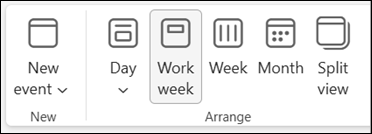
- VælgArranger>månedfor hjem>.
- Vælg fanen Filer .
- Vælg Indstillinger, og Calendar.
- Under Arbejdstid skal du ved Første dag i ugen markere Mandag.
- Under Calendar indstillinger under Føj helligdage til Calendar skal du vælge Tilføj helligdage.
- Vælg USA og derefter OK.
Få mere at vide om tilføjelse af helligdage i din kalender.
Skift arbejdsugevisning til Sunday-Tuesday med 12-timers dage (ikke-traditionel arbejdsuge) i klassisk Outlook
Hvis du arbejder med en ikke-traditionel arbejdsplan, kan du indstille visningen Arbejdsuge til kun at vise disse arbejdstider. Hvis du f.eks. er sygeplejerske, vil du måske kun se din søndag-tirsdag, 12-timers vagt på hospitalet.
- Vælg Kalender.
- VælgArranger>arbejdsugehjemme>.
- Vælg fanen Filer .
- Vælg Indstillinger, og Calendar.
- Under Arbejdstid skal du ved Starttidspunkt vælge 06:00.
- Under Arbejdstid skal du ved -Sluttidspunkt vælge 18:00.
- Ved Arbejdsuge skal du vælge Søn, Man og Tir og rydde alle andre markerede afkrydsningsfelter.
- Ved Første dag i ugen skal du vælge Søndag.
- Vælg OK.
Tip
Hvis du vil have vist alle dine timer under en lang vagt i visningen Arbejdsuge, skal du bruge Zoom i nederste hjørne af Calendar for at gøre den mindre.
Få vist to tidszoner i ugevisningen i det klassiske Outlook
Når du arbejder med partnere i forskellige tidszoner, er det nyttigt at se begge tidszoner i visningen Uge . Når du f.eks. planlægger møder fra en østlig tidszone, kan du få vist en australsk kollegas tidsplan (Brisbane-tidszone), så du ikke booker i arbejdstiden.
- Vælg Kalender.
- VælgArranger>ugefor hjem>.
- Vælg fanen Filer .
- Vælg Indstillinger, og Calendar.
- Under Tidszoner skal du skrive Østlig tidszone i feltet Etiket .
- Vælg (UTC-05:00) Eastern Time (US & Canada) på listen Tidszone.
- Vælg Vis en anden tidszone.
- Skriv Brisbane i feltet Navn.
- Vælg (UTC+ 10:00) Brisbane på listen Tidszone.
- Vælg OK.
Få mere at vide om , hvordan normalisering af tidszoner fungerer.
Leder du efter noget andet?
Hvis du oplever, at du filtrerer kalenderelementer eller ændrer felter, kan du nemt oprette en brugerdefineret visning i klassisk Outlook, så de oplysninger, du skal bruge, altid er tilgængelige.
- Vælg Vis.
- I gruppen Aktuel visning skal du vælge Skift visning og derefter Administrer visninger.
- Klik på Ny.
- Skriv et navn på visningen i feltet Navn på ny visning.
- I feltet Visningstype skal du markere en visningstype.
- Hvis du vil ændre, hvor visningen er tilgængelig, skal du vælge en indstilling under Kan bruges på og derefter vælge OK.
- I dialogboksen Avancerede indstillinger for visning: Ny visning skal du vælge de indstillinger, du vil bruge.
- Når du er færdig med at vælge indstillinger, skal du vælge OK.
- Hvis du vil bruge visningen med det samme, skal du vælge Anvend visning.

 på navigationslinjen Calendar.