
Wenn Sie sich für die Erstellung Ihres Erkennungsprofils für Microsoft Teams entscheiden, können Sie Ihre Hybridbesprechungen erheblich verbessern. Alle Besprechungsteilnehmer, sowohl im Teams-Raum als auch remote teilnehmen, wird ihre Erfahrung verbessert, wenn Teilnehmer im Raum Gesichts- und Spracherkennungsprofile erstellen. Diese Profile ermöglichen es den intelligenten Kameras und Lautsprechern im Raum, Sie in Besprechungen zu erkennen und Sie entsprechend zu bezeichnen, Ihren Namen zu Ihrem Videoframe hinzuzufügen und Sie im Besprechungsprotokoll zu identifizieren und Sie in der Teilnehmerliste durchsuchbar zu machen.
Hinweis
IntelliFrame und Intelligent Speaker für Teilnehmer im Raum sind nur für Organisationen mit einer Microsoft Teams-Räume Pro-Lizenz verfügbar. Onlineteilnehmer können IntelliFrame unabhängig von der Lizenz immer erleben.
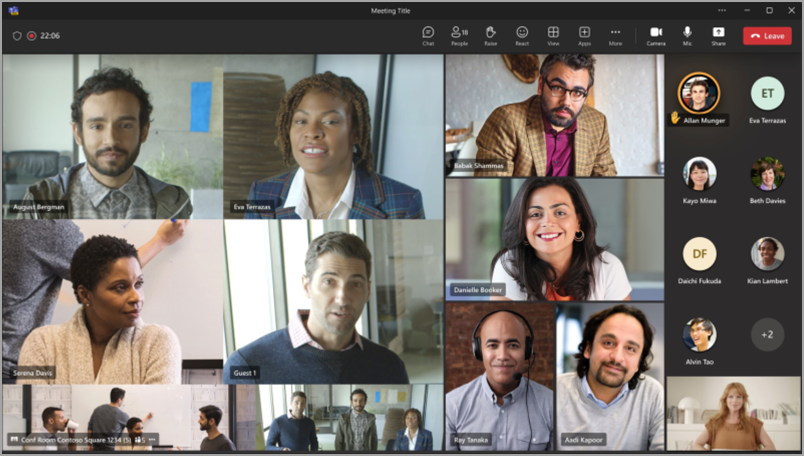
Funktionsweise
Um vom Besprechungsraum erkannt zu werden, planen Sie eine Teams-Besprechung. Laden Sie einen Teams-Besprechungsraum und alle anderen Teilnehmer ein, die sowohl physisch anwesend als auch remote anwesend sind, und nehmen Sie dann an der Besprechung teil.
Bevor Sie an einer Besprechung in einem ausgestatteten Teams-Raum teilnehmen, können Sie ein Erkennungsprofil erstellen. Dadurch können alle unterstützten Kameras und Lautsprecher Ihr Gesicht und Ihre Stimme erkennen und Sie in jeder Besprechung ohne weitere Aktion ihrerseits identifizieren.
Hinweis
IntelliFrame unterstützt maximal 12 Personen im Teams-Raum und maximal 64 Besprechungsteilnehmer insgesamt.
Erstellen von Sprach- und Gesichtserkennungsprofilen
Um von der Kamera und dem Sprecher erkannt zu werden, müssen Sie zunächst ein Stimmprofil und ein Gesichtsprofil erstellen. Sobald die Kamera und der Lautsprecher erkannt wurden, platzieren Sie Ihren Namen automatisch in Ihrem Videofeed und im Chat-Transkript, wenn Sie sprechen. Sie können auch in der Teilnehmerliste durchsucht werden.
Erkennungsprofile sind nicht erforderlich, um die IntelliFrame- oder Intelligent-Sprechererfahrung nutzen zu können. Teilnehmer, die diese Profile nicht eingerichtet haben, werden als Gäste bezeichnet.
Hinweis
Die Erkennung wird in Ihren Einstellungen nur angezeigt, wenn Ihr IT-Administrator dieses Feature aktiviert hat. Wenden Sie sich an sie, um mehr zu erfahren.
- Wechseln Sie in Teams für Desktop zu Einstellungen und mehr
 >. Diese Einstellung ist nur verfügbar, wenn sie von Ihrem organization aktiviert ist. Wenn sie nicht angezeigt wird, wenden Sie sich an Ihren IT-Administrator.
 - Wählen Sie zum Einrichten Ihres Stimmprofils unter Spracherkennung die Option Sprachaufnahme starten aus.
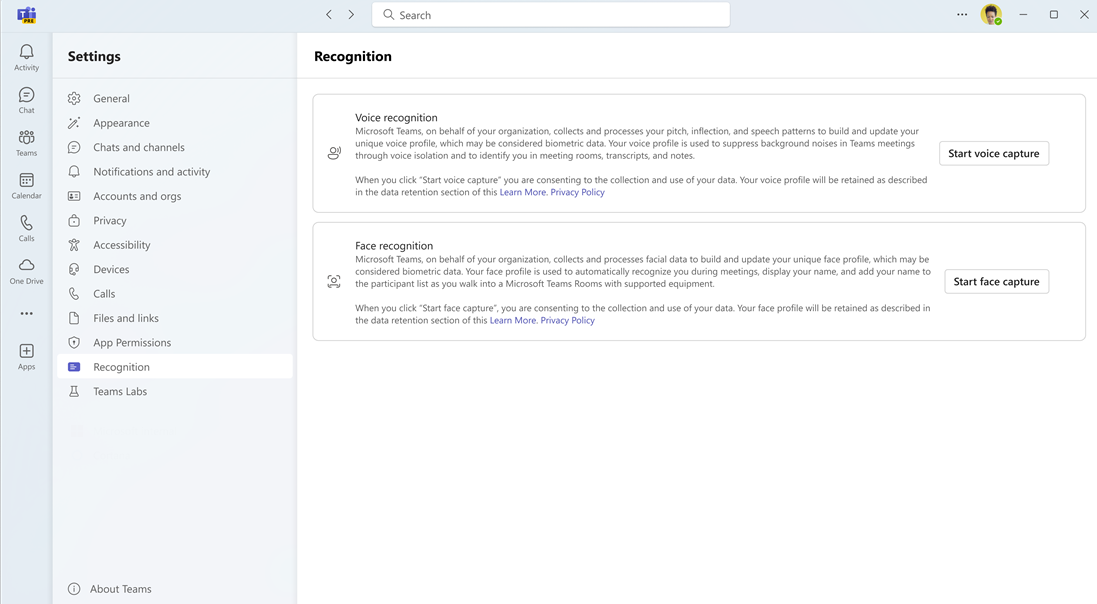
Nachdem Sie sich angemeldet haben, beginnt Teams mit der Generierung Ihres Stimmprofils bei der nächsten berechtigten Besprechung.
Nachdem Teams die Erstellung Ihres Stimmprofils abgeschlossen hat, wird unterhalb des Abschnitts Spracherkennung eine Anzeige "Voice profile complete" (Stimmprofil vollständig ) angezeigt.
Wenn Sie nicht warten möchten, bis Teams dieses Sprachprofil generiert, können Sie Ihre Stimme manuell registrieren. Diese Funktion ist auch verfügbar, wenn Sie Ihr Stimmprofil nach der Generierung aktualisieren möchten.
- Um sich manuell zu registrieren, wählen Sie Erstellen oder Aktualisieren aus.
- Sie werden aufgefordert, eine Passage in Ihr Mikrofon vorzulesen. Stellen Sie sicher, dass Ihr Mikrofon im Dropdownmenü des Geräts ausgewählt ist.
- Wählen Sie Sprachaufnahme starten aus, und lesen Sie den Text.
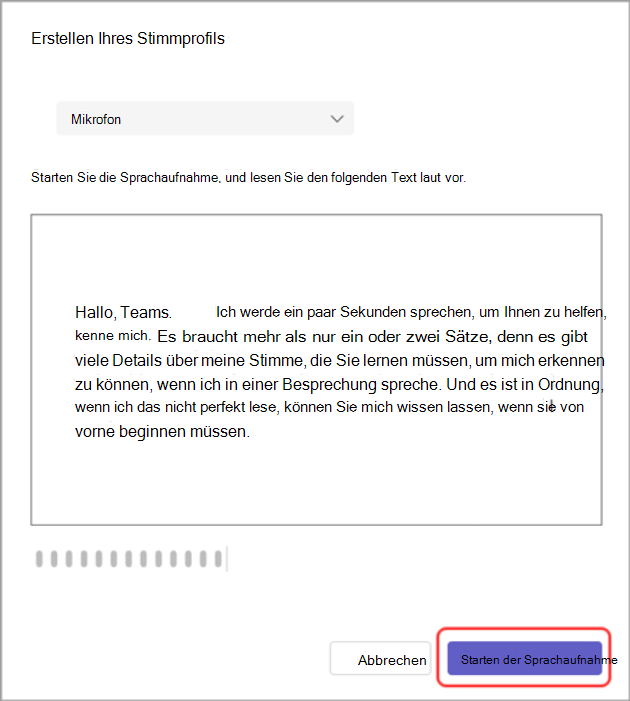
Tipp
Zeichnen Sie Ihr Stimmprofil an einem ruhigen Ort auf, indem Sie ein hochwertiges Mikrofon verwenden, um optimale Ergebnisse zu erzielen.
- Wählen Sie Sprachaufnahme beenden aus, wenn Sie fertig sind.
- Sie können die Gesichtserkennungseinrichtung direkt nach dem Erstellen Ihres Stimmprofils starten oder Schließen auswählen, um dies an einem anderen Tag durchzuführen.
Stellen Sie abschließend sicher, dass Sie auch Ihr Gesichtserkennungsprofil registrieren, um Ihr Teams-Erkennungsprofil zu vervollständigen.
Tipp
Machen Sie Ihre Fotos in einem gut beleuchteten Raum für die besten Ergebnisse.
Wählen Sie unter Gesichtserkennung die Option Gesichtserfassung starten aus.
Folgen Sie den Anweisungen, um neun Bilder von Ihrem Gesicht zu machen.
Sobald beide Profile erfolgreich generiert wurden, werden Sie in allen zukünftigen Besprechungen automatisch erkannt. Wenn Sie Ihre Sprach- oder Gesichtsprofile aktualisieren oder löschen möchten, besuchen Sie diese Registerkarte erneut.
Aktualisieren oder Entfernen Ihres Stimm- oder Gesichtsprofils
Sie können Ihr Stimm- oder Gesichtsprofil erneut registrieren, wenn Probleme mit den abhängigen Features wie Sprachisolation oder Sprecherzuordnung auftreten.
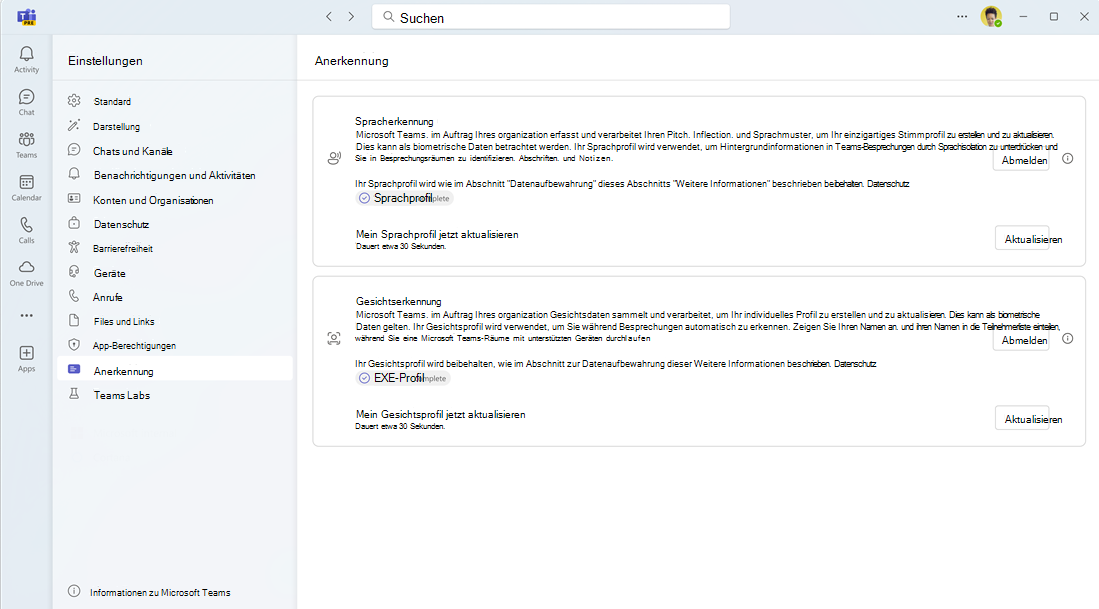
Wenn Sie sich für das Löschen Ihres Stimm- oder Gesichtsprofils entscheiden, wird Ihre Sprache in zukünftigen Besprechungen nicht mehr identifiziert.
Wählen Sie in Teams Einstellungen und mehr
> "Einstellungen"> Erkennung.
Wählen Sie unter Spracherkennung oder Gesichtserkennungdie Option Aktualisieren aus, um Ihr Profil erneut zu registrieren, oder wählen Sie Abmelden aus, um Ihr Profil zu löschen.
Exportieren Von Sprach- und Gesichtsdaten
Wenn Sie Ihre Stimme durch lautes Vorlesen einer Passage registriert haben, steht dieser Sprachclip zum Exportieren zur Verfügung. Exportieren:
Wechseln Sie zu Einstellungen und mehr
>Einstellungen"Einstellungen" > Erkennung.Wählen Sie Exportieren aus, um Ihre Daten herunterzuladen. Die Daten werden direkt im Ordner Downloads Ihres Geräts gespeichert.
Datennutzung und Datenschutz
Ihre Gesichts- und Stimmprofile werden nur für die Zwecke verwendet, für die Sie ihre direkte Zustimmung erteilt haben. Microsoft verwendet diese Profile nicht für andere Zwecke. Weitere Informationen zum Umgang mit Ihren personenbezogenen Daten finden Sie in den Datenschutzbestimmungen von Microsoft. Wenn Sie jederzeit auf Ihre Gesichts- oder Sprachprofildaten zugreifen möchten, wenden Sie sich bitte an Ihren IT-Administrator.
Ihr Gesichtsprofil wird gelöscht, wenn es für ein Jahr nicht verwendet wurde.
Notizen
- Damit die Kamera ordnungsgemäß funktioniert, muss der Besprechungsraum der Einladung hinzugefügt werden. Informationen zum Hinzufügen eines Raums zu einer Besprechung aus Teams oder Outlook finden Sie unter Microsoft Teams-Räume (Windows).
- Wenn ein Teilnehmer unscharf auf dem Bildschirm erscheint, versuchen Sie, die Kamera leicht zu drehen.
- Gelegentlich kann die Kamera leblose Objekte als Personen identifizieren. Dies tritt wahrscheinlich aufgrund von Bewegung auf, entweder durch den geschüttelten Tisch, Schatten oder Wind, der ein Objekt im Hintergrund bewegt. Diese Falsche Identifizierung sollte aufhören, wenn die Bewegung es tut.
- Die Erkennung funktioniert am besten, wenn die Teilnehmer weniger als 5 Meter von der Kamera entfernt sind.
- Framing-Teilnehmer funktionieren am besten, wenn sie mindestens einen Meter Abstand haben.
- Wenn mehr als 64 Personen zu einer Besprechung eingeladen werden, wird IntelliFrame automatisch deaktiviert. Wenn sich mehr als 12 Personen im Teams-Raum befinden, wird in der Teilnehmerliste eine Meldung mit dem Hinweis angezeigt, dass nicht alle Teilnehmer identifiziert werden konnten.
Verwandte Themen
Verbessern von Hybridbesprechungen mit Microsoft IntelliFrame für Teams-Räume