
Führen Sie mit Apple CarPlay sicher Teams-Audioanrufe unterwegs.
Einrichten von CarPlay
Das brauchen Sie, um CarPlay mit Teams zu verwenden:
- Fahrzeug, das CarPlay unterstützt
- iPhone
- Die neueste unterstützte Version der Microsoft Teams-App für iOS
Verbinden Sie Ihr Telefon über Bluetooth oder ein USB-Kabel mit Ihrem Auto. Der Bildschirm Ihres Geräts sollte automatisch mit den verfügbaren CarPlay-Apps auf dem Display Ihres Autos erscheinen. Tippen Sie auf die Teams-App, um zu beginnen.
Teilnehmen an einer Besprechung
Wählen Sie die Filtersymbolregisterkarte für  aus, um Ihre Besprechungen für diesen Tag anzuzeigen und daran teilzunehmen.
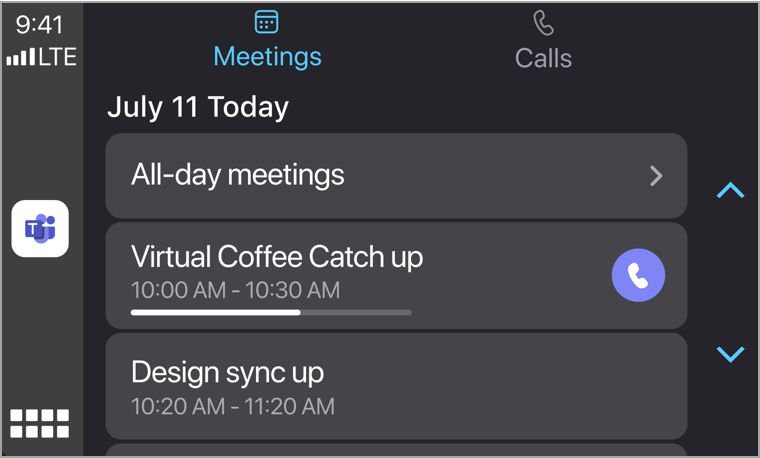
- Eine Statusanzeige zeigt an, wie viel von der Besprechung bereits stattgefunden hat. Tippen Sie, um teilzunehmen.
- Es werden nur die Besprechungen des Tages angezeigt.
- Ganztägige Besprechungen werden nur angezeigt, wenn sie ausgewählt wurden.
- Besprechungen, die außerhalb Ihrer Organization organisiert wurden, können nicht direkt über CarPlay betreten werden.
Nehmen Sie an diesen Besprechungen zuerst auf Ihrem Telefon teil und wechseln Sie dann zu CarPlay. - Aus Sicherheitsgründen unterstützt Teams auf CarPlay nur Audio, und einige Besprechungssteuerelemente, die auf Mobilgeräten oder Desktops verfügbar sind, werden nicht angezeigt.
Tipp
Wenn Sie sich in einem Anruf oder einer Besprechung befinden, tippen Sie auf das Teams-Symbol auf der linken Seite des Bildschirms, um zu einer Besprechungsansicht zu wechseln. Sie können auch stummschalten, Ihre Hand heben oder gehen.
Anrufe tätigen
Hinweis
- Das Tätigen einiger Arten von Anrufen hängt davon ab, wie Anrufe in Ihrer Organization eingerichtet sind.
- Interne Teams-zu-Teams-Anrufe werden immer unterstützt. Um externe Telefonanrufe tätigen zu können, muss Ihr Konto für Teams-Telefonanrufe aktiviert sein.
Es gibt drei Möglichkeiten, Anrufe über Carplay zu tätigen.
Siri
Siri kann Anrufe tätigen und an laufenden Besprechungen teilnehmen. Es gibt mehrere Möglichkeiten, Siri zu aktivieren, einschließlich vom Startbildschirm aus, indem Sie auf die Teams-App tippen.
Zusätzlich:
Navigieren Sie auf Ihrem Display zur
 ".
".
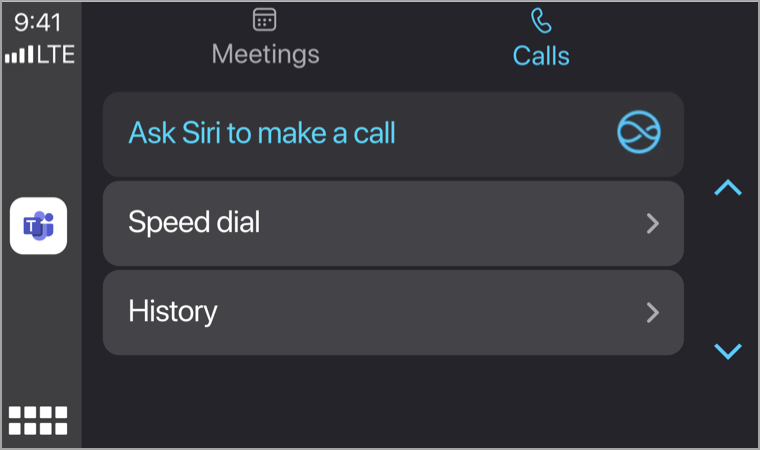
Wählen Sie Siri fragen, um einen Anruf zu tätigen.
Sagen Sie den Namen des Kontakts, den Sie anrufen möchten, oder verwenden Sie Siri-Sprachbefehle, um Ihnen beim Telefonieren zu helfen.
Hinweis
Wenn mehrere Kontakte denselben Namen haben, werden sie auf dem Display Ihres Autos angezeigt. Tippen Sie auf die richtige, um den Anruf zu starten.
Hier sind Beispiele dafür, was Sie sagen könnten:
- "Rufen Sie Beth Davies und Aadi Kapoor mithilfe von Teams an".
- "Verwenden Sie Teams, um meinen letzten Anruf nachzuschlagen."
- "Treten Sie meiner Besprechung in Microsoft Teams bei."
Hinweis
Wenn Siri-Sprachbefehle nicht funktionieren, muss Ihr IT-Administrator möglicherweise Siri und Apple CarPlay für Teams auf verwalteten iOS-Geräten zulassen: Einstellungen für Teams-Anrufe mit Apple Car Play.
Kurzwahl
Wählen Sie Kurzwahl aus, um eine Liste der Kontakte anzuzeigen. Wählen Sie einen aus, um sie anzurufen.
Die angezeigten Kontakte hängen von Ihrer Anrufkonfiguration und den verfügbaren Anruffunktionen ab.
Verlauf
Wählen Sie "Verlauf" aus, um die letzten Anrufe anzuzeigen, die Sie getätigt und empfangen haben. Wählen Sie eine dieser Personen aus, um sie anzurufen.