

Microsoft Teams-Räume für Windows bietet HD-Video-, Audio- und Inhaltsfreigabe für Microsoft Teams-Anrufe und Besprechungen jeder Größe, von kleinen Gruppenräumen bis hin zu großen Konferenzräumen. Teams-Räume überbrücken die Lücke zwischen Mitarbeitern, die remote arbeiten, und denen im Büro, und ermöglichen es jedem, von überall aus gesehen und gehört zu werden und sich voll und ganz zu beteiligen.
Hier sind einige Dinge, die Sie möglicherweise in Ihrem Teams-Raum finden:
- Kamera(s), Mikrofon(e), Lautsprecher, die integriert oder modular aufgebaut werden können
- Ein oder zwei externe Bildschirme, die ohne Toucheingabe oder touchfähig sein können
- eine Touchscreen-Konsole auf dem Tisch zur Steuerung des Raums
- Ein Touchscreen-Boardgerät
Teams-Räume können Windows- oder Android-basiert sein.
Den Android-Benutzerhandbuch finden Sie hier: Teams-Räume (Android).
Worüber möchten Sie mehr wissen?
Weitere Informationen zur Touchscreen-Konsole
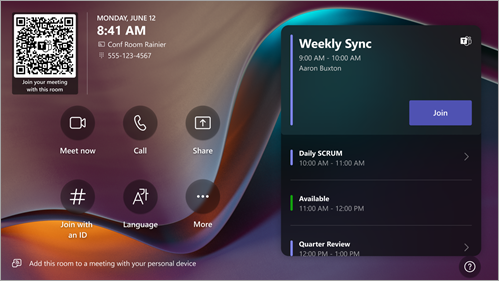
Die Touchscreen-Konsole in einem Konferenzraum ist das Herzstück jeder Besprechung. Es wacht automatisch auf, wenn es eine Bewegung erkennt. Auf dem Bildschirm gibt es ein paar Dinge, die Sie tun können:
- Nehmen Sie an einer bevorstehenden geplanten Besprechung teil, indem Sie "Teilnehmen" auswählen.
- Scannen Sie den Raum-QR-Code , um an einer Besprechung auf Ihrem Mobilgerät teilzunehmen, indem Sie das Raumsystem verwenden oder Inhalte von Ihrem mobilen Gerät auf die Raumanzeige übertragen.
- Starten Sie eine neue Besprechung, indem Sie "Besprechung beginnen"
 ".
". - Tätigen Sie einen Anruf, indem Sie
 anrufen" auswählen und eine Nummer wählen.
 - Projizieren Sie Ihren Laptop, indem Sie das an die Konsole angeschlossene Kabel anschließen. Abhängig von den Raumeinstellungen wird sie möglicherweise automatisch in den Raum projiziert, oder Sie müssen die
 auf der Raumkonsole auswählen.
 - Übertragen Sie Inhalte von Ihrem Desktop oder Mobilgerät auf die Raumanzeige.
- Wählen Sie Mit einer ID beitreten
 aus, um an einer Besprechung teilzunehmen, die nicht in Ihrem Kalender enthalten ist.
 - Wählen Sie Hilfe ? aus, um ein Problem zu melden oder Feedback zu geben.
- Wählen Sie die
 aus, um die Einstellungen zu ändern. Sie können auch die Lautstärke der Systemtöne anpassen (Benachrichtigungen, Klingelton für eingehende Anrufe und Audiowiedergabe von HDMI-Inhalten).
 - Wählen Sie Raumsteuerungen aus, um zu einer vom OEM bereitgestellten Anwendung für Raummedien oder Raumbeleuchtungs- und/oder Jalousiesteuerungen zu wechseln. Diese Option ist verfügbar, wenn Sie von Ihrem IT-Administrator konfiguriert wurden.
Wenn Sie an einer Besprechung teilnehmen, haben Sie die Möglichkeit, Ihre Kamera und Ihr Mikrofon zu verwalten, mit Teilnehmern zu chatten, Inhalte freizugeben, Teilnehmer zu verwalten, Reaktionen aufzurufen, das Layout für die Anzeige im Raum zu ändern und die Besprechung zu verlassen.
Hinweis
Damit eine Besprechung auf der Raumkonsole angezeigt wird, sollten die Organisatoren den Raum als Besprechungsort festlegen.
Einladen eines Raums zu einer Besprechung
Verwenden von Outlook zum Reservieren eines Raums mit Microsoft Teams-Räumen
Tipp
Um zu verhindern, dass der Besprechungsname auf den Front-of-Room- und Touchscreen-Konsolen des Teams-Raums für alle im Raum sichtbar angezeigt wird, markieren Sie die Besprechung in Outlook als "Privat".
- Öffnen Sie Outlook und wechseln Sie zur Ihrem Kalender.
- Wählen Sie im Abschnitt "Teams-Besprechung" die Option "Neue Teams-Besprechung" oder "Neue Besprechung" und dann "Teams-Besprechung" aus.
- Wählen Sie im Besprechungsplaner die Option "Raumsuche " aus, oder geben Sie die E-Mail-Adresse des Konferenzraums ein.
- Wählen Sie Raumliste anzeigen aus, und suchen Sie ein Gebäude oder eine Liste.
- Wählen Sie einen Raum aus der Liste der verfügbaren Räume aus.
- Schließen Sie die Besprechungseinladung ab, wie Sie dies für jede andere Besprechung tun würden, bevor Sie sie absenden.
Verwenden Sie Microsoft Teams, um einen Raum mit Teams-Räumen zu reservieren
- Öffnen Sie Teams, und wechseln Sie zu Ihrem Kalender.
- Wählen Sie "Neue Besprechung" aus, um eine Besprechung zu planen. Wählen Sie im Dropdownmenü einen Besprechungstyp aus, um ein Webinar oder Liveereignis zu planen.
- Wählen Sie "Erforderliche Teilnehmer hinzufügen " im Besprechungsplaner aus, und geben Sie den Namen oder die Adresse des Konferenzraums ein.
- Wählen Sie einen Raum aus der Liste der verfügbaren Räume aus.
- Schließen Sie die Besprechungseinladung ab, wie Sie dies für jede andere Besprechung tun würden, bevor Sie sie absenden.
Hinweis
Bei Liveereignissen können Sie einen Raum als Referent, aber nicht als Produzent oder Teilnehmer hinzufügen.
Verwenden von Microsoft Teams zum Hinzufügen eines Teams-Raums zu einer bestehenden Besprechung
- Treten Sie der Besprechung von Ihrem persönlichen Gerät aus bei.
- Wählen Sie Personen aus.
- Suchen Sie nach dem Raumnamen (er befindet sich auf der Konsole), und wählen Sie OK aus.
- Nehmen Sie den Anruf über die Konsole an, um der Besprechung beizutreten.
Verwenden von Teams oder Outlook, um einen Teams-Raum zu einer bestehenden Besprechung hinzuzufügen
- Öffnen Sie die Besprechung in Teams oder Outlook auf Ihrem persönlichen Gerät.
- Fügen Sie den Raumnamen (er befindet sich auf der Konsole) zur Teilnehmerliste hinzu oder suchen Sie den Raum mit der Raumsuche im Besprechungsplaner (in Outlook verfügbar), und senden Sie das Update.
- Wenn die Besprechung angenommen wird, wird sie in der Konsole angezeigt.
- Wählen Sie die Besprechung auf der Konsole aus, an der Sie teilnehmen möchten.
Verwenden von Outlook zum Weiterleiten einer Besprechungseinladung eines Drittanbieters an einen Teams-Raum
Hinweis
Dieses Feature ist nur in Microsoft Teams-Räume auf Windows-Geräten verfügbar, die mit einer Microsoft Teams-Räume Pro-Lizenz lizenziert sind. Erfahren Sie mehr über Besprechungen mit Drittanbietern in Teams-Räumen.
- Suchen Sie die Besprechungseinladung in Ihrem Outlook-Posteingang. Beachten Sie, dass die Besprechung eines Drittanbieters SIP-Koordinaten haben muss.
- Leiten Sie die Besprechung an den Teams-Raum weiter, den Sie verwenden möchten.
- Die Besprechungseinladung wird im Raumkalender angezeigt. Wählen Sie Teilnehmen aus.
Teilnehmen an einer Besprechung oder einem Ereignis
Teilnehmen an einer geplanten Besprechung oder einem geplanten Ereignis
Suchen Sie Ihre Besprechung oder Ihr Ereignis in der Konsole, und wählen Sie Beitreten aus, um teilzunehmen.
Der Raumplan zeigt die aktuelle Besprechung zuerst an. Anstehende Besprechungen, Ereignisse und verfügbare Slots finden Sie unter der aktuellen Besprechung. Sie können eine bevorstehende Besprechung oder ein bevorstehendes Ereignis auswählen, um dessen Details anzuzeigen.
Wenn eine geplante Besprechung oder ein geplantes Ereignis nicht im Raumkalender angezeigt wird oder wenn die Schaltfläche "Beitreten " auf der Besprechungskachel nicht vorhanden ist, können Sie den Raum einladen, den Raum-QR-Code scannen, " Mit einer ID # beitreten" auswählen oder den Raum auf Ihrem persönlichen Gerät hinzufügen, um an der Besprechung über das Raumsystem teilzunehmen.
Teilnehmen an einer geplanten Besprechung oder einem geplanten Ereignis, das nicht auf der Konsole stattfindet
Teilnehmen an der Besprechung oder dem Ereignis auf Ihrem persönlichen Gerät.
Wenn Sie Ihre Audio- und Videoeinstellungen auswählen, haben Sie die Möglichkeit, einen Raum hinzuzufügen und die Audio- und Videogeräte dieses Raums zu verwenden.
Ihr persönliches Gerät erkennt möglicherweise einen benachbarten Raum mithilfe von Bluetooth und/oder Ultraschall. Wenn dies der Fall ist, wird neben "Raumaudio" "Empfohlen" angezeigt. Wenn der benachbarte Raum bereits beigetreten ist, wählen Sie "Audio nicht verwenden " aus, um bei ausgeschaltetem Audio teilzunehmen, um die Besprechung nicht zu stören. Diese Option aktiviert weiterhin die Näherungserkennung.
Wenn Ihr Gerät den Raum in der Nähe nicht erkennt, wählen Sie "Raumaudio" aus, und suchen Sie nach einem Raum.
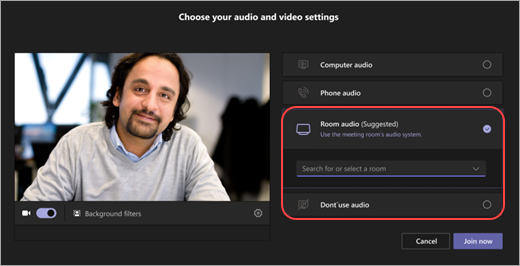
Wenn Sie über Raumaudio oder Audio nicht verwenden beitreten, werden Sie unter dem Raumknoten im Teilnehmerbereich gruppiert.
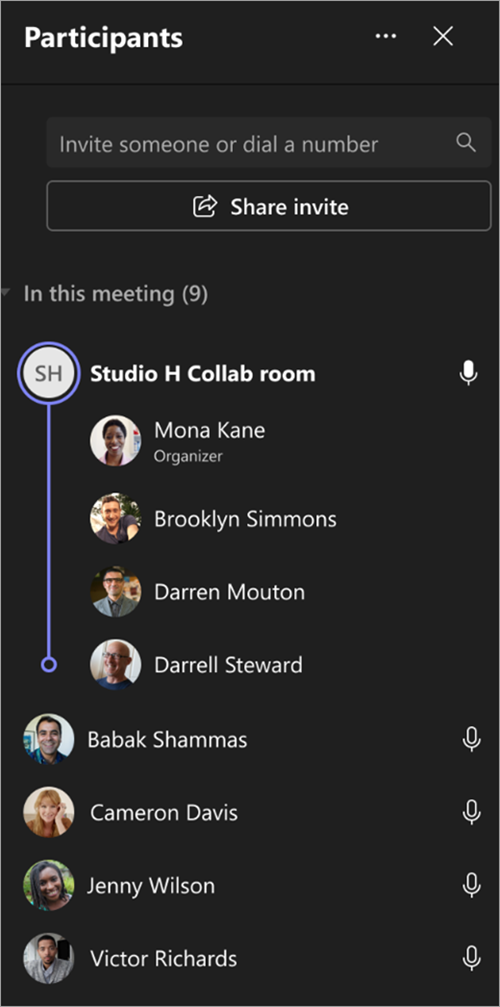
Wenn Sie bereits auf Ihrem persönlichen Gerät beigetreten sind, können Sie Teilnehmer anzeigen
 , dann zu Jemanden einladen oder eine Nummer wählen und nach dem Raumnamen suchen. Wählen Sie den Raum aus und wählen Sie OK , um ihn in die Besprechung oder Veranstaltung zu rufen.
Der Raum klingelt. Um beizutreten, wählen Sie auf der Raumkonsole "Annehmen " aus.
Hinweis
Stellen Sie sicher, dass der Ton auf Ihrem persönlichen Gerät ausgeschaltet ist, bevor Sie den Anruf auf der Raumkonsole annehmen, da Sie sonst ein Echo verursachen könnten.
Teilnehmen an einer Versammlung, einem Webinar oder einer strukturierten Besprechung Wenn Sie einer geplanten Versammlung, einem Webinar oder einer strukturierten Besprechung als Referent oder Teilnehmer beitreten, nehmen Sie an der Veranstaltung über den Teams-Raum teil, indem Sie den obigen Anweisungen folgen. Der Raum wird der Besprechung mit der Rolle des Benutzers hinzugefügt, der den Raum hinzufügt. Weitere Informationen zum Hosten oder Teilnehmen an einem Ereignis in einem Microsoft Teams-Raum finden Sie unter Hosten oder Teilnehmen an einem Ereignis in einem Microsoft Teams-Raum.
Teilnehmen an einer Besprechung eines Drittanbieters
Wenn Ihre Raumeinstellungen die Teilnahme an Meetings von Drittanbietern wie Zoom oder Webex zulassen, können Sie beitreten, indem Sie die Besprechungs-ID und den Passcode (falls erforderlich) eingeben und "Beitreten" auswählen.
Starten einer Sofortbesprechung
- Wählen Sie "Besprechung beginnen . Ihre Besprechung beginnt automatisch.
- Suchen Sie unter "Namen eingeben" nach den Personen, die Sie einladen möchten.
- Wählen Sie die Namen von Personen aus den Suchergebnissen aus.
- Wählen Sie "Beitritt anfordern" aus, um sie der Besprechung hinzuzufügen.
Informationen zu Rollen für Teams-Räume in Besprechungen und Ereignissen
Beim Planen einer Teams-Besprechung oder eines Ereignisses wie einer Versammlung oder eines Webinars können Organisatoren einem Teams-Raum bestimmte Rollen zuweisen, um ihm bestimmte Berechtigungen zu erteilen.
Für Teilnehmer an Teams-Besprechungen und -Ereignissen stehen drei Rollen zur Auswahl: Mitorganisator, Referent und Teilnehmer. Mitorganisator*innen und Moderator*innen haben die meisten Organisator*innenrechte, während Teilnehmer*innen eingeschränkter sind. Weitere Informationen finden Sie unter Rollen in Microsoft Teams-Besprechungen.
- Wenn der Teams-Raum als Teilnehmer hinzugefügt wird, können Teilnehmer im Raum das Ereignis auf dem Raumdisplay so sehen, wie es auf ihren persönlichen Geräten angezeigt würde.
- Wenn der Teams-Raum als Referent hinzugefügt wird, verfügen Sie über ein vollständiges Bedienfeld und können die Teilnehmer auf dem Bildschirm über die Konsole verwalten. Sie können auch während der Veranstaltung zwischen der Referenten- und der Teilnehmeransicht wechseln.
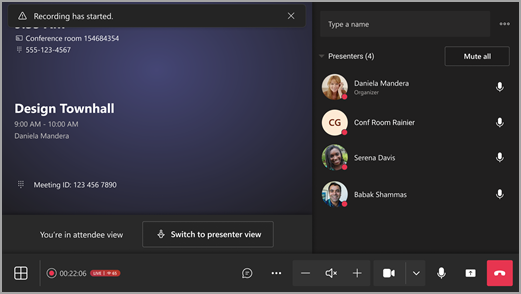
Als Referent teilnehmen
Ereignis- oder Besprechungsorganisatoren können den Teams-Raum vor oder während der Besprechung als Referenten festlegen.
Damit Teams-Räume als Moderator an einer Besprechung teilnehmen können, müssen Organisatoren festlegen, wer bestimmten Personenpräsentieren darf und den Raum auswählen. Weitere Informationen finden Sie unter Besprechungsoptionen in Microsoft Teams.
Damit Teams-Räume als Referent an einem Ereignis teilnehmen können, müssen Organisatoren den Raum als Referent oder Mitorganisator hinzufügen.
Teams-Räume unter Windows können als Referent an einem Ereignis teilnehmen. Dazu muss die Teams-Raum-Organisation über eine Pro-Lizenz verfügen.
Teams-Räume, die von externen Organisationen aus beitreten, müssen vom Besprechungsorganisator als externe Referenten hinzugefügt werden.
Tätigen eines Anrufs
Teams-Anruf tätigen:
- Wählen Sie auf der Raumkonsole aus.
- Stellen Sie sicher, dass das Dropdownmenü in der oberen linken Ecke auf Teams-Anruf eingestellt ist.
- Wählen Sie eine Nummer und wählen Sie .
Tätigen Sie einen SIP/H323-Anruf:
- Führen Sie die obigen Schritte aus, ändern Sie jedoch den Anruftyp im Dropdownmenü in SIP oder H323.
- Wählen Sie eine SIP- oder H323-URL und wählen Sie aus.
Inhalte freigeben
Freigeben Ihres Bildschirms in einem Teams-Raum (außerhalb einer Teams-Besprechung)
Um Ihren Desktop für Teilnehmer im Raum außerhalb einer Teams-Besprechung freizugeben, schließen Sie Ihr persönliches Gerät an das entsprechende Kabel an, das mit der Raumkonsole verbunden ist. Abhängig von Ihren Raumeinstellungen wird Ihr Bildschirm möglicherweise automatisch freigegeben, oder Sie müssen die auf der Raumkonsole auswählen.
Wenn Sie sich in einem Raum mit zwei Bildschirmen befinden, können Sie "Inhalt duplizieren" auswählen.  " oder "Duplizieren beenden" ", um festzulegen, ob der lokale HDMI-Inhalt auf einem Bildschirm oder auf beiden Bildschirmen freigegeben werden soll.
Sie können Inhalte auch von Ihrem persönlichen Gerät übertragen. Weitere Informationen finden Sie unter Übertragen von einem mobilen Gerät oder Übertragen von einem Desktop.
Freigeben Ihres Bildschirms für alle Besprechungsteilnehmer (während einer Teams-Besprechung)
Es gibt drei Möglichkeiten, die Datei von einem persönlichen Gerät aus mit Teilnehmern im Raum und online zu teilen:
- Nehmen Sie auf Ihrem persönlichen Gerät an der Besprechung teil, und wählen Sie die Schaltfläche " und dann das Element aus, das Sie freigeben möchten. Weitere Informationen finden Sie unter Bildschirmfreigabe in einer Teams-Besprechung .
- Verbinden Sie Ihr persönliches Gerät mit dem Kabel, das mit der Raumkonsole verbunden ist. Abhängig von Ihren Raumeinstellungen wird Ihr Bildschirm möglicherweise automatisch freigegeben oder Sie müssen >"Freigeben" auswählenAngeschlossenes Gerät>Freigeben auf der Raumkonsole.
- Übertragen Sie Inhalte von Ihrem persönlichen Gerät. Erfahren Sie mehr über das Übertragen von einem Mobilgerät oder das Übertragen von einem Desktop.
Freigeben von Inhalten im Raum (während einer Teams-Besprechung)
Mit Inhaltskameras können Sie ein herkömmliches Whiteboard in Besprechungen streamen, damit Remoteteilnehmer deutlich sehen können, was gezeichnet wird. Während Sie schreiben, richten wir das Brett aus, verbessern die Freihandeingabe und machen jeden, der sich vor dem Whiteboard befindet, transparent.
Hinweis
Abhängig von Ihren Geräteeinstellungen werden möglicherweise unterschiedliche Optionen für die Inhaltsfreigabe angezeigt.
Wenn Sie sich in einem Raum befinden, der über eine Inhaltskamera verfügt, können Sie diese freigeben, indem Sie auf der Raumkonsole die Schaltfläche "Bildschirm freigeben> "Inhaltskamera>freigeben".
Wenn Ihr Raum über eine Touch-Anzeige verfügt, können Sie Microsoft Whiteboard in Ihrer Besprechung verwenden, indem Sie auf der >"Bildschirm freigeben" MicrosoftWhiteboard>Freigeben auswählen.
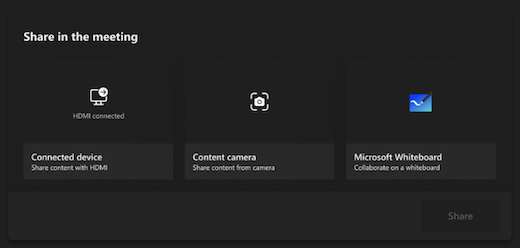
Um die Freigabe zu beenden, wählen Sie Freigabe beenden auf der Raumkonsole aus.
Verwalten von Teilnehmern in einer Besprechung
Hinzufügen eines Teilnehmers
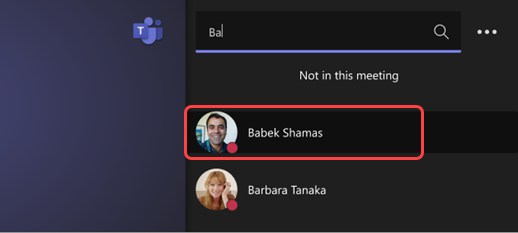
- Geben Sie in der Besprechung den Namen des Teilnehmers, den Sie hinzufügen möchten, in die Suchleiste ein.
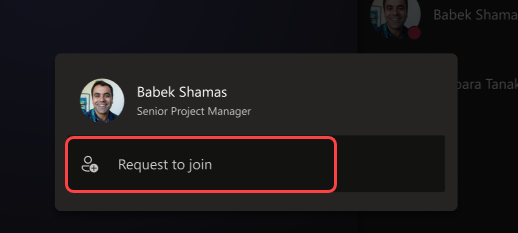
- Wählen Sie den Namen des Teilnehmers aus den Suchergebnissen aus.
-
Wählen Sie "Beitrittsanforderung" aus.
Anheften eines Teilnehmers
Wenn Sie sich auf bestimmte Teilnehmer konzentrieren möchten, wählen Sie deren Namen auf der Raumkonsole aus, und heften Sie sie dann an mich anheften.
Hinweis
Dadurch wird das Video nur für den Raum angeheftet, nicht für andere Teilnehmer der Besprechung.
Entfernen eines Teilnehmers aus der Besprechung
Um jemanden aus einer Besprechung zu entfernen, wählen Sie seinen Namen auf der Raumkonsole aus und dann Aus Besprechung entfernen.
Ändern Ihrer Ansicht in einer Besprechung
Verwalten der Ansicht auf der Vorderseite der Raumanzeige
Wählen Sie Ansicht " auf der Raumkonsole. Sie können zwischen verschiedenen Ansichten für Ihre Raumanzeige umschalten.
Hinweis
Je nach Art der Lizenz, die Ihrem Raumkonto zugewiesen ist, stehen einige Funktionen möglicherweise nicht zur Verfügung.
| Ansicht | Details |
|---|---|
| Galerie | Die Katalogansicht optimiert das Layout für Teilnehmer und zeigt bis zu 25 Teilnehmer pro Anzeige an. Es maximiert den Platz für freigegebene Inhalte und ermöglicht gleichzeitig eine benutzerdefinierte Steuerung, um Ihre Ansicht zu ändern. Die Teilnehmer erscheinen in einheitlichen Seitenverhältnissen für eine einfache und vorhersehbare Erfahrung. In Gruppenbesprechungen werden Videoteilnehmer standardmäßig in der Hauptansicht priorisiert. Das Vorschauvideo befindet sich mit der Audioteilnehmerschiene auf der rechten Seite des Besprechungsfensters. 
In Einzelbesprechungen wird das Vorschauvideo in der unteren rechten Ecke des primären Displays überlagert. Dadurch wird der Fokus auf den Remoteteilnehmer gelegt, während gleichzeitig eine lokale Ansicht der Teilnehmer im Raum geboten wird. Um das Vorschauvideo zu vergrößern, heften Sie den Raum an oder markieren Sie ihn, indem Sie den Raumteilnehmer im Teilnehmerbereich in der Touchkonsole auswählen. 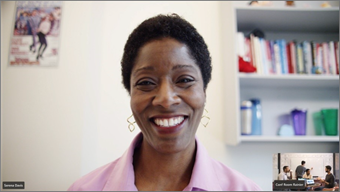
Wählen Sie aus, um Video zu priorisieren oder Vorschauvideos während der Besprechung auszublenden.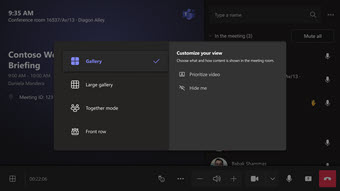
|
| Große Galerieansicht | Zeigen Sie bis zu 49 Videostreams gleichzeitig an. Eine große Galerieansicht ist verfügbar, wenn mindestens neun Personen ihre Kamera eingeschaltet haben. |
| Erste Reihe | Verbessern Sie hybride Besprechungen und bieten Sie den Teilnehmern im Raum mehr Kontext der Besprechung. Auf dem Front-of-Room-Display können Sie Remoteteilnehmer auf Augenhöhe sehen, einschließlich Besprechungserfahrungen wie Chat und einer aufgelisteten Ansicht von Teilnehmern mit erhobenen Händen. Sie können auch steuern, welche Bedienfelder innerhalb des Ansichtsumschalters geöffnet werden. |
| Konzentrieren Sie sich auf den Inhalt | Wählen Sie aus, wann Sie den freigegebenen Inhalten besondere Aufmerksamkeit schenken möchten, ohne sich davon ablenken zu lassen, die Videos der Remoteteilnehmer zu sehen. |
| Bildschirme tauschen | Tauschen Sie, was auf den einzelnen Anzeigen angezeigt wird, wenn sich ein Raumgerät im Dual-Display-Modus befindet. Wenn Sie zwei Raumanzeigen haben, zeigt eine Inhalte und die andere Personen an. |
| Chat anzeigen | Aktivieren/deaktivieren Sie den Chat-Umschalter im Modus "Galerie" und "Große Galerie" oder wählen Sie "Chat " im Dropdownmenü " Erste Reihe " im Ansichtsumschalter aus. Raumbenutzer können den von Remoteteilnehmern gesendeten Besprechungschat auf dem Front-of-Room-Display sehen. Ein Raumgerät kann jedoch keine Nachricht senden. |
Verwalten anderer Besprechungsoptionen
Ändern der Besprechungseinstellungen
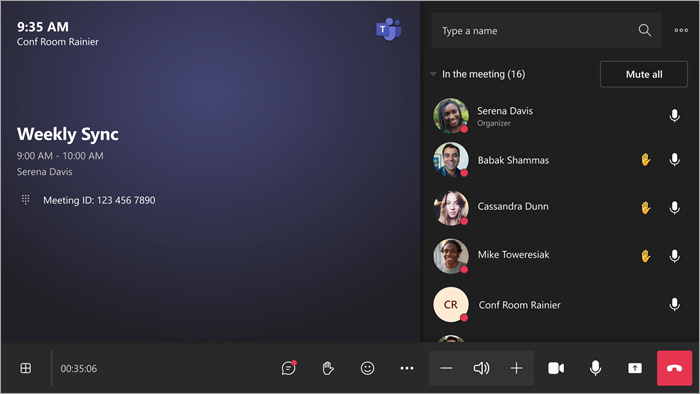
Die Besprechungssteuerelemente auf der Touchkonsole ähneln denen in der Teams-Desktop-App.
| Steuerung | Verwenden Sie es, um... | Weitere Informationen |
|---|---|---|
| Ansicht | Passen Sie die Ansicht auf der Vorderseite des Raums an, um sich auf verschiedene Aspekte der Besprechung zu konzentrieren. | |
| React | Senden Sie Livereaktionen oder heben Sie Ihre Hände, um sich an einer Besprechung zu beteiligen. |
Live-Reaktionen Aufzeigen |
| Weitere Aktionen | Passen Sie Ihre Audio-, Video-, Chat- und Anrufeinstellungen für Besprechungen und mehr an. |
Liveuntertitel ein-/ausschalten Aufnahme starten/stoppen Transkription starten/beenden Chatblasen ein-/ausblenden Eingehendes Video ein- und ausschalten Raumfernbedienung ein-/ausschalten Aktivieren/Deaktivieren der Geräuschunterdrückung, um Hintergrundgeräusche zu entfernen Halten eines Anrufs Problem melden |
| Volumen | Passen Sie die Lautstärke der Lautsprecher an. | |
| Kamera | Schalten Sie die Kamera ein oder aus, oder wählen Sie das Videogerät aus, das Sie verwenden möchten. Wählen Sie den Dropdownpfeil neben der Kamera aus, um die Ansicht mehrerer Kameras zu verwalten. | |
| Mic | Schalten Sie das Mikrofon ein oder aus. | |
| Inhalte freigeben | Geben Sie verbundene Geräteinhalte, Microsoft Whiteboard und Inhaltskamera frei. | Siehe Abschnitt oben Inhalte freigeben |
| Verlassen | Verlassen einer Besprechung. |