
Wenn Sie auf einem Gerät an einem Teams-Anruf teilnehmen, haben Sie die Möglichkeit, gleichzeitig auf einem anderen Gerät daran teilzunehmen.
Dies kann nützlich sein, wenn Sie sich beispielsweise in einem Telefonat auf Ihrem Laptop befinden, aber Inhalte auf Ihrem Smartphone oder Tablet freigeben möchten.
Sie können den Anruf entweder auf das zweite Gerät übertragen oder beide Geräte im Anruf belassen.
Hinweis
- Dieses Feature ist für die folgenden Anruftypen verfügbar: VoIP, PSTN und Gruppenanrufe.
- Dieses Feature wird derzeit nur auf den Desktop- und mobilen Plattformen von Teams unterstützt.
- Dieses Feature ist standardmäßig für alle Benutzer aktiviert. Es sind keine Administratorsteuerelemente oder Richtlinien verfügbar.
Weiterleiten eines Anrufs von einem Gerät auf ein anderes
Während Sie auf einem Gerät einen Anruf tätigen, öffnen Sie Teams auf dem zweiten Gerät (das Gerät, auf das Sie den Anruf weiterleiten möchten).
Am oberen Rand des Bildschirms des zweiten Geräts wird eine Meldung angezeigt, die Sie darüber informiert, dass Sie sich derzeit in einem Anruf auf einem anderen Gerät befinden, und Sie fragt, ob Sie auch auf diesem Gerät teilnehmen möchten.
Wählen Sie Teilnehmen aus.
Teams bietet Ihnen dann zwei Optionen: Dieses Gerät hinzufügen und Auf dieses Gerät übertragen. Wählen Sie Auf dieses Gerät übertragen aus.
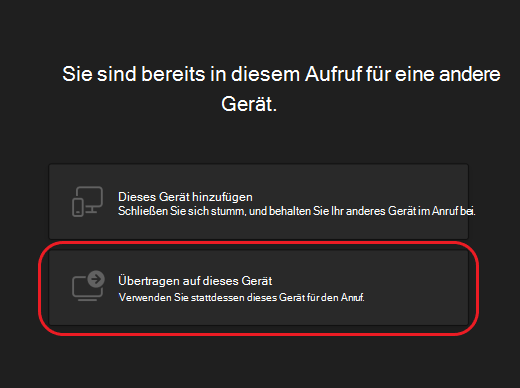
Sie haben die Möglichkeit, Ihre Audio- und Videoeinstellungen für den Anruf auf dem neuen Gerät festzulegen. Wählen Sie dann "Beitreten" aus. Sobald Sie sich im Anruf auf dem neuen Gerät befinden, verlässt Ihr erstes Gerät den Anruf.
Hinweis
Sie können während eines Anrufs einmal von einem Gerät auf ein anderes übertragen. Das mehrmalige Übertragen wird derzeit nicht unterstützt.
Hinzufügen eines zweiten Geräts zu einem Anruf
Öffnen Sie Teams auf einem Gerät, während Sie sich in einem Anruf befinden, auf dem zweiten Gerät. Am oberen Bildschirmrand werden Sie darüber informiert, dass Sie sich derzeit in einem Anruf auf einem anderen Gerät befinden, und Sie werden gefragt, ob Sie auch auf diesem Gerät teilnehmen möchten.

- Wählen Sie Teilnehmen aus.
- Es werden dann zwei Optionen angezeigt: Dieses Gerät hinzufügen und Auf dieses Gerät übertragen. Wählen Sie Dieses Gerät hinzufügen aus.
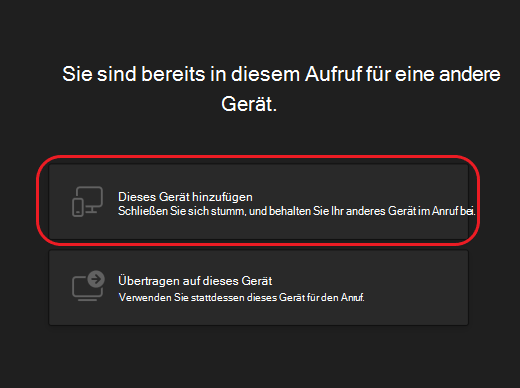
Teams schaltet das Mikrofon auf Ihrem zweiten Gerät automatisch stumm, bevor es in den Anruf eintritt, um einen Echoeffekt zu verhindern. Sobald sie beigetreten ist, können Sie Mikrofon und Kamera nach Bedarf ein- oder ausschalten.
Wenn beide Geräte am Anruf teilnehmen, können Sie jetzt Inhalte von beiden Geräten freigeben.