
Microsoft Teams-Räume unter Windows unterstützt jetzt mehrere Kamerastreams für Remoteteilnehmer. Remoteteilnehmer sehen bis zu vier Kamerastreams und können zwischen Ansichten wechseln.

Verwalten der Mehrfachkameraansicht für Remoteteilnehmer
Wenn Ihr Administrator die Ansicht mit mehreren Kameras in Ihrem Microsoft Teams-Raum aktiviert hat, wird die Einstellung standardmäßig aktiviert. Um diese Einstellung zu deaktivieren und einen einzelnen Kamerastream zu verwenden, folgen Sie den nachstehenden Anweisungen.
- Wählen Sie in der Besprechungsraumkonsole den Dropdownpfeil neben dem Kamerasymbol aus.
- Wählen Sie "Kameraeinstellungen" aus.
- Deaktivieren Sie den Schalter neben der Ansicht "Mehrere Kameras".
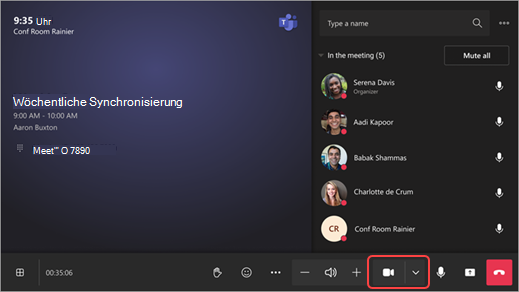
Um diese Einstellung wieder zu aktivieren, führen Sie die obigen Schritte aus, und aktivieren Sie die Umschaltfläche .
Zwischen Kameraansichten wechseln
Wenn die Ansicht mit mehreren Kameras aktiviert ist, haben Remoteteilnehmer die Möglichkeit, während der Besprechung zwischen den Kameraansichten zu wechseln.
Wählen Sie in der oberen rechten Ecke des Besprechungsbildschirms die Pfeile auf beiden Seiten des Kamerasymbols aus, um durch die verfügbaren Kameraansichten zu blättern.
Wenn Inhalte während der Besprechung freigegeben werden, können Remoteteilnehmer mithilfe der Pfeile oben auf der Videokachel des Raums zwischen den Kameraansichten wechseln.
Verwandte Themen
Microsoft Teams-Räume: Windows oder Android
Verbessern von Hybridbesprechungen mit Microsoft IntelliFrame für Teams-Räume