
Passen Sie Ihre Anrufeinstellungen in Microsoft Teams für Arbeit oder Schule an, um Stellvertretungen zu verwalten, Voicemailnachrichten festzulegen und vieles mehr. Weitere Informationen zum Verwalten von Anrufeinstellungen in Teams Free finden Sie unter Anrufe und Besprechungen in Microsoft Teams kostenlos.
Zugreifen auf Ihre Anrufeinstellungen
So greifen Sie auf Anrufeinstellungen in Teams zu:
- Wählen Sie Einstellungen und mehr
 Ihrem Profilbild oben in Teams weitere Optionen anzuzeigen.
 - Wählen Sie Einstellungen
 aus.
aus. - Wechseln Sie zur Schaltfläche Anrufe
 .
.
Hinzufügen und Entfernen von Stellvertretungen
Stellvertretungen sind vertrauenswürdige Personen, die in Ihrem Namen Anrufe tätigen und empfangen können.
Hinweis
Weitere Informationen zu Stellvertretungen finden Sie unter Freigeben einer Telefonleitung mit einem Delegaten in Microsoft Teams.
- Um Stellvertretungen hinzuzufügen oder zu entfernen oder ihre Einstellungen und Berechtigungen zu ändern, wählen Sie Einstellungen und mehr>anzuzeigen Einstellungen Einstellungen
 >Anrufe
 Anruf.
 - Wählen Sie unter Stellvertretungen verwalten die Option Delegat hinzufügen aus.
- Beginnen Sie mit der Eingabe des Namens des Kontakts, den Sie als Stellvertretung hinzufügen möchten, und wählen Sie dessen Namen in der Dropdownliste aus.
Wenn Sie jemanden als Stellvertretung hinzufügen, werden deren Berechtigungseinstellungen angezeigt. Wenn Sie möchten, können Sie Ihren Stellvertretungen ermöglichen, Anrufe in Ihrem Auftrag zu tätigen und entgegenzunehmen sowie Ihre Einstellungen für Anrufe und Stellvertretungen zu ändern. Um sie als Delegaten zu entfernen , wählen Sie löschen neben ihrem Namen aus.
Ändern der Standardeinstellungen für Mikrofon, Lautsprecher oder Kamera
Um das Mikrofon, den Lautsprecher und die Kamera auszuwählen, die Teams für Anrufe und Besprechungen verwenden möchten, wählen Sie Einstellungen und mehr>anzuzeigen Einstellungen Einstellungen>Geräte .
.
Wählen Sie unter Audioeinstellungen den Lautsprecher und das Mikrofon aus, den Teams standardmäßig verwenden soll.
Wählen Sie unter Videoeinstellungen>Kamera die Kamera aus, die Teams verwenden soll, und sehen Sie sich eine Vorschau des Videos dieser Kamera an.
Wenn Mehrere zertifizierte Geräte an Ihren Computer angeschlossen sind, legen Sie eines als sekundären Klingelton fest, damit es klingelt, wenn ein Anruf eingeht.
Tätigen eines Testanrufs
Um einen Testanruf zu tätigen, wählen Sie Einstellungen und mehr>anzuzeigen Einstellungen>Gerätesymbol .
.
Wählen Sie unter Audioeinstellungendie Option Testanruf tätigen aus.
In einem Testanruf sehen Sie, wie Mikrofon, Lautsprecher und Kamera funktionieren. Folgen Sie den Anweisungen des Testanruf-Bots, und zeichnen Sie eine kurze Nachricht auf. Die Nachricht wird für Sie wiedergegeben. Danach erhalten Sie eine Zusammenfassung des Testaufrufs, und Sie können zu Ihren Geräteeinstellungen wechseln, um Änderungen vorzunehmen.
Hinweis
- Wir löschen Ihre Testaufzeichnung unmittelbar nach dem Anruf. Es wird nicht von Microsoft aufbewahrt oder verwendet.
- Das Testaufruffeature ist derzeit nur in der Teams-Desktop-App für Windows und Mac verfügbar.
Festlegen Ihrer Anrufbeantwortungsregeln
Um Ihre Anrufbeantwortungsregeln festzulegen, wählen Sie Einstellungen und mehr>anzuzeigen Einstellungen>Anrufe .
Wählen Sie im Abschnitt anrufverarbeitung und -weiterleitung aus, wie Teams Ihre eingehenden Anrufe behandeln soll.
Hinweis
Weitere Informationen zum Weiterleiten Von Anrufen und zum Festlegen von Anrufbeantwortungsregeln finden Sie unter Anrufweiterleitung, Anrufgruppen und gleichzeitiges Klingeln in Microsoft Teams.
Anpassen der Voicemail-Einstellungen
Um Ihre Voicemaileinstellungen zu ändern, wählen Sie Einstellungen und mehr>anzuzeigen Einstellungen>Anrufe Anruf.
Alle Voicemaileinstellungen finden Sie unter Voicemail verwalten. Voicemail-Begrüßung
Wenn Sie eine neue Voicemail-Begrüßung aufzeichnen möchten, wählen Sie Grußnachricht aufnehmen aus, und folgen Sie den Anweisungen zum Aufzeichnen Ihrer Nachricht.
Wählen Sie eine Sprache für Die Standardansprache aus , und wählen Sie aus, was geschieht, wenn der Anruf an Voicemail umgeleitet wird, indem Sie aus den Dropdownmenüsmenüs.down auswählen.
Richten Sie eine angepasste Text-zu-Sprache-Begrüßung ein, indem Sie Ihre Begrüßung in das Textfeld eingeben. Wenn Sie eine Begrüßung aufgezeichnet haben, wird diese Einstellung überschrieben.
Verwalten Sie Ihre Abwesenheits-Voicemail , indem Sie auswählen, wann Ihre Begrüßung wiedergegeben werden soll. Sie können auch Ihre benutzerdefinierte Abwesenheitsgruß in das Textfeld eingeben.
Anrufbeantwortungsregeln
Um zu ändern, wie Anrufe, die Ihre Voicemail erreicht haben, behandelt werden, wechseln Sie zu Anrufbeantwortungsregeln. Standardmäßig gibt Teams Ihre Voicemail-Begrüßung wieder und ermöglicht es dem Anrufer, eine Nachricht aufzuzeichnen. Hier sind einige weitere Optionen:
- Dem Anrufer das Aufzeichnen einer Nachricht erlauben.
- Dem Anrufer das Aufzeichnen einer Nachricht oder die Weiterleitung an eine andere Person erlauben.
- Anruf beenden, ohne die Grußnachricht abzuspielen.
- Ihre Begrüßung wiedergeben und Anruf beenden.
- Diesen Anruf an jemand anderen durchstellen.
Wenn Sie eine Option auswählen, die die Weiterleitung eines Anrufs umfasst, legen Sie unter Wohin soll weitergeleitet werden? den Namen oder die Nummer der Person fest, an die Anrufe weitergeleitet werden sollen.
Auswählen, wie eingehende Anrufe angezeigt werden
Sie können eingehende Anrufe in einem großen oder kleinen Fenster anzeigen. Die Größe beider Kann während des Aufrufs geändert werden. Nur das große Fenster wird angezeigt, wenn Sie oder eine andere Person Echtzeittext (RTT) oder Beschriftungen aktiviert.
Wählen Sie Einstellungen und mehr > AuslassungspunktenEinstellungen>.
Wählen Sie unter Anzeigen eingehender Anrufedie Option Großes Fenster oder Kleines Fenster aus.
Auswählen von Klingeltönen
Um Ihre bevorzugten Klingeltöne festzulegen, wählen Sie Einstellungen und mehr Ihrem Profilbild oben in Teams weitere Optionen anzuzeigen, und wählen Sie dann Einstellungen>Anrufe aus.
Wechseln Sie unter Anrufbehandlung und -weiterleitung zu Klingelton auswählen , um Klingeltöne für Ihre normalen Anrufe und weitergeleiteten Anrufe auszuwählen.
Die gleichen Klingeltonoptionen sind auf Desktop- und Mobilgeräten verfügbar. Klingeltöne werden auf Gerätebasis festgelegt, sodass Sie bei Bedarf einen anderen Klingelton für Desktop und Mobilgeräte auswählen können.
Aktivieren/Deaktivieren des wartenden Signaltons für Den Anruf
Der Anrufwarte-Signalton ist ein Telefonfeature, das einen weniger aufdringlichen Ton bietet, wenn Sie in einem Anruf sind und ein zweiter Anruf eingeht. Ein Ton wird für die Dauer eines eingehenden Anrufs alle 5 Sekunden wiedergegeben.
So aktivieren Sie den Anrufwarteruf auf dem Desktop:
Wechseln Sie zu Einstellungen und mehr
 >Screenshot einstellungen
 >Benachrichtigungen und
 . Aktivieren Sie Sounds wiedergeben, während ich beschäftigt bin oder in einer Besprechung bin.
Hinweis
Unter Teams Mobile (iOS und Android) ist der Anrufwarteton standardmäßig aktiviert.
Aktivieren des Teleschreibmodus (TTY)
Wählen Sie Einstellungen und mehr>anzuzeigen Einstellungen>Bedienungshilfen .
.
Wählen Sie die Umschaltfläche neben Teletypewriter-Modus aus, um ihn zu aktivieren oder zu deaktivieren.
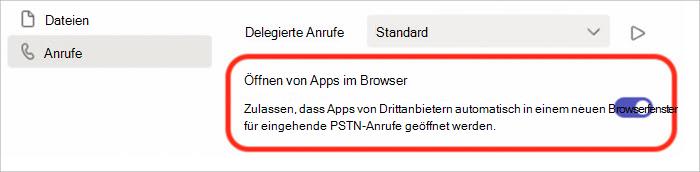
Aktivieren/Deaktivieren von Popup-Popups für Anruf-Apps im Browser
Wenn dies von Ihrem IT-Administrator aktiviert ist, können Sie auswählen, dass Sie PSTN-Anrufe in Apps von Drittanbietern empfangen möchten, die automatisch in Ihrem Standardwebbrowser geöffnet werden.
So passen Sie diese Einstellung in Teams an:
Wählen Sie Einstellungen und mehr
>anzuzeigen Einstellungen>"Anrufe .Aktivieren oder deaktivieren Sie unter Apps im Browser öffnen den Umschalter.
Hinweis
Diese Einstellung ist nur verfügbar, wenn sie von Ihrem IT-Administrator aktiviert wurde.
Verwalten blockierter Kontakte
Um die von Ihnen blockierten Nummern anzuzeigen und zu verwalten, wählen Sie Einstellungen und mehr>Einstellungen> "Einstellungen"Datenschutzeinstellungen anzuzeigen.
Wählen Sie unter Blockierte Kontakte die Option Blockierte Kontakte bearbeiten aus, um alle von Ihnen blockierten Nummern anzuzeigen und aus der Liste zu entfernen.
Wählen Sie Anrufe ohne Anruferkennung blockieren , um anonyme Anrufe zu blockieren.
Hinweis
Die Sperrung anonymer Anrufe funktioniert derzeit nur für Direct Routing-Clients. Unterstützung für Anrufpläne ist in Kürze verfügbar.
Verwalten von Anrufgruppenbenachrichtigungen
Aktivieren oder deaktivieren Sie Anrufgruppenbenachrichtigungen über das Menü mit den Schnelleinstellungen in der Anruf-App. Anrufgruppenbenachrichtigungen sind standardmäßig deaktiviert.
- Öffnen Sie die App Anrufe in Teams.
- Wählen Sie unten in der App Anrufe die Option In [Nummer]-Anrufgruppen aus.
- Wählen Sie unter Anrufgruppedie Option Anrufbenachrichtigungen aktivieren oder Anrufbenachrichtigungen deaktivieren aus.
Um zusätzliche Benachrichtigungseinstellungen zu ändern, wählen Sie Benachrichtigungen bearbeiten aus.
Verwalten von Benachrichtigungen für Anrufwarteschlangen
Wenn Sie ein Anrufwarteschlangen-Agent sind, können Sie die Benachrichtigungen für jede Ihrer Warteschlangen aktivieren oder deaktivieren.
Wechseln Sie zur >EinstellungenAnrufe, und scrollen Sie nach unten zu Anrufwarteschleifen, um eine Liste Ihrer Warteschlangen anzuzeigen. Klicken Sie auf die Umschalttaste neben einer Warteschlange, um die Benachrichtigungen zu aktivieren oder zu deaktivieren.
Verwandte Themen
Verwalten der Einstellungen für Die Anrufwarteschleife und automatische Telefonzentrale