
Teams bietet zwei Optionen für die Übertragung von Teams-Besprechungsinhalten: NewTek NDI® (Network Device Interface) und SDI (Serial Digital Interface)
Mit der Newtek NDI-Technologie® können Sie die Audio- und Videodaten einer Teams-Besprechung in Ihr lokales Netzwerk übertragen. Wenn Sie die NewTek NDI-Technologie® in einer Teams-Besprechung verwenden, haben Sie einzigartige Videostreams im Netzwerk, die in Ihrer eigenen Produktion verwendet werden können.
SDI wird seit 1989 in Rundfunkproduktionen verwendet und wird von den meisten älteren Studiohardwaregeräten unterstützt. Hardwaregeräte von AJA Video Systems und Blackmagic Design bieten Konnektivität zu älteren Broadcast-Geräten, die SDI verwenden.
Aktivieren der NDI-Technologie® in Teams
Um NDI® verwenden zu können, muss Ihr Administrator die Produktionsrichtlinie für Übertragungen aktivieren. Sobald die Richtlinie aktiviert ist, sind NDIs® verfügbar.
So beginnen Sie mit der Verwendung von NDI® in Teams:
- Wählen Sie Einstellungen und mehr
 in Teams.
 - Schaltfläche >Einstellungen
 Einstellungen App-Berechtigungen
 ".
". - Wählen Sie unter "Produktionstools" die Option "Link herunterladen " aus, um die neuesten NDI-Binärdateien® zu installieren.
- Aktivieren Sie nach der Installation die Umschaltfläche Produktionstools . Sie können diese Umschaltfläche nicht aktivieren, während Sie sich in einer Teams-Besprechung befinden.
Wichtig
- Sie müssen diese Schritte nach jedem Teams-Update ausführen. Wir empfehlen, sie vor einem Ereignis mit NDI® abzuschließen, falls Sie die neuesten Binärdateien erneut herunterladen müssen.
- Weitere Informationen zum Veröffentlichungszeitplan für Teams-Updates finden Sie unter Versionsupdateverlauf für Teams.
Nachdem Sie die NDI-Technologie® in Teams aktiviert haben, treten Sie einer Besprechung bei, und wählen Sie in den Besprechungssteuerelementen die aus. Wählen Sie dann "Übertragung über NDIstreamen>" aus.
Alle Besprechungsteilnehmer, die diesen NDI-Stream abonniert haben, werden benachrichtigt, dass die Übertragungsfunktionen aktiviert sind.
NDI-Out-Features®
Sobald die NDI-Technologie® aktiviert ist, sind die folgenden Streams verfügbar:
Primärsprecher: Es wird ein Stream generiert, der automatisch zu demjenigen wechselt, der aus allen eingehenden Streams aktiv spricht. (Audio/Video von Ihrem eigenen Computer wird nicht einbezogen.)
Lokal: Ein Stream wird von den Audio-/Videoinhalten generiert, die von Ihrem Computer an die Besprechung gesendet werden. (Auf diese Weise können Sie sowohl in der Besprechung als auch in Ihrer lokalen NDI-Produktion® dasselbe Audio/Video verwenden.)
Einzelne Benutzer: Jedem Benutzer steht ein Stream über NDI® zur Verfügung. Die eingehenden Audiodaten für eine Besprechung werden gemischt und sind für alle einzelnen Benutzerströme gleich. Diese Streams zeigen das Video in der gleichen Qualität an, die der Client empfängt.
Hinweis
Wenn kein Video verfügbar ist, wird ein einfacher Bildschirm mit dem Teams-Logo angezeigt. Der Stream wird aber weiterhin von Ihrer NDI-Software®/Hardware empfangen.
Bildschirmfreigabe: Alle eingehenden Bildschirmfreigaben sind als NDI-Stream® verfügbar.
Große Galerie: Für diesen Modus ist ein eigener NDI-Stream® verfügbar.
SDI-Hardware-Out-Geräte
Genau wie bei NDI-Out-Funktionen® muss auch bei SDI-Hardware-Out-Funktionen die NDI/Broadcast-Richtlinie von Ihrem Administrator aktiviert sein. Sie müssen außerdem entweder Hardware von Blackmagic Design (BMD) oder von AJA Video Systems verwenden.
Sobald Ihr Administrator Sie für die Übertragung aktiviert hat, müssen Sie zu "Einstellungen" und "Weitere neben Ihrem Profilbild in Teams wechseln. Wählen Sie dann Einstellungen>, App-Berechtigungen> aus, und aktivieren Sie dann den Umschalter neben Produktionsfunktionen. Wenn Sie SDI-Geräte angeschlossen haben, werden sie unter Videohardwareausgang angezeigt.
Hinweis
SDI-Hardwaregeräte müssen möglicherweise außerhalb von Teams zusätzlich konfiguriert werden. Weitere Informationen finden Sie in der Dokumentation des Herstellers.
Wenn die Option "Hardwareausgang" verfügbar ist, können Sie während einer Besprechung Video an Hardware senden in Weitere Optionen " neben dem Namen eines Besprechungsteilnehmers.
Wenn mehrere Gerätetypen verfügbar sind, werden sie alphabetisch aufgelistet. Wenn ein Gerät mehr als einen A/V-Stream ausgeben kann, wird eine Liste mit Ausgabeoptionen angezeigt, aus der Sie auswählen können.
Um das Streaming eines bestimmten Videos zu beenden, wechseln Sie zurück zum Symbol "Weitere neben dem Namen der Person, und wählen Sie "Senden beenden an" aus.
Hinweis
Wenn das Hardwaregerät von etwas anderem als Teams verwendet wird, wird die Option weiterhin angezeigt, ist aber deaktiviert.
Technische Beschränkungen
Dies sind einige häufige technische Probleme, die bei der Verwendung der NDI-Technologie® in Teams zu berücksichtigen sind:
- Das Senden von NDI-Signalen® von Teams ist durch die Anzahl der Streams und die Qualität der Streams begrenzt, die Ihr Teams-Client empfängt.
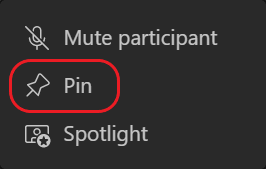
- Eine gute Strategie besteht darin, zuerst einen Videostream in Teams anzuheften, um sicherzustellen, dass ein bestimmtes Video während der Besprechung verbunden bleibt. Wählen Sie unter dem Namen dieses Besprechungsteilnehmers "Weitere Aktionen"
 und wählen Sie dann "Anheften" aus.
- Versuchen Sie, die Anzahl der NDI-ausgehenden® Videostreams auf einem einzelnen Computer auf zwei oder drei zu beschränken. Dies ist eine weitere gute Strategie, mit der Sie Stabilität und Leistung für die meisten Benutzer sicherstellen können.
- Durch den Wechsel zu einem anderen Besprechungslayout, z. B. "Große Galerie", werden die Videostreams anderer Besprechungsteilnehmer nicht mehr auf Ihren Computer übertragen. Ihr Computer kann dann nur noch das ausgewählte Layout über NDI streamen®. (Wenn Sie zum Kataloglayout zurückkehren, werden die Videostreams wiederhergestellt.)
- Apple Macs mit BlackMagic-Geräten werden derzeit nicht für Hardware-Out unterstützt.