
Microsoft Teams-Displays sind dedizierte Teams-Geräte mit einem Umgebungs-Touchscreen.
Alle Ihre Aktivitäten und Hinweise in Microsoft Teams – einschließlich Chat- und Kanalnachrichten, Besprechungen und Anrufe – sind auf einen Blick sichtbar, ohne dass Sie von Ihren primären Arbeitsbildschirmen abwechseln müssen. Und Ihre Optionen für die Zusammenarbeit in Teams sind immer verfügbar, es sei denn, Sie sperren Ihren Bildschirm oder melden sich ab.
Inhalt dieses Artikels
Mit Ihren Teams synchronisieren
Verbinden Sie Ihre Teams-Anzeige mit dem Windows-Desktop von Teams
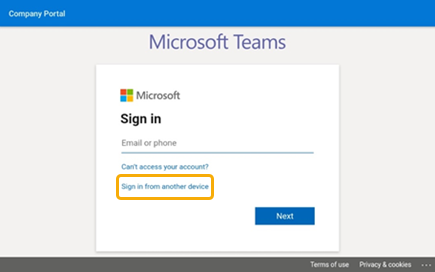
Anmelden
Sie können sich auf dem Teams-Display anmelden oder Von einem anderen Gerät anmelden auswählen, um Ihren Computer oder Ihr Smartphone zu verwenden. Folgen Sie dem
Sehen Sie, was passiert
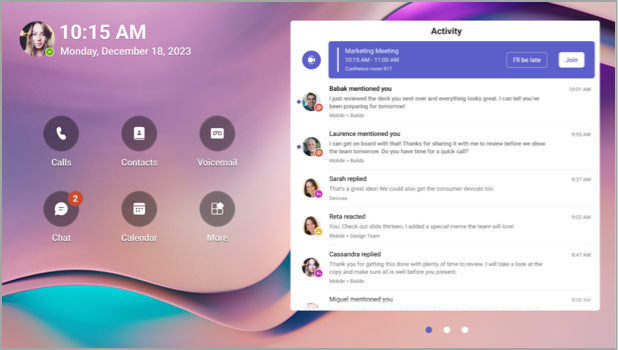
Sie erhalten die neuesten Informationen zu Ihren Anrufen, bevorstehenden Besprechungen, Chats, Kanalaktivitäten und mehr.
Treten Sie mit einem einzigen Klick einer Besprechung bei, oder wählen Sie eine Option auf der linken Seite aus, um Voicemail abzuhören, Ihren Kalender anzuzeigen, an einem Chat teilzunehmen oder sich anderweitig mit Teamkollegen zu verbinden.
Anrufe tätigen
Wählen Sie "Anrufe " aus, um auf Ihre Kurzwahlkontakte, den Anrufverlauf und Ihre Voicemail zuzugreifen. Oder verwenden Sie die Wähltastatur, um Telefonanrufe zu tätigen.
Überprüfen Sie Ihren Zeitplan
Wählen Sie "Calendar" aus, um die Besprechungen des Tages anzuzeigen. Wählen Sie eine Besprechung aus, um weitere Details anzuzeigen.
An Besprechungen teilnehmen
Teilnehmen an einer Besprechung über Ihren Kalender oder eine Benachrichtigung. Interagieren Sie mit Ihren Teamkollegen über die High-Fidelity-Audio- und Videofunktionen des Geräts.
Tipp
Wenn Sie gleichzeitig auf Ihrem Microsoft Teams-Bildschirm und Ihrem Computer an Besprechungen teilnehmen möchten, schließen Sie die Geräte an. Weitere Informationen finden Sie weiter unten unter Verbinden Ihres Teams-Bildschirms mit dem Windows-Desktop von Teams.
Chatten mit Kollegen
Wählen Sie "Chat" aus, um Nachrichten anzuzeigen und zu beantworten. Beantworten Sie Nachrichten mit der integrierten Teams-Anzeigetastatur.
Tipp
Wenn Sie Nachrichten stattdessen auf der Tastatur Ihres Computers verfassen möchten, schließen Sie die Geräte an. Weitere Informationen finden Sie weiter unten unter Verbinden Ihres Teams-Bildschirms mit dem Windows-Desktop von Teams.
Mit Ihren Teams synchronisieren
Wählen Sie Teams aus, um die Aktivitäten und Nachrichten in Ihren Teamkanälen anzuzeigen. Reagieren Sie mit der integrierten Bildschirmtastatur.
Das Aussehen ändern
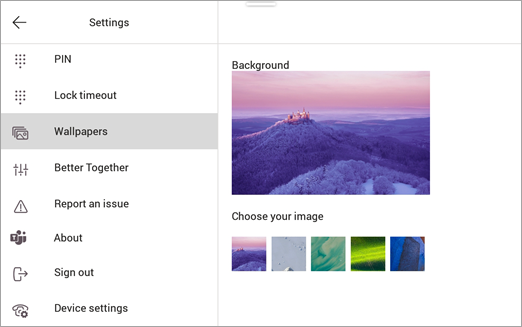
Wechseln Sie die Hintergrundbilder, um Ihrer Teams-Anzeige ein neues Aussehen zu verleihen.
Wählen Sie oben links auf dem Bildschirm Ihr Bild und dann Einstellungen aus.
Wählen Sie Hintergrundbilder und treffen Sie Ihre Wahl.
Bildschirm sperren
Um vertrauliche Informationen zu schützen, während Sie abwesend sind oder mit einem Besucher zusammen sind, sperren Sie das Display. Hierfür stehen zwei Möglichkeiten zur Verfügung.
- Wischen Sie vom oberen Rand des Bildschirms nach unten.
Oder
- Wählen Sie Ihr Bild und dann Sperren aus.
Um die Anzeige zu entsperren, wischen Sie von oben nach unten, und geben Sie Ihre PIN ein.
Verbinden Sie Ihre Teams-Anzeige mit dem Windows-Desktop von Teams
Verbinden Sie Ihren Bildschirm mit Ihrem Windows-Computer, um geräteübergreifende Interaktion zu ermöglichen. Ihr Teams-Display wird bequem gesperrt und entriegelt, wenn der Computer gesperrt und entsperrt ist.
Sie können außerdem gleichzeitig auf dem Computer und dem Display an Besprechungen teilnehmen und auf Chatnachrichten antworten, die Sie auf dem Display mithilfe der Computertastatur lesen.
Hinweis
Mac-, Linux-, Web-, mobile und 32-Bit/ARM-basierte Teams-Clients werden derzeit nicht unterstützt.
Bevor Sie beginnen
- Auf dem Computer muss die 64-Bit-Teams-Desktopclientversion 1.3.00.15364 oder höher ausgeführt werden.
- Der Computer muss Bluetooth-fähig sein.
- Der Teams-Bildschirm muss in der Nähe des Computers platziert werden.
Verbinden der Geräte
Melden Sie sich beim Computer und bei der Anzeige als derselbe Benutzer an.
Wählen Sie auf dem Bildschirm Ihr Bild und dann Gerät verbinden aus.
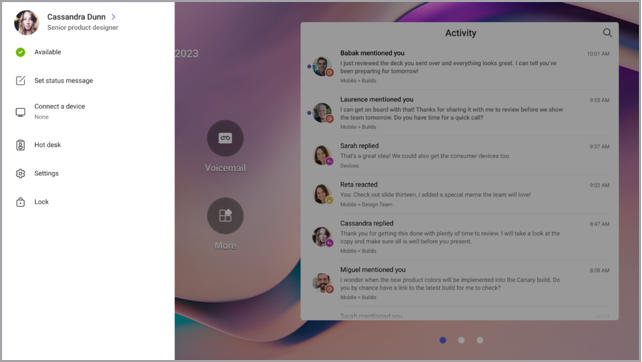
Wählen Sie Gerät suchen aus.
Wenn der Bildschirm den Computer lokalisiert, wählen Sie Verbinden aus.
Wählen Sie auf dem Computer "Verbinden" aus.