
Melden Sie sich bei Ihrem Microsoft Teams-Telefon an, um aktuelle Informationen zu Ihren Anrufen und Besprechungen sowie Optionen für die schnelle Zusammenarbeit zu erhalten.
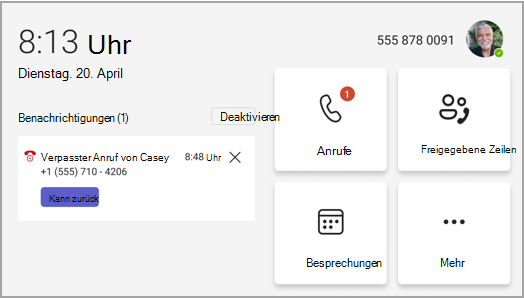
Sobald Sie angemeldet sind, werden auf dem Startbildschirm anstehende Besprechungen, verpasste Anrufe, Voicemail und mehr angezeigt. Es werden auch Optionen angezeigt, um an einer Besprechung teilzunehmen, Voicemail abzuhören oder einen Anruf zurückzurufen.
Inhalt dieses Artikels
Hinzufügen von Kontakten und Gruppen
Verbinden Ihres Teams-Telefons mit dem Windows-Desktop von Teams
Echtzeittext (Real-time Text, RTT)
Verwalten Sie Ihre Anrufe
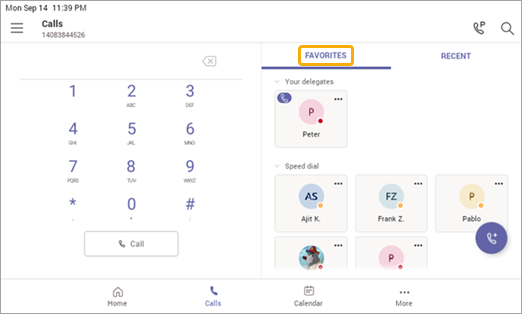
Wählen Sie Anrufe aus, um auf Ihre Favoriten zuzugreifen. Dazu können Kurzwahlkontakte, Ihre Stellvertretungen oder von Ihnen unterstützte Personen gehören, die vom Teams-Desktop herübergebracht wurden.
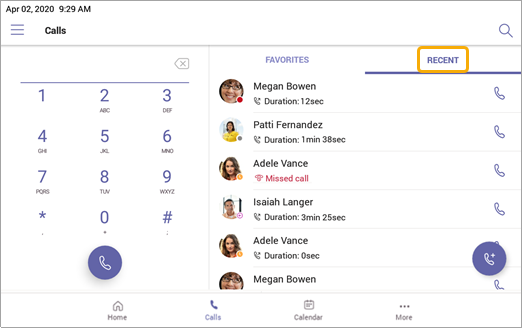
Wählen Sie "Zuletzt verwendet" für Ihre Anrufliste aus, und tätigen Sie Anrufe mit einem einzigen Klick.
Möchten Sie den Anrufer als Kurzwahlkontakt hinzufügen? Wählen Sie den Anrufer und dann den Stern aus. Um einen Anrufer zu entfernen, wählen Sie einfach den Stern erneut aus, um die Auswahl aufzuheben.
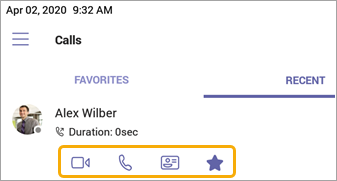
Sie können hier auch ein Video oder einen Telefonanruf starten, oder zur Kontakt Karte des Anrufers gehen, um weitere Details anzuzeigen, bevor Sie ihn kontaktieren.
Bei Smartphones mit horizontaler Anzeige ist die Wähltastatur immer verfügbar. Wenn die Anzeige Ihres Smartphones vertikal ist, wählen Sie das Telefonsymbol aus, um auf die Wähltastatur zuzugreifen.
Weiterleiten eines Anrufs mit einer Copilot-Zusammenfassung
Wenn Sie Ihren Anruf auf Ihrem Teams-Handy weiterleiten, können Sie Copilot erlauben, eine Zusammenfassung des bisherigen Anrufs hinzuzufügen.
Informationen dazu finden Sie unter Erste Schritte mit Copilot in Microsoft Teams Telefon.
Senden eingehender Anrufe an Voicemail
Wenn Sie einen eingehenden Anruf direkt an Voicemail senden möchten, wählen Sie auf dem Bildschirm für eingehende Anrufe die Option An Voicemail senden .
Direktes Anrufen der Voicemail einer Person
Wählen Sie im Menü "Anrufe" die Option "Weitere Optionen"  neben einem Kontakt, und wählen Sie "Voicemail verlassen" aus. Ihr Telefon klingelt nicht, und Sie werden angewiesen, eine Voicemail zu hinterlassen.
Hinweis
Wenn die Option zum Senden eingehender Anrufe an Voicemail nicht angezeigt wird, wenden Sie sich an Ihren IT-Administrator.
Anrufweiterleitung aktivieren
Sie können die Anrufweiterleitungsoption aktivieren, um Ihre Anrufe an Voicemail, Kontakte, eine Telefonnummer, Anrufgruppen oder Stellvertretungen weiterzuleiten.
Aktivieren Sie die Anrufweiterleitung direkt von Ihrem Startbildschirm aus. Wenn Sie die Option zur Anrufweiterleitung auf Ihrem Startbildschirm nicht sehen, aktivieren Sie die Option Anrufweiterleitung auf dem Startbildschirm anzeigen im Menü Einstellungen .
Alternative Vorgehensweise:
-
Weitere> "Weitere Optionen"auswählen Einstellungen>Anrufe>Anrufweiterleitung.
- Wählen Sie unten im Menü "Anrufe" die Option "Anrufe an Voicemail weiterleiten" aus.
- Wählen Sie in der Dropdownliste "An Voicemail weiterleiten" oder "An Kontakt weiterleiten" aus.
- Wenn Sie an einen Kontakt weiterleiten, geben Sie die Telefonnummer des Kontakts ein, oder suchen Sie vorhandene Kontakte nach Name oder Nummer.
Um die Anrufweiterleitung zu deaktivieren, kehren Sie zum selben Menü zurück und wählen Sie Nicht weiterleiten.
Parken und Abrufen von Anrufen
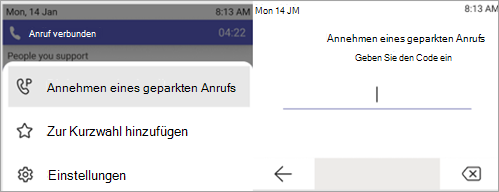
Sie können einen laufenden Anruf parken, indem Sie "Anruf während des Anrufs parken" auswählen.
Es wird ein eindeutiger Code generiert, der eingegeben werden muss, wenn Sie oder eine andere Person den geparkten Anruf annehmen.
Wenn eine andere Person den Anruf abruft, kopieren Sie den Code, und teilen Sie ihn mit ihr.
Um einen geparkten Anruf abzurufen, wählen Sie "Geparkten Anruf annehmen" aus, geben Sie den Code ein, und wählen Sie "Annehmen".
An Besprechungen teilnehmen
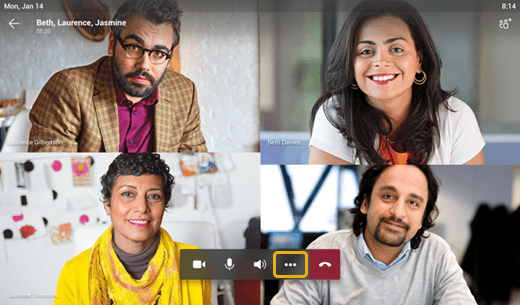
Sie können mit nur einem Klick über Ihren Kalender oder eine Benachrichtigung an einer Besprechung teilnehmen. Sobald Sie drinnen sind, können Sie:
- Senden und empfangen Sie Video, und deaktivieren Sie eingehendes Video, um die erforderliche Bandbreite zu reduzieren, wenn Ihre Hardware Videofunktionen bietet.
- Aufzeichnung der Besprechung starten.
- Heben Sie Ihre virtuelle Hand, um anzuzeigen, dass Sie einen Beitrag leisten möchten.
- Aktivieren und deaktivieren Sie Liveuntertitel.
Wählen Sie "Weitere Optionen aus, um auf das Menü zuzugreifen.
Weitere Informationen finden Sie unter Besprechungen und Anrufe.
Hinzufügen von Kontakten und Kontaktgruppen
Sie können Gruppen auf Smartphones mit und ohne Toucheingabe Kontakte hinzufügen.
Wechseln Sie zum Bildschirm "People", um alle Ihre Kontakte anzuzeigen und mit ihnen in Verbindung zu treten und sie in Gruppen zu organisieren, damit sie leichter zu finden sind.
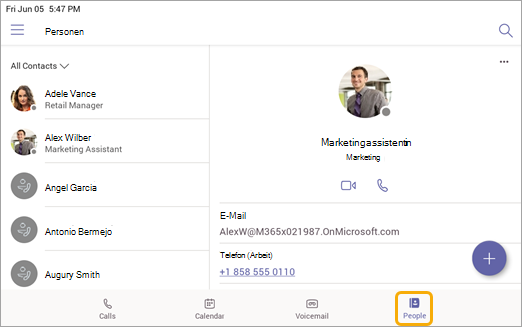
Wählen Sie "Hinzufügen+ " aus, um der aktuellen Gruppe einen Kontakt hinzuzufügen (oben lautet die aktuelle Gruppe "Alle Kontakte"), oder um eine neue Gruppe zu erstellen.
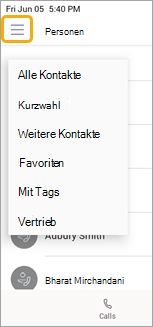
Um die Ansicht von "Alle Kontakte" zu einer anderen Gruppe zu wechseln, wählen Sie im Menü neben "People" die Menüschaltfläche und dann die Gruppe aus.
Delegieren Ihrer Anrufe
Sie können eine Person auswählen, die als Ihre Stellvertretung fungiert – eine Person oder ein Telefonkonto im allgemeinen Bereich, die in Ihrem Namen Anrufe empfangen und tätigen kann. Wenn Sie eine Stellvertretung hinzufügen, teilen Sie im Wesentlichen Ihre Telefonleitung mit ihr, sodass sie alle Ihre Anrufe sehen und verwalten kann.
Hinzufügen einer Stellvertretung
- Tippen Sie auf Ihr Profilbild.
- Wechseln Sie zu Einstellungen>Stellvertretungen verwalten.
- Geben Sie den Namen der Person oder des Telefons im öffentlichen Raum ein, das Sie hinzufügen möchten.
Anzeigen oder Ändern von Stellvertretungsberechtigungen
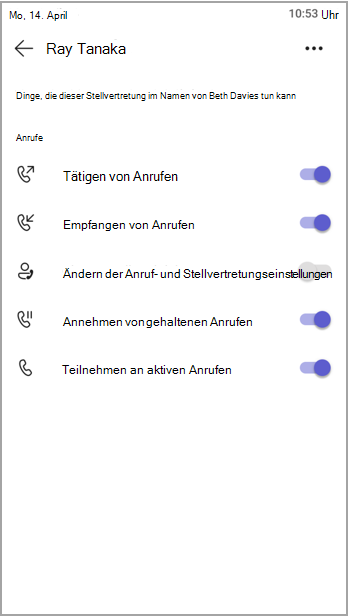
Sie können ändern, welche Möglichkeiten Ihren Stellvertretungen zur Verfügung stehen, z. B. ob sie auch neue Stellvertretungen hinzufügen und ihre Stellvertretungseinstellungen ändern können.
- Wechseln Sie zu "Anrufe
 >"Favoriten".
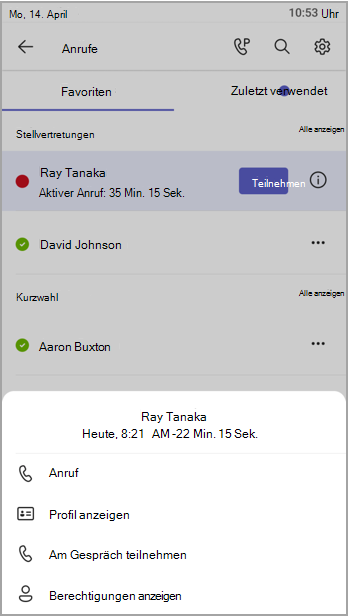
 - Tippen Sie unter "Stellvertretungen" auf den Namen > einer Stellvertretung Berechtigungen anzeigen.
- Aktivieren oder deaktivieren Sie die Umschalter für das Feature, auf das Ihre Stellvertretung zugreifen soll.
Wenn Sie die Umschaltfläche für Anruf- und Stellvertretungseinstellungen ändern aktivieren, kann Ihre Stellvertretung auf dieses Menü zugreifen und selbst Änderungen vornehmen.
Auf diese Berechtigungen kann auch über das Menü "Stellvertretungen verwalten" im vorherigen Abschnitt zugegriffen werden.
Aktiven Anrufen beitreten
Als Delegator können Sie immer an jedem aktiven Anruf teilnehmen, der von Ihren Stellvertretungen bearbeitet wird.
- Wechseln Sie zu "Anrufe>", "Favoriten " oder "Zuletzt verwendet".
- Unter "Favoriten" werden laufende Anrufe neben dem Namen Ihrer Stellvertretung angezeigt. Unter "Zuletzt verwendet" werden auf der Registerkarte "Fortlaufend " alle derzeit aktiven und gehaltenen Anrufe angezeigt.
- Tippen Sie auf "Beitreten".
Halten und Fortsetzen von Anrufen
Als Delegator können Sie alle Anrufe fortsetzen, die von Ihren Delegaten gehalten wurden. Tippen Sie einfach auf "Fortsetzen " im Abschnitt "Fortlaufend " der Zuletzten.
Fungieren als Stellvertreter
Wenn Sie von einer Person als Stellvertretung bezeichnet wurden, können Sie in diesem Sinne Anrufe tätigen und empfangen. Es ist auch möglich, für mehrere verschiedene Personen zu delegieren.
Anzeigen und Wechseln zwischen gemeinsam genutzten Linien
Sie können zwischen den Zeilen wechseln, die Sie mit verschiedenen Delegatoren teilen.
- Tippen Sie auf dem Startbildschirm auf "Freigegebene Zeilen".
- Über das Dropdown-Menü oben auf dem Bildschirm können Sie zwischen Delegatoren wechseln.
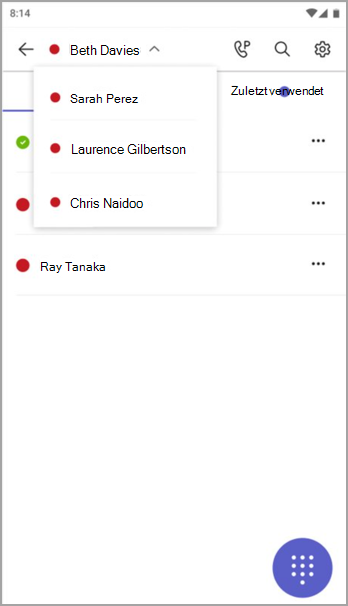
Darüber hinaus können Sie auf der Registerkarte "Anrufe" auf der zwischen freigegebenen Leitungen wechseln. Tippen Sie einfach auf den Namen des Delegators unter People, die Sie unterstützen.
Verwalten der Linie eines Delegators
Sie können Aufrufe auf der Leitung Ihres Delegators anzeigen. Mit den entsprechenden Berechtigungen können Sie Anrufe als Delegator tätigen, einem aktiven Anruf beitreten und gehaltene Anrufe fortsetzen sowie andere Delegaten für diesen Delegator verwalten.
Tätigen von Anrufen als jemand anderes
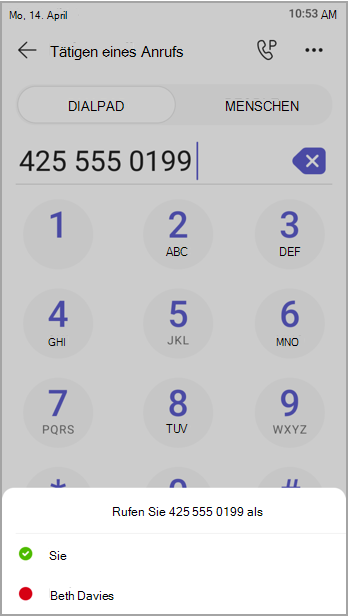
Mit den richtigen Berechtigungen können Sie Aufrufe als Delegator tätigen. Jedes Mal, wenn Sie einen Anruf tätigen, wird ein Menü angezeigt, in dem Sie gefragt werden, ob Sie als Sie selbst oder als einer Ihrer Delegatoren anrufen möchten.
Sperren Sie den Bildschirm
Um vertrauliche Informationen zu schützen, wenn Sie abwesend sind oder mit einem Besucher zusammen sind, sperren Sie den Bildschirm des Telefons. Sie können weiterhin Telefonanrufe empfangen, aber nicht mehr tätigen.
Um auf die Sperreinstellung des Telefons zuzugreifen, wählen Sie und dann die Einstellungen>der Geräteeinstellungen aus.
Verbinden Ihres Teams-Telefons mit dem Windows-Desktop von Teams
Verbinden Sie Ihr Telefon mit Ihrem Windows-Computer, um die geräteübergreifende Interaktion zu ermöglichen. Ihr Teams-Telefon wird bequem gesperrt und entriegelt, wenn der Computer gesperrt und entsperrt ist.
Hinweis
Mac-, Linux-, Web-, mobile und 32-Bit/ARM-basierte Teams-Clients werden derzeit nicht unterstützt.
Bevor Sie beginnen
- Auf dem Computer muss die 64-Bit-Teams-Desktopclientversion 1.3.00.15364 oder höher ausgeführt werden.
- Der Computer muss Bluetooth-fähig sein.
- Das Teams-Telefon muss in der Nähe des Computers platziert werden.
Verbinden der Geräte
Melden Sie sich beim Computer und am Teams-Telefon als derselbe Benutzer an.
Wählen Sie auf dem Teams-Telefon Ihr Bild aus, und wählen Sie dann Gerät verbinden aus.
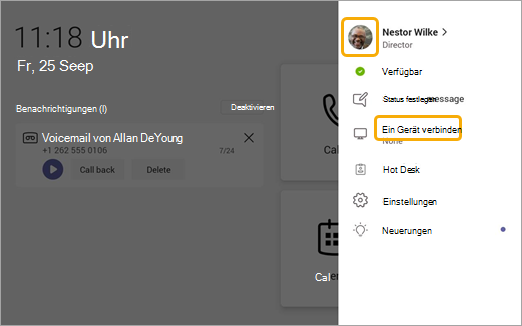
Wählen Sie Gerät suchen aus.
Wenn das Teams-Telefon den Computer findet, wählen Sie Verbinden aus.
Wählen Sie auf dem Computer "Verbinden" aus.
Real-Time Text (RTT)
Echtzeittext (Real-time Text, RTT) ist ein Barrierefreiheitsfeature, das auf Teams-Telefongeräten verfügbar ist und es ermöglicht, übertragenen Text während der Eingabe sofort Zeichen für Zeichen anzuzeigen, ohne auf "Senden" drücken zu müssen.
Wenn RTT aktiviert ist, erhalten Sie eine Benachrichtigung, wenn jemand Sie anruft oder zu einer Besprechung einlädt.
Hinweis
Die Texteingabe wird nur über Desktops oder Mobilgeräte unterstützt. Telefongeräte unterstützen schreibgeschütztes RTT. RTT muss auf dem Desktop oder Mobilgerät für die Verwendung auf Teams-Telefonen aktiviert sein. Weitere Informationen finden Sie hier: Echtzeittext (Real-Time Text, RTT) in Microsoft Teams.
Verwandte Themen
Gemeinsames Nutzen einer Telefonleitung mit einer Stellvertretung