
Leitungstasten sind programmierbare Tasten auf Teams-zertifizierten Telefongeräten, mit denen Sie Anrufe effizienter verwalten können. Sie reduzieren die Notwendigkeit, durch mehrere Menüs zu navigieren, da Sie direkten Zugriff auf wichtige Aufruffunktionen haben.
Mithilfe von Leitungstasten können Sie Kurzwahl, freigegebene Leitungen, Anrufwarteschleifen und Anrufweiterleitungen für Ihre Kontakte und Telefonnummern für den schnellen Zugriff einrichten.
Zuweisen eines Kontakts zu einer Zeilentaste
Heften Sie die Linientasten-App an Ihren Startbildschirm an, indem Sie in der oberen rechten Ecke des Linientastenbildschirms "Weitere Optionen"-Symbol "Weitere >" auswählen und Linientasten auswählen.
Hinzufügen von Leitungstasten zu Ihrem Microsoft Teams-Telefon
Wählen Sie auf Ihrem Teams-Telefon das Symbol "Weitere
aus.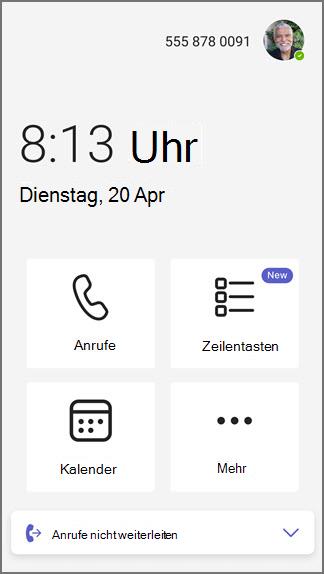
Wählen Sie Linientasten aus.
 auswählen Weisen Sie eine Zeilentaste zur Eingabe von Kontaktinformationen zu.
Suchen Sie nach einem vorhandenen Kontakt, oder fügen Sie einen neuen Kontakt hinzu.
Nachdem Sie Kontaktinformationen eingegeben haben, können Sie diesen Kontakt direkt anrufen, indem Sie auf seinen Namen in der Leitungstastenliste tippen.
Um die Zuweisung einer Zeilentaste aufzuheben, drücken Sie lange auf den Kontakt, und ein Menü mit einer Option zum Aufheben der Zuweisung wird angezeigt.
Um die Line Key-App an Ihren Startbildschirm anzuheften, wählen Sie Einstellungen>Startbildschirmoptionen>Zeilentasten.

Tipp
Um nicht zugewiesene Leitungstasten auszublenden, navigieren Sie zu Anrufeinstellungen. Aktivieren Sie die Umschaltfläche "Nicht zugewiesene Linie ausblenden ". Die nicht zugewiesenen Leitungstasten sind jetzt ausgeblendet.
Zuweisen freigegebener Leitungen und der Delegierungsleitungen für kollaborative Anrufe zu einer Leitungstaste
Geteilte Leitungen ermöglichen es Stellvertretungen, Anrufe im Namen eines Chefs anzunehmen, indem sie die Leitungstaste auswählen. Die kollaborative Anrufdelegierung ermöglicht es Teammitgliedern, Anrufe im Namen einer Gruppe anzunehmen.
- Linienschlüssel> auswählenGemeinsame Leitung.
- Wählen Sie die gemeinsame Leitung aus, die Sie einer Linientaste zuweisen möchten, und wählen Sie dann das Pluszeichen + aus.
Der nächste Bildschirm zeigt die Mitglieder dieser freigegebenen Leitung und ihren aktuellen Anruf-Status.

Es gelten die folgenden Regeln für die Anrufbehandlung:
Achsen-Taste
| Eingehender Anruf | Die LED für die gemeinsam genutzte Linie blinkt grün. Nimm den Boss auf, indem du die Linientaste drückst. |
|---|---|
| Anruf halten | Die LED für die gemeinsam genutzte Zeile blinkt rot. Setzen Sie den Anruf fort, indem Sie die Zeilentaste drücken. |
| Barge bei aktiven Anläufen | Die LED für die gemeinsam genutzte Leitung leuchtet durchgehend rot. Barge durch Drücken der Linientaste. |
Zeilentaste delegieren
| Anruf halten | Die Agent-Linien-LED blinkt rot. Setzen Sie den Anruf fort, indem Sie die Zeilentaste drücken. |
|---|---|
| Barge bei aktiven Anläufen | Die LED der Agent-Leitung leuchtet durchgehend rot. Barge durch Drücken der Linientaste. |
Telefonatdelegierung für Zusammenarbeitsanrufe – Schlüssel
| Eingehender Anruf | Die Mitgliederlinien-LED blinkt grün. Andere können für das Gruppenmitglied aufnehmen, indem sie die Zeilentaste drücken. |
|---|---|
| Anruf halten | Die Mitgliederlinien-LED blinkt rot. Andere können den Anruf fortsetzen, indem sie die Zeilentaste drücken. |
| Barge bei aktiven Anläufen | Die Mitgliederlinien-LED leuchtet durchgehend rot. Andere können durch Drücken der Zeilentaste einsteigen. |
Tätigen eines ausgehenden Anrufs im Namen des Chefs
Mit gemeinsam genutzten Leitungstasten können Sie auch ausgehende Anrufe für den Chef tätigen, wenn dies von Ihrem Administrator aktiviert wurde.
Drücken Sie die Zeilentaste des Chefs, um einen Wählton zu hören, und verwenden Sie die Wähltastatur oder suchen Sie nach einem Kontakt. Verfügbar für Touch- und Sidecar-Geräte.
Zuweisen von Anrufwarteschleifen zu einer Leitungstaste
Weisen Sie Anrufwarteschleifen einer Leitungstaste zu, um Anrufe in der Warteschleife schnell anzunehmen. Sie können auch den Status von Anrufwarteschleifen überwachen, um festzustellen, ob die Warteschleife über einen aktiven Anruf verfügt oder verfügbar ist. Sie können einen eingehenden Anruf in der Anrufwarteschleife durch Drücken der Leitungstaste annehmen.
- Wählen Sie Zeilentasten>Warteschlange aus.
- Wählen Sie die Anrufwarteschleife aus, die Sie einer Leitungstaste zuweisen möchten, und wählen Sie dann das Pluszeichen + aus.
Zuweisen einer Anrufweiterleitungsaktion zu einer Leitungstaste
Sie können eine Standradtelefontaste zuweisen, um einen aktiven/laufenden Anruf an eine bestimmte Person zu übertragen. Dies funktioniert sowohl für Consult als auch für Blind Transfer.
- Wählen Sie Zeilentasten>übertragen aus.
- Wählen Sie das Pluszeichen + neben dem Kontakt aus, oder verwenden Sie die Suchfunktion, um die gesuchte Person zu finden. Ein neuer Zeilenschlüssel wird angezeigt, der die Übertragungsaktion und den Namen des Kontakts anzeigt.
Hinweis
- Um diese Features verwenden zu können, stellen Sie sicher, dass Ihr Teams Handy mit der neuesten Anwendung aktualisiert wurde.
- Diese Features werden auf Touch-Geräten, Nicht-Touch-Geräten und Sidecar-Geräten unterstützt. Weitere Informationen zu verfügbaren Geräten finden Sie unter "Business Desk Phones".
- Die Anrufübertragung wird bei einer Kombination aus Übergabe-Hardkey und Kurzwahltaste am Telefon nicht unterstützt.
Auswählen benutzerdefinierter Klingeltöne für die Zeilentasten
Personalisieren Sie, wie jede Zeilentaste Sie benachrichtigt. Wählen Sie zwischen "Nur Ring", "Ring mit Blitz" oder "Nur Blitz". Eindeutige Klingeltöne können pro Zeilentaste zugewiesen werden. Sie können Klingeltöne und Klingeltöne für Leitungstasten auswählen, die freigegebenen Leitungs- und Anrufwarteschleifen zugewiesen sind, und nur Klingeltöne für Kurzwahlen.
- Wählen Sie Klingelton verwalten aus.
- Wählen Sie Klingelverhalten aus, um den Warnungstyp für diesen bestimmten Zeilenschlüssel zu ändern.
- Wählen Sie Klingelton aus, um den Klingelton für diese bestimmte Zeilentaste zu ändern.
Hinweis
Das Blitzringverhalten funktioniert nur für Touch-Telefone mit Sidecar-Anlagen und gilt nicht für die Touch-Telefon-Benutzeroberfläche.
Häufig gestellte Fragen
Welche Features werden von Zeilentasten unterstützt?
- Darstellung der gemeinsam genutzten Linie
- Gemeinsame Delegierung
- Überwachung und Annahme von Anrufwarteschleifen
- One-Touch-Anrufweiterleitung (sowohl blind als auch consult)
- Kurzwahl
Wie funktioniert die Darstellung einer gemeinsamen Linie mit Linienschlüsseln?
Sie können einer Zeilentaste eine gemeinsame Leitung zuweisen, sodass Sie die Anwesenheit des Chefs zusammen mit den Stellvertretern anzeigen können.
Die folgende Anrufbehandlung wird unterstützt:
- Der Chef erhält einen eingehenden Anruf, der Stellvertreter kann Anrufe im Namen des Chefs mit einem einzigen Tastendruck auf die Leitungstaste des Chefs annehmen.
- Der Chef hält einen Anruf, der Stellvertreter kann den Anruf mit einem einzigen Tastendruck auf die Leitungstaste des Chefs fortsetzen.
- Der Chef ist in einem aktiven Anruf, der Stellvertreter kann mit einem einzigen Tastendruck auf die Leitungstaste des Chefs in den Anruf einsteigen.
- Die Stellvertretung hält einen Anruf. Eine andere Stellvertretung derselben Leitung kann den Anruf mit einem einzigen Tastendruck auf die Leitungstaste der Stellvertretung fortsetzen.
- Die Stellvertretung befindet sich in einem aktiven Anruf, eine andere Stellvertretung von derselben Leitung kann mit einem einzigen Tastendruck auf die Leitungstaste der Stellvertretung in den Anruf einsteigen.
Hinweis
Damit die oben genannten Aktionen funktionieren, muss der Stellvertreter über die erforderlichen Berechtigungen verfügen.
Was ist kollaborative Anrufdelegierung, und wie wird sie unterstützt?
Kollaboratives Delegieren ermöglicht es einer Gruppe von Stellvertretungen, Anrufe für einen Chef oder ein Team zu verwalten. Diesen Leitungen können Leitungstasten zugewiesen werden, die Anwesenheitsinformationen anzeigen und es Mitgliedern derselben Leitung ermöglichen, direkt an Anrufen teilzunehmen oder diese anzunehmen. Die folgende Anrufbehandlung wird unterstützt:
- Ein Mitglied erhält einen eingehenden Anruf, ein anderes Mitglied kann Anrufe im Namen des Chefs mit einem einzigen Tastendruck auf die Leitungstaste des Mitglieds annehmen.
- Ein Mitglied hält einen Anruf, ein anderes Mitglied kann den Anruf mit einem einzigen Tastendruck auf die Leitungstaste des Mitglieds fortsetzen.
- Mitglied befindet sich in einem aktiven Anruf, ein anderes Mitglied kann mit einem einzigen Tastendruck auf die Leitungstaste des Mitglieds in den Anruf einsteigen.
Inwiefern unterscheidet sich das Verhalten der Zeilentaste zwischen Touch-, Nicht-Touch- und Sidecar-Geräten?
Auf Touchgeräten können Benutzer direkt auf dem Bildschirm mit Zeilentasten interagieren. Geräte ohne Touchscreen erfordern ein physisches Tastendrücken. Sidecar-Geräte bieten zusätzliche programmierbare Zeilentasten für erweiterte Funktionen.
Die Zuweisung von Anrufwarteschleifen und gemeinsam genutzten Leitungen wird auf Geräten ohne Touchscreen nicht unterstützt.
Was zeigen verschiedene LED-Zustände an?
- Durchgehend grüne LED: Die zugewiesene Leitungstaste ist ohne aktive Anrufe verfügbar.
- Durchgehend rote LED: Die zugewiesene Leitungstaste ist entweder in einem aktiven Anruf oder hat eine "besetzte" Anwesenheit.
- Blinkende grüne LED: Die zugewiesene Leitungstaste erhält einen eingehenden Anruf.
- Blinkende rote LED: Die zugewiesene Leitungstaste hat einen aktiven Anruf gehalten.