

Bevor Sie beginnen
Für die Interaktion mit Agents in SharePoint benötigen Sie Folgendes:
- Eine Microsoft Copilot-Lizenz oder
- Eine Organisation, die die Pay-as-you-go-Abrechnung für Agenten in SharePoint aktiviert hat.
Beispiele für die Verwendung von Agents
Durch die Interaktion mit Agents in SharePoint können Sie intuitiv mit Ihrer Website, Ihren Seiten und Dateien interagieren. Diese Interaktion verbessert die Zusammenarbeit mit Ihren Teamkollegen. Hier sind einige Beispiele:
- Ein Personalexperte von der Personalmanagementabteilung möchte Kandidaten für die Position eines Nachhilfeschülers schnell überprüfen. Er kann den Agent bitten, eine Tabelle basierend auf den Lebensläufen in der Dokumentbibliothek zu erstellen. In dieser Tabelle können die Informationen der einzelnen Kandidaten aufgelistet werden, z. B. Namen, Erfahrungen, Ausbildung, Fähigkeiten und Kontaktinformationen. Sie können auch spezifische Fragen zu diesen Dokumenten stellen, z. B.:
Among these candidates, who has worked in school settings? - Ein Vertriebsleiter kann die Produktvorschläge und Leistungsübersichten verwenden, um die Produkte besser zu verstehen und ihre Vorteile potenziellen Kunden zu erläutern: Give me a 5-minute elevator pitch about products X for me to present to the client next week.
- Ein Instruktionsdesigner für das professionelle Lern- und Entwicklungsteam der Organisation kann eine Kursgliederung basierend auf den Dateien zu einem Produkt erstellen: Please create a course outline for a one-hour long course to teach internal sales professionals about this product, and how to communicate its benefit with potential customers.
Starten eines Chats mit einem Agent
Melden Sie sich bei Ihrer SharePoint-Website an mit Ihrem Geschäfts-, Schul- oder Unikonto.
Wählen Sie auf einer SharePoint-Website, -Seite oder -Dokumentbibliothek das Agent-Symbol in der oberen rechten Ecke aus. Der Chatbereich wird mit dem Haupt-Agent der Website geöffnet, den der Websitebesitzer auswählt. Der Hauptagent ist entweder Copilot oder ein benutzerdefinierter Agent.
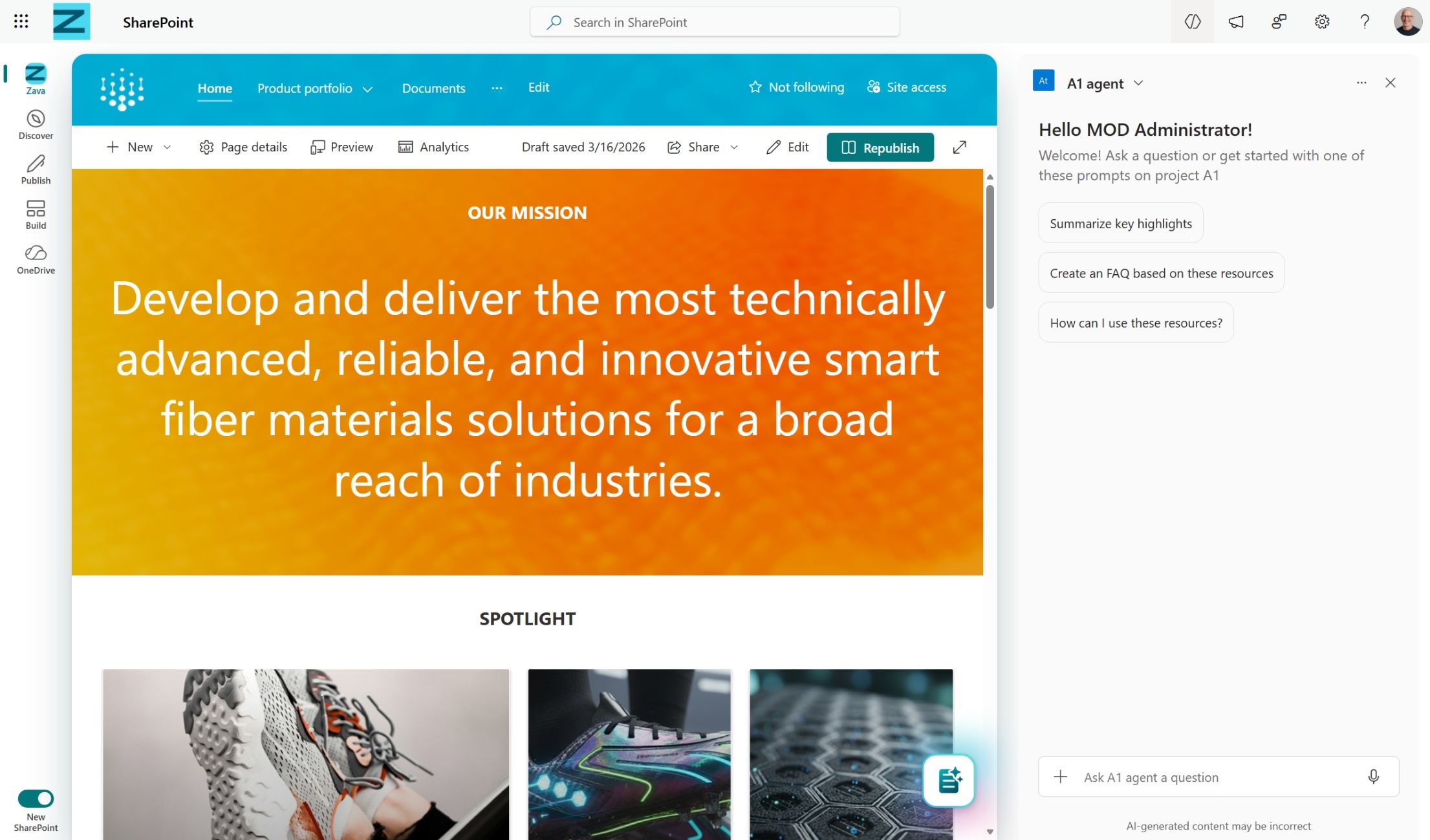
Wählen Sie eine vorgeschlagene Eingabeaufforderung aus, oder geben Sie Ihre eigene Frage zu der Website oder den Dokumenten ein. Bitten Sie den Agent beispielsweise, Dokumente zusammenzufassen, den Ansprechpartner für ein Projekt zu identifizieren oder die neuesten Updates bereitzustellen. Stellen Sie bei Bedarf Folgefragen.
Verweisen auf bestimmte Dateien im Chat
Wenn Sie mit einem Agent interagieren, können Sie bestimmte Dateien auf eine der folgenden Arten hinzufügen:
Wählen Sie in einer Dokumentbibliothek die Dateien aus, und stellen Sie dann eine Frage dazu.
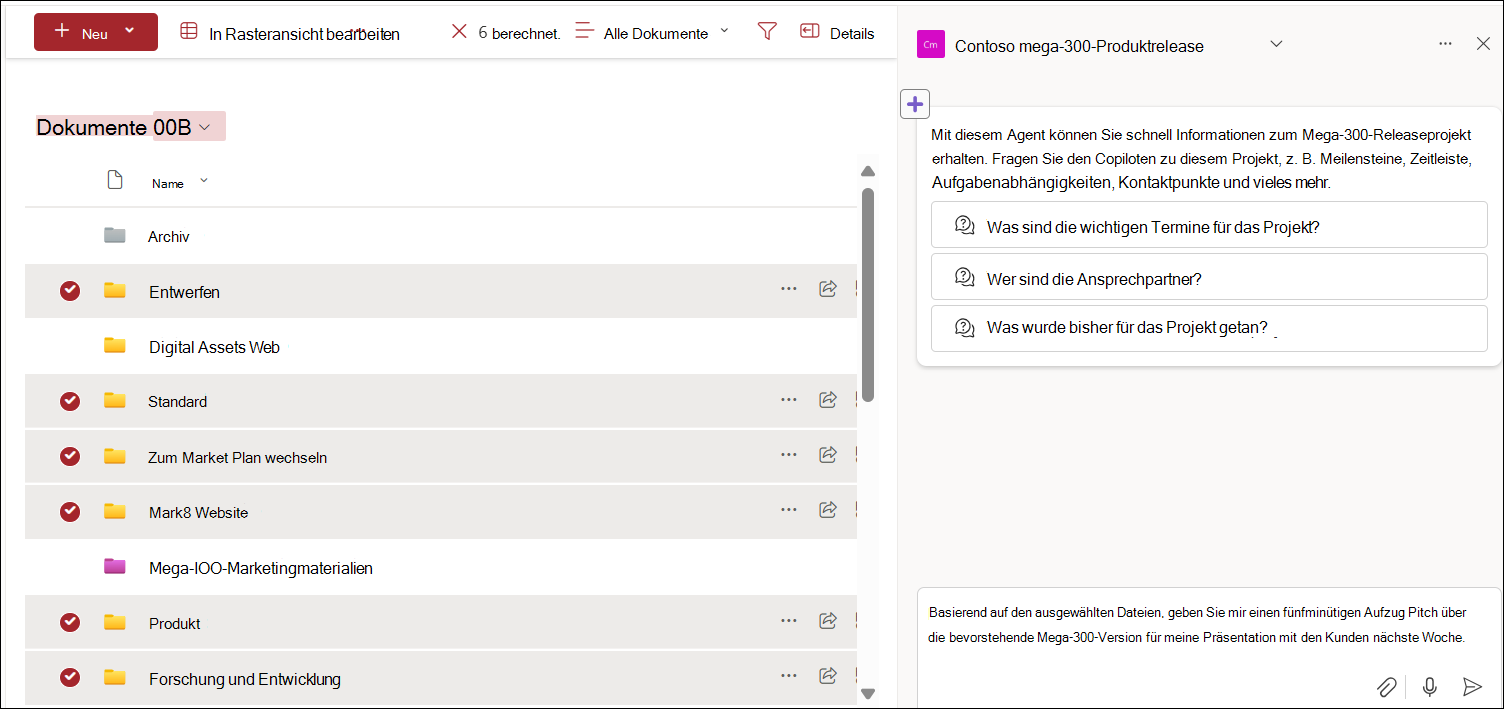
Wählen Sie im Chatfeld das Pluszeichen (+) aus, oder geben Sie
/ein, und wählen Sie dann eine Datei aus.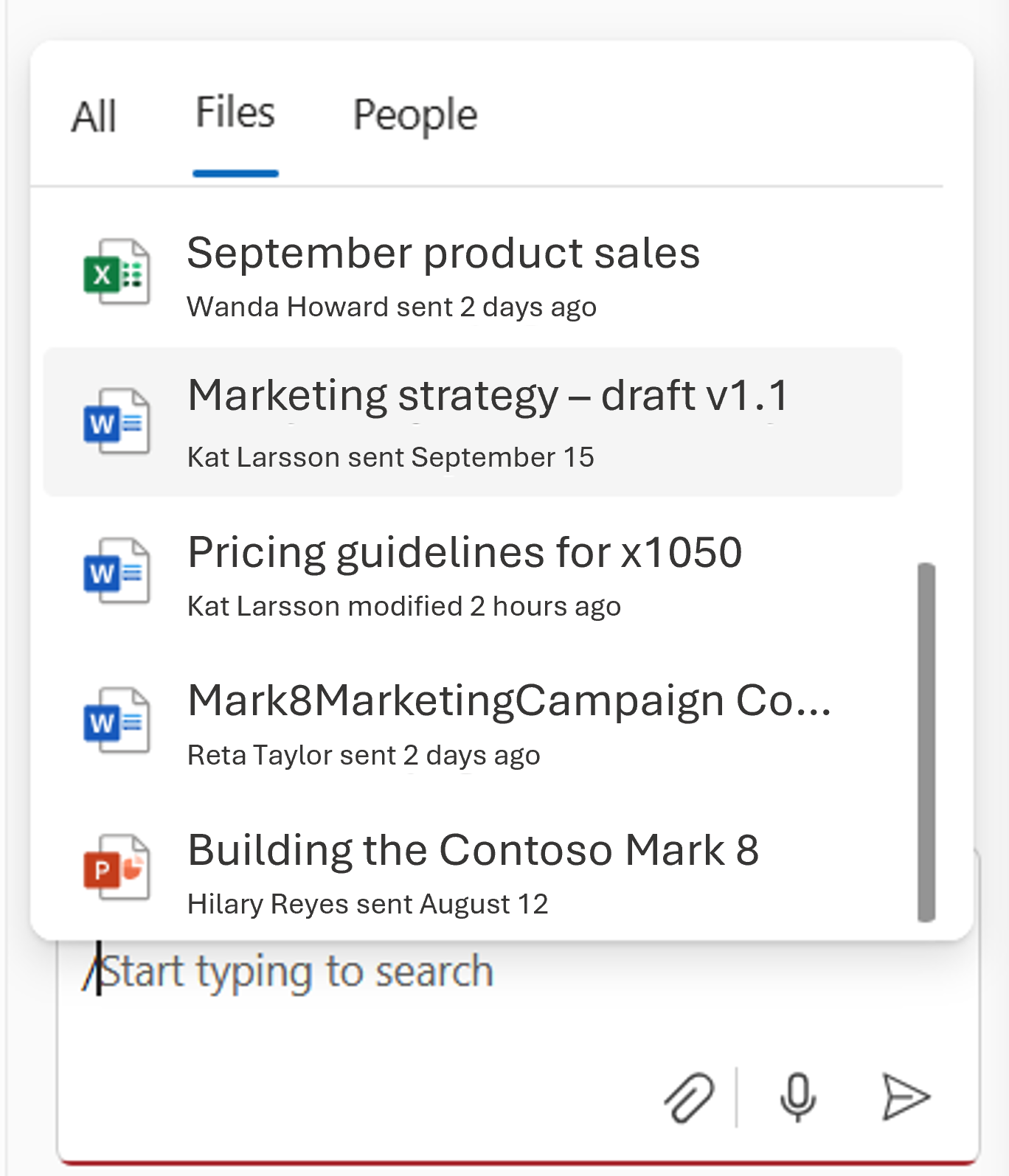
Verwalten Ihres Chatverlaufs
Nur Sie können Ihren Chat mit Agenten anzeigen. Sie können ein Chatverlaufselement umbenennen. Wenn Sie einen Chatverlauf auswählen, wechselt der aktuelle Agent zu dem Agent, der im Chatverlauf verwendet wird.
Sie können Ihren Chatverlauf aus dem Chatbereich löschen. Sie können den Chatverlauf für eine bestimmte Unterhaltung löschen oder den Chatverlauf für alle Chats löschen.
Unterstützte Dateitypen
Derzeit können Sie mit Agents in SharePoint über Dateien in den folgenden Dateitypen chatten:
- Office-Dokumente: DOC, DOCX, PPT, PPTX, XLSX
- Neue Microsoft 365-Formate: FLUID, LOOP
- Universelle Formate: PDF, TXT, RTF
- Webdateien: ASPX, HTM, HTML
- OpenDocument-Formate: ODT, ODP
Unterstützung für die folgenden Dateiformate ist in Kürze verfügbar:
- Bilder
- Besprechungsaufzeichnungen und andere Videos
- OneNote-Notizbücher
Agents in SharePoint unterstützen auch das Auswählen von Seiten oder Listen. In der Dateiauswahl können Sie bestimmte ASPX-Seiten aus der Websiteseitenbibliothek auswählen. Ebenso gibt es einen Pivot im Auswahlfenster, um bestimmte Listen von dieser Website auszuwählen.
Hinweis
- Agents beantworten Ihre Fragen nur, indem sie Informationen von Websites, Seiten und Dateien verwenden, auf die Sie bereits Zugriff haben und die als Quellen des Agenten enthalten sind. Aufgrund dieser Bedingung kann die Antwort, die Sie vom Agenten erhalten, manchmal eingeschränkt sein. Wenn Sie mehr Zugriff benötigen, wenden Sie sich an Ihren Websiteadministrator.
- Wenn eine SharePoint-Hubwebsite als Quelle für den Agent enthalten ist, schließt sie automatisch die zugehörigen Websites ein. Ihr Agent verwendet Informationen von der Hubwebsite und den zugehörigen Websites, um zu reagieren.
Häufig gestellte Fragen und Datenverarbeitung
Weitere Informationen zu Agents finden Sie unter Häufig gestellte Fragen.
Weitere Informationen zur Funktionsweise von Microsoft Copilot finden Sie unter Daten, Datenschutz und Sicherheit für Microsoft Copilot.