
Finden eines Agents in Microsoft Copilot Chat
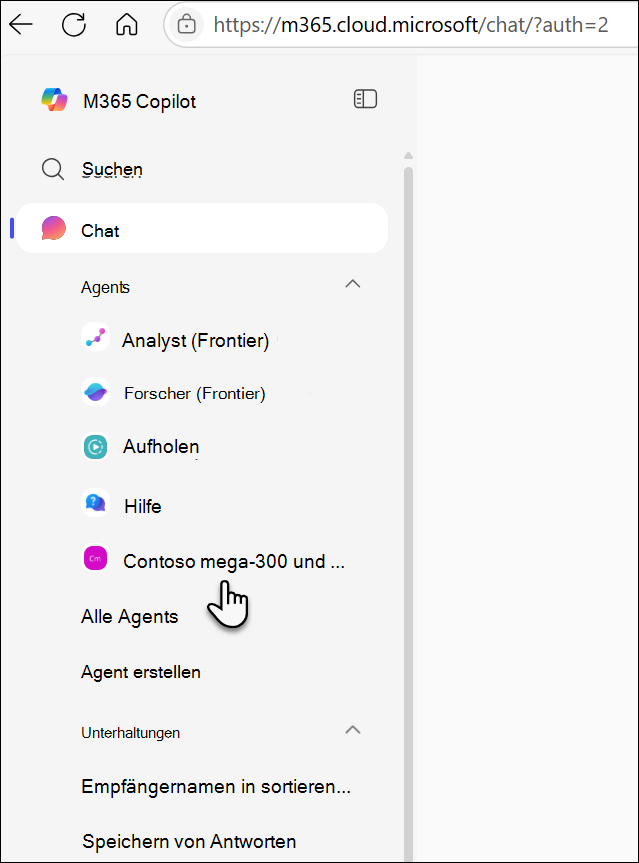
Nachdem Sie mit einem benutzerdefinierten Agent in SharePoint, in einem Teams-Gruppenchat oder -Meeting oder über einen freigegebenen Link interagiert haben, wird der Agent im Abschnitt "Agents" der linken Navigation in Microsoft Copilot Chat verfügbar. Nachdem Sie beispielsweise einem SharePoint-Agent eine Frage gestellt haben, wird diese in Ihren zuletzt verwendeten Agents angezeigt:
Hinweis
- Es werden nur die von Ihnen verwendeten Agents angezeigt (nicht nur die, zu denen Sie einen Link erhalten), sodass Ihre Liste relevant und übersichtlich bleibt.
- Synchronisierungsverzögerungen können gelegentlich auftreten, obwohl Agents fast immer in weniger als einer Minute angezeigt werden.
- Kein Browsen nach Agents: Sie können nur auf Agents zugreifen, die Sie kürzlich verwendet haben – es gibt keine Möglichkeit, alle verfügbaren Agents aus der Liste zu durchsuchen.
- Chatverlauf: Der Kontext aus früheren SharePoint-Chats wird nicht auf den Copilot-Chat übertragen, sodass einige Unterhaltungen neu beginnen.
Anheften eines Agent
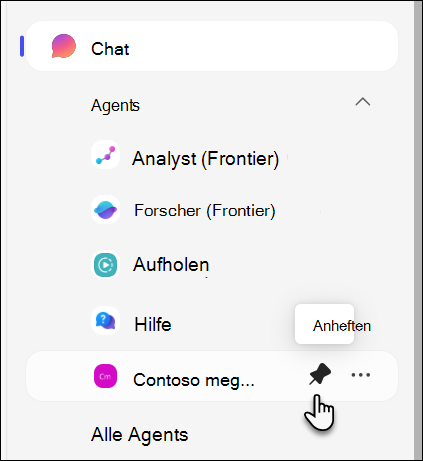
Wenn Sie einen bestimmten Agent häufig verwenden, heften Sie ihn an. Angeheftete Agents bleiben am oberen Rand Ihrer linken Leiste, sodass Sie immer schnellen Zugriff haben, auch wenn sich die zuletzt verwendete Liste ändert. Um einen Telefonberater anzuheften, wählen Sie das Stecknadelsymbol neben ihm aus.
Bearbeiten oder Freigeben eines Agents
Wählen Sie in der linken Navigation des Microsoft Copilot Chats die Auslassungspunkte neben einem Agent aus, um dessen Optionsmenü zu öffnen:
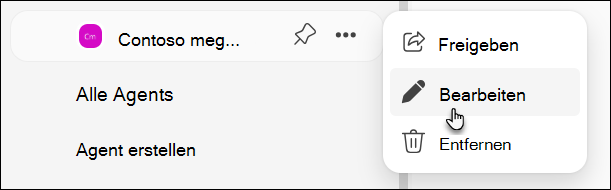
Bearbeiten eines Agents: Wählen Sie für Agents, die Sie erstellen, Bearbeiten aus, um den SharePoint-Generator zu starten und Aktualisierungen vorzunehmen. Wenn Sie keine Berechtigung zum Bearbeiten haben, ist die Option deaktiviert.
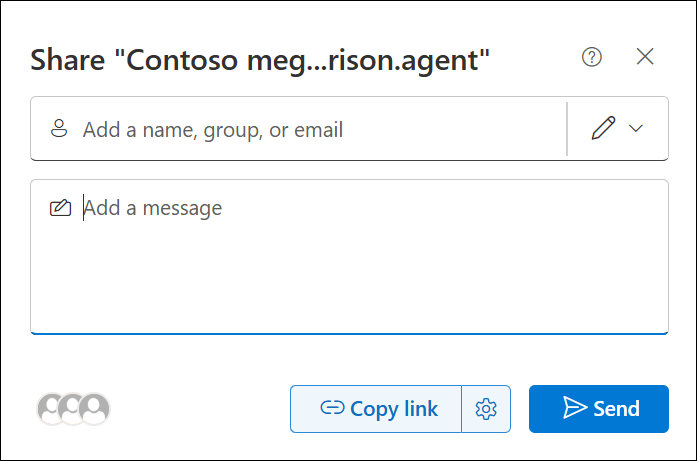
Freigeben eines Agents: Wenn Sie mit Teamkollegen zusammenarbeiten möchten, verwenden Sie Teilen/Link abrufen , um einen Freigabelink über das Dialogfeld "Dateifreigabe" zu generieren.
Häufig gestellte Fragen und Datenverarbeitung
Weitere Informationen zu Agents in SharePoint finden Sie unter Häufig gestellte Fragen.
Weitere Informationen zur Funktionsweise von Microsoft Copilot finden Sie unter Daten, Datenschutz und Sicherheit für Microsoft Copilot.