

Agents helfen Ihnen dabei, schnell Informationen zu erhalten, die auf Ihr Projekt, Ihr Team und Ihre Aufgaben zugeschnitten sind. Wenn Sie sich auf einer SharePoint-Website befinden, können Sie einen Agent auswählen, einen Freigabelink abrufen und ihn in Teams (oder einer beliebigen anderen Microsoft 365-App) freigeben. Diese Agents ermöglichen Benutzern die Interaktion mit SharePoint-basiertem Wissen über einfache @mentions, was den schnellen Zugriff auf Zusammenfassungen, Antworten und Dateiermittlung ermöglicht, ohne die Teams-Umgebung verlassen zu müssen.
Hinweis
Der Agent antwortet basierend auf den Berechtigungen der Person, die die Frage stellt. Wenn Sie einen Agent für andere Personen freigeben, kann er nur auf die Quellen zugreifen, für die er über Berechtigungen verfügt. Die Berechtigungen für die im Agent enthaltenen Websites, Seiten und Dateien werden nicht automatisch angepasst, wenn der Agent freigegeben wird. Daher müssen Sie möglicherweise die Freigabeberechtigungen für die Ressourcen des Agents aktualisieren, um sicherzustellen, dass andere den Agent vollständig nutzen können.
Bevor Sie beginnen
Sie benötigen Zugriff auf den benutzerdefinierten Agenten in SharePoint und die Berechtigung, seine Wissensquellen zu verwenden. Empfänger benötigen auch Zugriff auf den Agent und seine Quellen. Agents antworten nicht in einem Gruppenchat oder Kanal, der externe oder Gastbenutzer enthält.
Hinzufügen eines Agents zu einem Teams-Chat oder -Kanal
Sie können einen Agent zum Teams-Chat oder -Kanal hinzufügen, den Ihre Teamkollegen verwenden können.
Melden Sie sich mit Ihrem Geschäfts-, Schul- oder Unikonto bei SharePoint an.
Wählen Sie auf einer Website, einer Seite oder einer Dokumentbibliothek das Agent-Symbol in der oberen rechten Ecke und dann den benutzerdefinierten Agent aus, den Sie freigeben möchten.
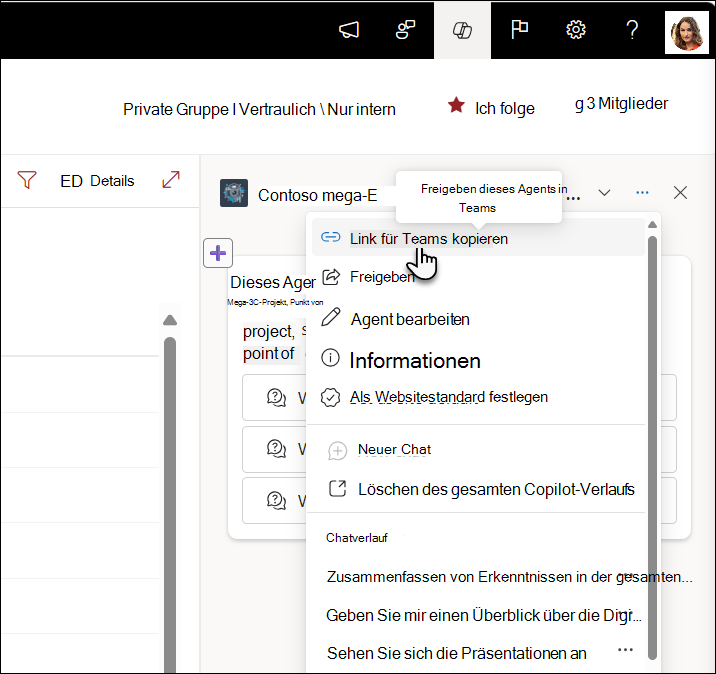
Wählen Sie die Auslassungspunkte und dann " Link für Teams kopieren" aus.
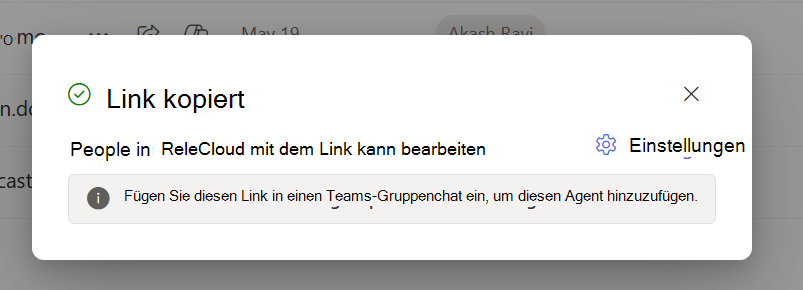
Wählen Sie im Dialogfeld "Kopierter Link" in der oberen rechten Ecke Einstellungen aus, um anzupassen, wer über den Link auf den Agent zugreifen kann.
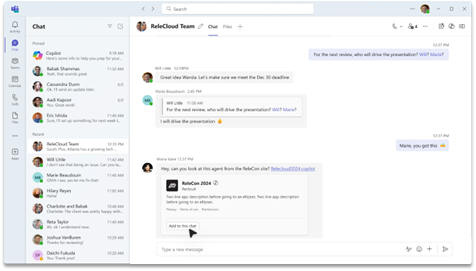
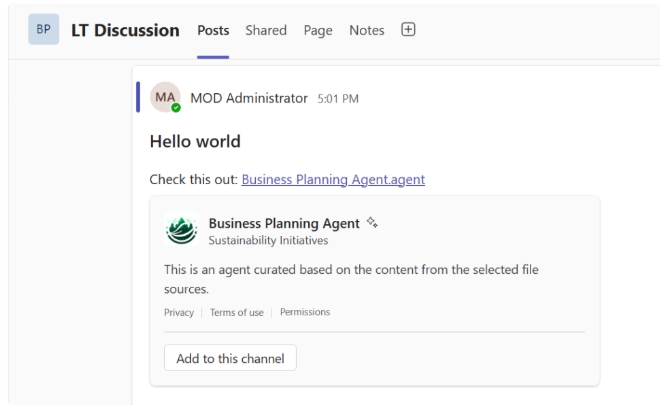
Senden Sie den Link in einem Teams-Gruppenchat, Besprechungschat oder Kanal. Wenn Sie dazu aufgefordert werden, fügen Sie den Agent der Unterhaltung hinzu.
Hinweis
Wenn Sie " Zu diesem Chat/Kanal hinzufügen" nicht auswählen, ist die URL zwar für Gruppenmitglieder sichtbar, aber die Benutzer können nicht mit dem Agent im Chat interagieren. Agents verweigern die Antwort, wenn externe oder Gastbenutzer Teil des Gruppenchats oder Kanals sind.
Nachdem sich der Agent vorgestellt und seine Start-Prompts angezeigt hat, @mention kann der Agent eine Frage stellen.
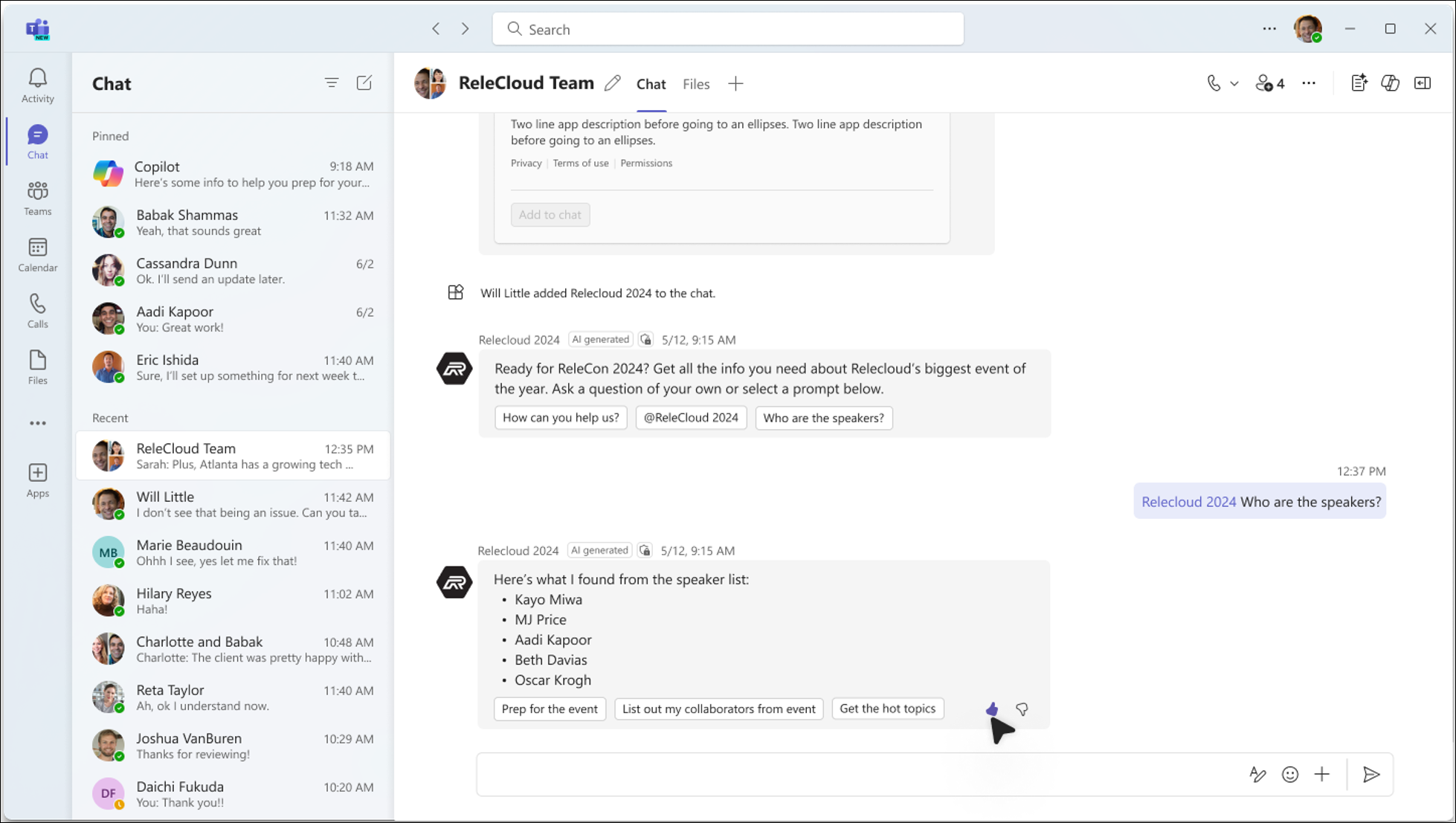
Verwenden eines Agents in Teams
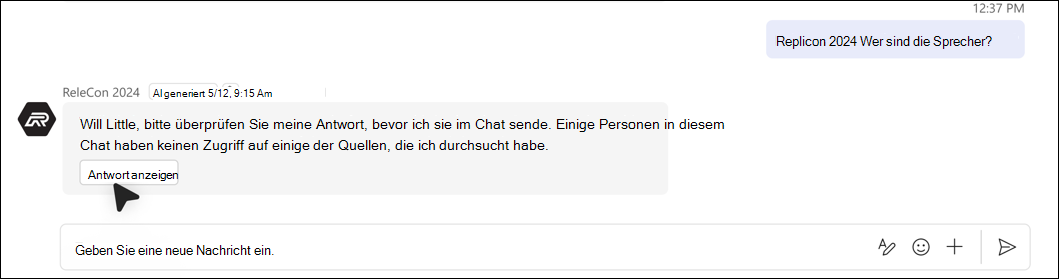
Wenn ein Benutzer Fragen an einen in SharePoint in Teams erstellten Agent stellt, überprüft der Agent immer die Berechtigungen des Benutzers, bevor er die Antwort gibt. Wenn der Benutzer, der die Frage stellt, über die Berechtigung verfügt, die Antwort anzuzeigen, einige Mitglieder der Chatgruppe jedoch nicht, wird dem Benutzer eine Meldung angezeigt, in der erklärt wird, dass die Antwort nicht automatisch zum Chat hinzugefügt werden kann.
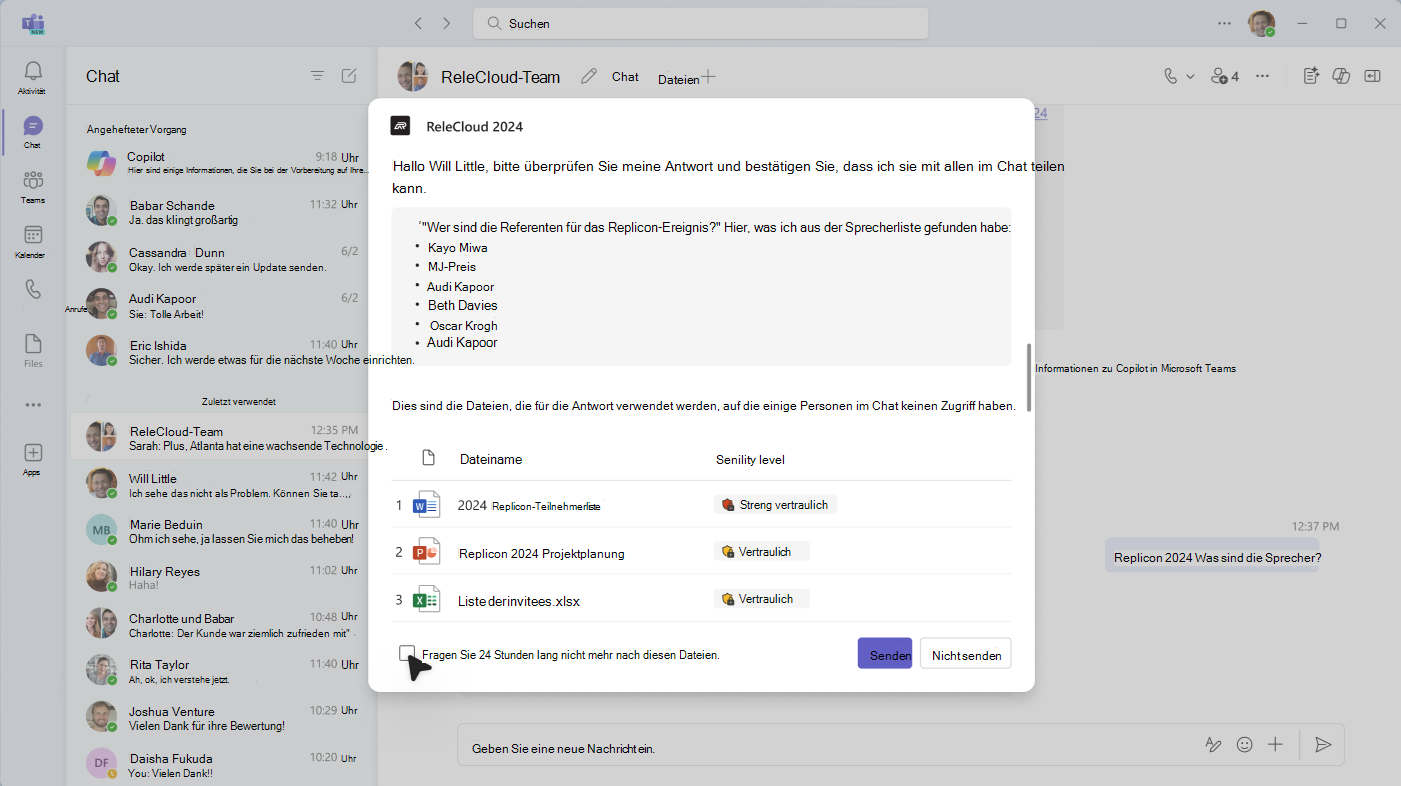
Um die Antwort im Teams-Chat zu posten, muss der Benutzer Antwort anzeigen auswählen, um eine Vorschau der Antwort des Agents anzuzeigen.
Basierend auf dem Inhalt der Antwort und den verwendeten Dateien kann der Benutzer dann entscheiden, ob die Antwort an den Chat gesendet werden soll. Durch diesen Prozess wird sichergestellt, dass keine vertraulichen Informationen versehentlich freigegeben werden.
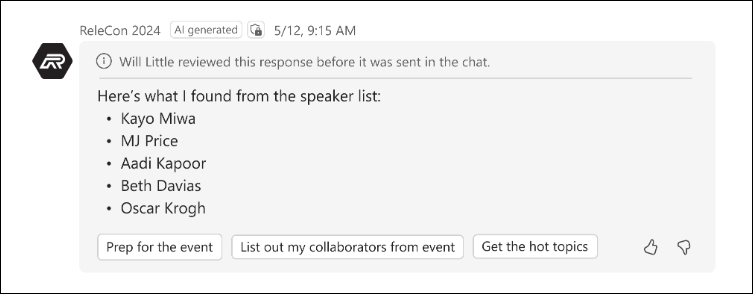
Während der Benutzer, der die Frage gestellt hat, die Antwort überprüft, sehen die anderen Mitglieder des Chats eine Nachricht, dass die Antwort überprüft wird.
Wenn der Benutzer, der die Frage gestellt hat, beschließt, die Antwort mit der Gruppe zu teilen, wird die Antwort angezeigt und enthält eine Notiz, die angibt, wer die Agent-Antwort gestellt, überprüft und geteilt hat.
Wenn der Benutzer beschließt, nicht die vollständige Antwort zu teilen, informiert der Agent die anderen im Chat.

Entfernen eines Agents aus Teams
Sie können einen Agent aus Apps verwalten entfernen:
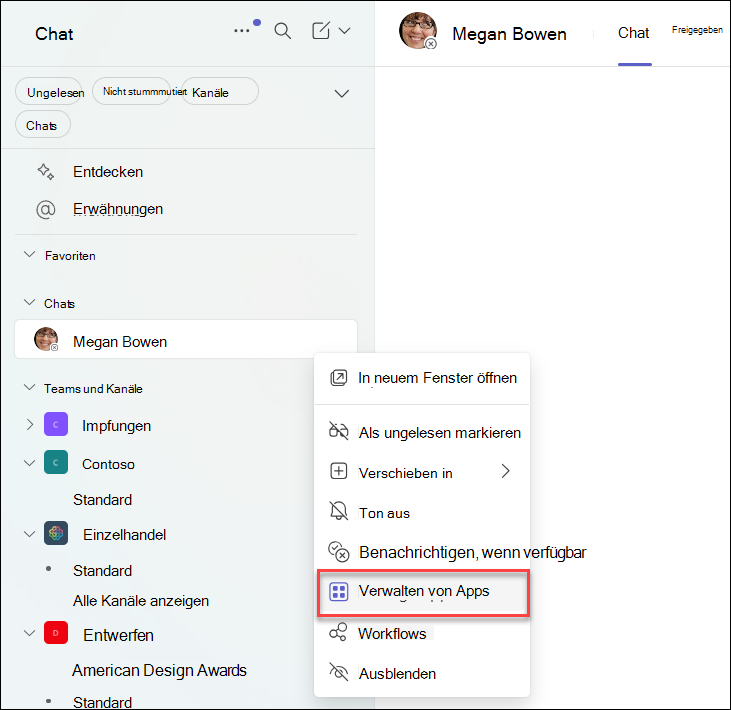
Suchen Sie den Chat, der den Agent enthält, aus der Liste der Chats auf der linken Leiste des Teams-Clients.
Wählen Sie die Auslassungspunkte und dann Apps verwalten aus.
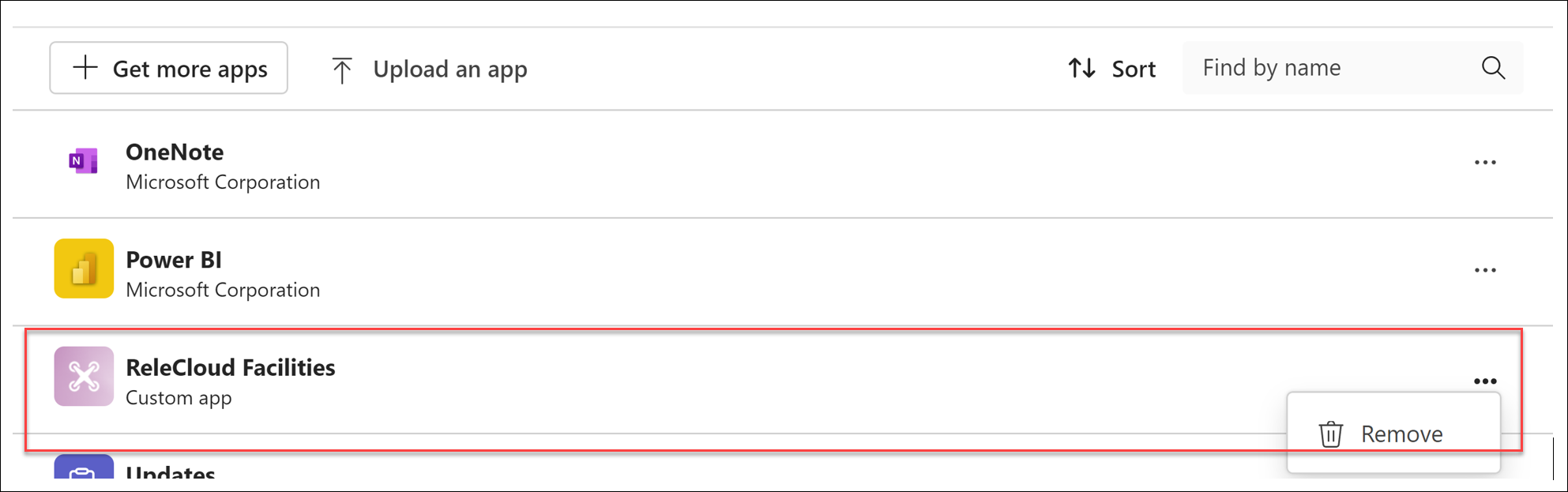
Wählen Sie die Auslassungspunkte neben dem Agent und dann Entfernen aus.
Häufig gestellte Fragen und Datenverarbeitung
Weitere Informationen zu Agents in SharePoint finden Sie unter Häufig gestellte Fragen.
Weitere Informationen zur Funktionsweise von Microsoft Copilot finden Sie unter Daten, Datenschutz und Sicherheit für Microsoft Copilot.