

Mithilfe des Anrufverlaufs können Sie vergangene Anrufe in einer Anrufwarteschleife nachverfolgen. Sie können Aktivitäten überprüfen, verpasste Anrufe nachverfolgen und bei Bedarf jemanden zurückrufen.
Inhalt dieses Artikels: Erfahren Sie mehr über den persönlichen und freigegebenen Anrufverlauf, wie Sie Anrufe anzeigen, den Status aktualisieren, die Liste filtern und Anrufdetails anzeigen können.
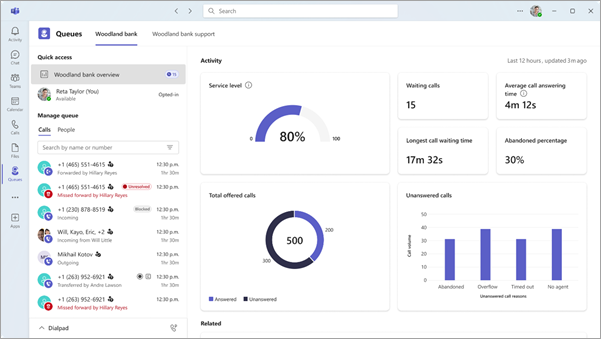
Persönlicher Anrufverlauf (Standard)
Die persönliche Anrufliste zeigt nur Ihre eigenen Anrufe an. Dies umfasst Folgendes:
- Ruft an, die der Agent beantwortet hat
- Anrufe des Agenten
Verwenden Sie diese Ansicht, wenn Sie nur Ihre eigene Arbeit nachverfolgen müssen.
Gemeinsame Anrufliste (optional)
Die gemeinsame Anrufliste zeigt Anrufe für die gesamte Warteschleife an. Dies umfasst Folgendes:
- Verpasste Anrufe in der Warteschleife
- Anrufe, die zu Voicemails führten
- Ein- und ausgehende Anrufe, die von einem beliebigen Agent in der Warteschleife bearbeitet werden
Verwenden Sie diese Ansicht, um Nachverfolgungen zu koordinieren und zu vermeiden, dass dieselbe Person zweimal angerufen wird.
Hinweis
Ein Teams-Administrator muss den freigegebenen Anrufverlauf aktivieren. Weitere Informationen finden Sie unter Freigegebene Anrufliste für Warteschlangen – Microsoft Teams | Microsoft Learn.
Anrufliste anzeigen
So zeigen Sie den Anrufverlauf an:
- Öffnen Sie die App "Warteschlangen".
- Wählen Sie unter "Warteschlange verwalten" die Option "Anrufe" aus.
In der Liste des Anrufverlaufs werden verpasste Anrufe, Anrufe auf Voicemail und andere aktuelle Aktivitäten angezeigt.
Verwalten der Anrufliste
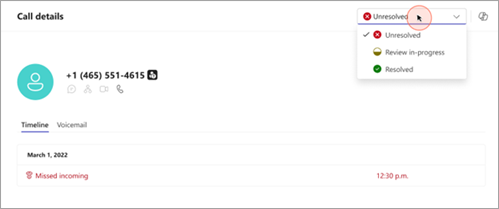
Sie können den Anruf-Status aktualisieren, um Ihren Fortschritt nachzuverfolgen:
- Verpasste Anrufe beginnen als ungelöst.
- Aktualisieren Sie den Status auf "In Bearbeitung", wenn Sie an einer Nachverfolgung arbeiten.
- Ändern Sie den Status in "Gelöst", wenn das Problem behandelt ist.
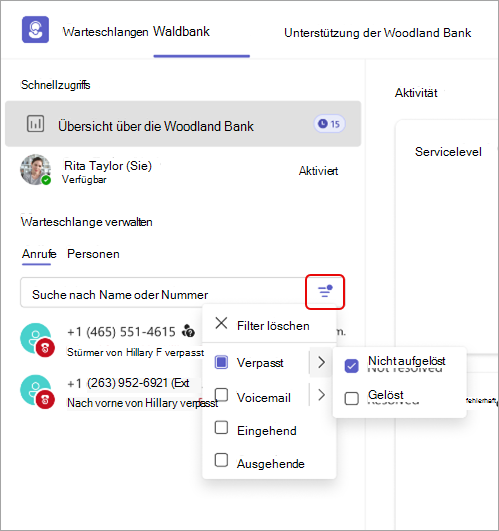
Sie können die Anrufliste auch filtern, um das zu finden, was Sie benötigen:
- Verpasste Anrufe
- Beantwortete Anrufe
- Ausgehende Anrufe
Filter erleichtern die Priorisierung und Verwaltung von Anrufwarteschleifenaktivitäten.
Anrufdetails anzeigen
Wählen Sie einen Anruf aus, um Details anzuzeigen wie:
- Anrufernummer
- Uhrzeit und Datum des Anrufs
- Anruftyp (Verpasst, Beantwortet oder Ausgehend)
- Status des Anrufs (Ungelöst, In Bearbeitung oder Aufgelöst)
- Zugehörige Voicemail (falls verfügbar)
- Aufzeichnung und Transkript (wenn die automatische Aufzeichnung für die Warteschlange aktiviert ist)
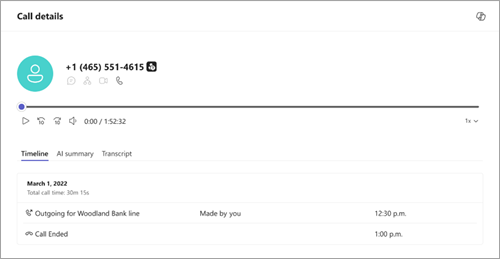
Zugreifen auf Anrufaufzeichnungen
Wenn Ihr Administrator die automatische Aufzeichnung für eine Anrufwarteschleife aktiviert hat, können Sie auf Aufzeichnungen aus Ihrem Anrufverlauf zugreifen.
- Wählen Sie einen Anruf aus der Liste aus.
- Wählen Sie in den Anrufdetails den Aufzeichnungslink aus.
Aufzeichnungen werden in SharePoint gespeichert. Je nach den Einstellungen Ihres Administrators können Sie möglicherweise auch direkt von der SharePoint-Website aus darauf zugreifen.
Rückruf von Anrufliste
So rufen Sie jemanden zurück:
- Wählen Sie einen Anruf aus der Liste aus.
- Wählen Sie Anrufen aus.
- Der Anruf verwendet die Anruf-ID der Warteschleife (falls eingerichtet). Andernfalls wird Ihre Anrufer-ID verwendet.
Verwandte Themen
Verwenden der Warteschleifen-App
Überwachen und Unterstützen von Teammitgliedern in der Warteschlangen-App
Erhalten Sie Echtzeit- und Verlaufsanalysen in der Warteschlangen-App