

Der Besprechungsraummodus optimiert die Teams-Desktop-Besprechungsoberfläche für die Verwendung in Besprechungsräumen, wenn leistungsfähigere Raumlösungen wie Microsoft Teams-Räume nicht vorhanden sind. Das Aktivieren des Besprechungsraummodus bewirkt Folgendes:
Aktiviert die Audio- und Videoperipheriegeräte im Raum als aktive Lautsprecher, Mikrofone und Kamera, um Zeit zu sparen und sicherzustellen, dass persönliche Geräte nicht versehentlich verwendet werden.
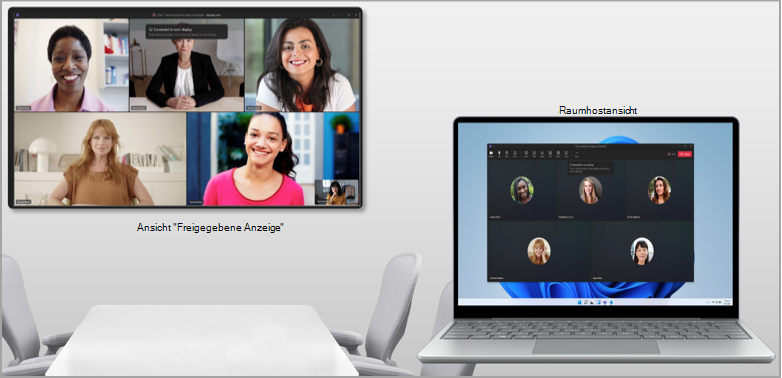
Vereinfacht die Freigabe von Inhalten, indem ein neues Fenster für eine saubere Ausgabe auf einem externen Bildschirm angezeigt wird, während Ihre privaten Informationen geschützt werden, indem Steuerelemente und Notizen auf Ihrem persönlichen Gerät belassen werden.
Ermöglicht die Zuordnung und Identifizierung von Sprechern, wenn die entsprechenden Richtlinien aktiviert sind, und verbessert so die KI-Besprechungsfeatures wie Recap und Copilot.
Deaktiviert die Sprachisolierung, damit andere Benutzer im Raum als der Gastgeber deutlich gehört werden können.
Zeigt den Raum im Teilnehmermenü an und listet die Benutzer im Raum darunter auf, um eine genaue Darstellung zu ermöglichen.
Aktivieren vor der Teilnahme an einer Besprechung
Besprechungsraummodus automatisch aktivieren
Wenn Sie Ihren Laptop über USB mit dem Audioperipheriegerät eines Raums verbinden, erkennt Teams dies automatisch und empfiehlt die Verwendung dieses Peripheriegeräts auf dem Bildschirm vor dem Beitritt. Eine der folgenden Bedingungen muss erfüllt sein, damit der Modus automatisch aktiviert werden kann:
Wenn sich ein verbundenes Peripheriegerät bekanntermaßen in einem gemeinsam genutzten Raum befindet (z. B. wenn es von mehreren Personen verwendet wurde), schlägt Teams die Option "Raumaudio" auf dem Bildschirm vor dem Beitritt zur Besprechung vor.
Wenn ein angeschlossenes Peripheriegerät Microsoft als ein Gerät bekannt ist, das häufig in Besprechungsräumen zu finden ist, stellt Teams Sie automatisch auf die Option "Raumaudio" um. Dadurch wird der Raummodus optimiert, wenn Sie beitreten.
Wenn das verbundene Peripheriegerät von einem IT-Administrator einem BYOD-Raum zugeordnet wurde, überträgt Teams den Benutzer automatisch auf die Option "Raumaudio ".
Verwenden von Raumaudio vor der Teilnahme an einer Besprechung
Sie können den Besprechungsraummodus auch aktivieren, bevor Sie an einer Besprechung teilnehmen. Verbinden Sie Ihren Laptop mit den Audio- und Videogeräten im Besprechungsraum, um sicherzustellen, dass diese in den Besprechungsoptionen richtig ausgewählt sind.
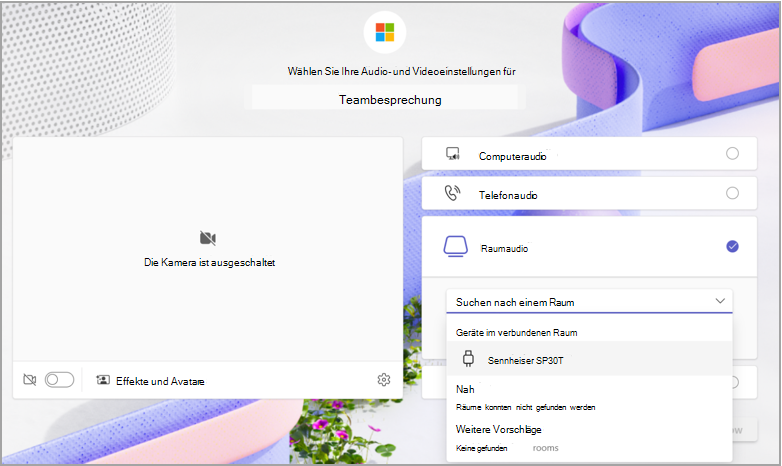
- Schließen Sie Ihren Laptop über die erforderlichen Kabel an ein externes Audiogerät (z. B. eine Freisprecheinrichtung) an. Wenden Sie sich an Ihren IT-Administrator, wenn Sie sich nicht sicher sind, welche Kabel erforderlich sind.
- Starten Sie Teams auf Ihrem Laptop, und nehmen Sie an einer Besprechung teil. Weitere Informationen zum Beitreten zu Besprechungen finden Sie unter An einer Besprechung in Microsoft Teams teilnehmen.
- Wählen Sie auf dem Bildschirm vor dem Beitritt die Option Raumaudio aus.
- Wählen Sie unter "Verbundene Raumgeräte" den Namen des Audiogeräts aus.
- Nehmen Sie an der Besprechung teil.
Aktivieren während einer Besprechung
Über das Menü "Mehr" während einer Besprechung
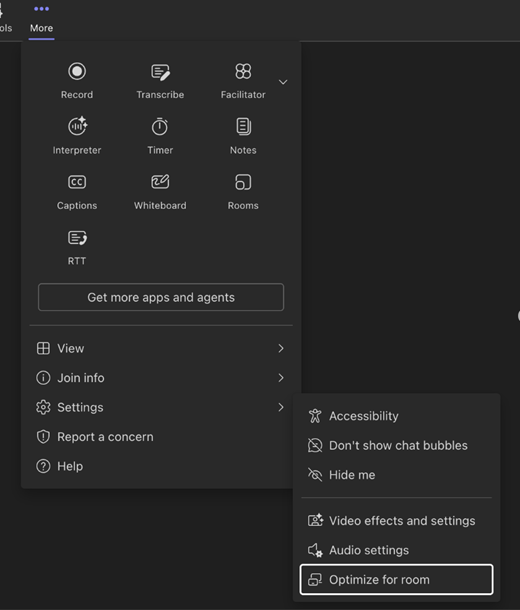
Wenn der Besprechungsraummodus in Ihrer Teams-Besprechung nicht automatisch für Sie aktiviert ist, wählen Sie  >"Weitere Optionen"aus. Einstellungen
  > "Für Raum optimieren". Dadurch werden alle erforderlichen Funktionen aktiviert, damit Sie die bestmögliche Besprechungserfahrung in einem Besprechungsraum erzielen.
Inhalte freigeben
Der Besprechungsraummodus erkennt automatisch den angeschlossenen Bildschirm. Teams überträgt nur das, was sich in Ihrem Besprechungsfenster befindet, direkt auf den Fernseher.
Hinweis
Der Besprechungsraummodus funktioniert unabhängig davon, ob Ihre Einstellungen auf das Duplizieren oder Erweitern Ihrer Anzeigegeräte in den Systemeinstellungen Ihres Laptops festgelegt sind, gleich.
Besprechungssteuerelemente verbleiben wie bei der normalen Bildschirmfreigabe am oberen Rand des Gerätebildschirms.
Deaktivieren des Besprechungsraummodus
Fahren Sie fort zu Mehr>Weitere Optionen" Einstellungen> "EinstellungenFür Platz optimieren", um diesen Modus zu deaktivieren. Wenn Sie Ihr BYOD-Gerät trennen, wird der Besprechungsraummodus beendet.
Bekannte Probleme
Wenn Sie den Zusammen-Modus verwenden, wird auf Ihrem Laptop in der Raumhost-Ansicht ein leerer Bildschirm angezeigt.
Beim Wechseln zwischen Teilnehmervideogalerien in der Raumhostansicht ändert sich die Galerieansicht in der freigegebenen Anzeigeansicht nicht.
Wenn Sie PowerPoint Live Cameo während des Besprechungsraummodus verwenden, können Probleme beim Einschalten Ihres Videos auftreten.
Das Anheften des Videos eines Teilnehmers vom Desktop aus wird nicht unterstützt. Wählen Sie in der freigegebenen Anzeigeansicht neben dem Teilnehmer zunächst Weitere Optionen aus.
Gruppenräume werden im Besprechungsraummodus nicht unterstützt.