Η συνάρτηση HAS σάς επιτρέπει να ελέγξετε εάν μια τιμή υπάρχει οπουδήποτε σε έναν πίνακα ή μια περιοχή. Επιστρέφει τη λογική τιμή TRUE, εάν βρεθεί η τιμή, και FALSE, εάν δεν είναι.
Η συνάρτηση HAS πραγματοποιεί αναζήτηση σε κάθε επίπεδο ενός ένθετου πίνακα, ώστε να μπορείτε να τον χρησιμοποιήσετε σε πίνακες που είναι αποθηκευμένοι μέσα σε ένα κελί.
Σύνταξη
Η συνάρτηση HAS καθορίζει εάν υπάρχει τιμή στον πίνακα.
Η σύνταξη της συνάρτησης HAS είναι:
HAS(πίνακας; τιμή)
| Όρισμα | Περιγραφή |
|---|---|
|
πίνακας (υποχρεωτικό) |
Ο πίνακας ή η περιοχή με βάση τα οποία θα γίνει αναζήτηση. Πραγματοποιείται αναζήτηση σε κάθε επίπεδο ενός ένθετου πίνακα. |
|
τιμή (υποχρεωτικό) |
Η τιμή ή ο πίνακας τιμών που θα αναζητηθούν. |
Σημείωση
- Οι συγκρίσεις είναι αυστηρές ως προς τον τύπο. Ο αριθμός 1 δεν συμφωνεί με το κείμενο "1" και ο αριθμός 1 δεν συμφωνεί με TRUE. Εάν χρειάζεται να συγκρίνετε διάφορους τύπους, μετατρέψτε πρώτα την τιμή — για παράδειγμα, με τη συνάρτηση VALUE.
- Στις συγκρίσεις κειμένου δεν γίνεται διάκριση πεζών-κεφαλαίων, επομένως το "apple" αντιστοιχεί στο "APPLE".
- Όταν το όρισμα τιμή είναι πίνακας, η συνάρτηση HAS επιστρέφει έναν πίνακα αποτελεσμάτων TRUE και FALSE με το ίδιο σχήμα με την τιμή. Κάθε τιμή ελέγχεται μεμονωμένα.
- Εάν το όρισμα πίνακας είναι κενό, η συνάρτηση HAS επιστρέφει σφάλμα #CALC! .
- Εάν η τιμή περιέχει σφάλμα, επιστρέφεται αυτό το σφάλμα.
- Για να ελέγξετε για πολλές τιμές ταυτόχρονα με μία μόνο απάντηση TRUE ή FALSE, χρησιμοποιήστε τη συνάρτηση HASANY ή HASALL.
Παραδείγματα
Αντιγράψτε τα δεδομένα του παραδείγματος και επικολλήστε τα στο κελί A1 ενός νέου φύλλου εργασίας του Excel. Αν χρειαστεί, μπορείτε να ρυθμίσετε το πλάτος των στηλών για να βλέπετε όλα τα δεδομένα.
Παράδειγμα 1
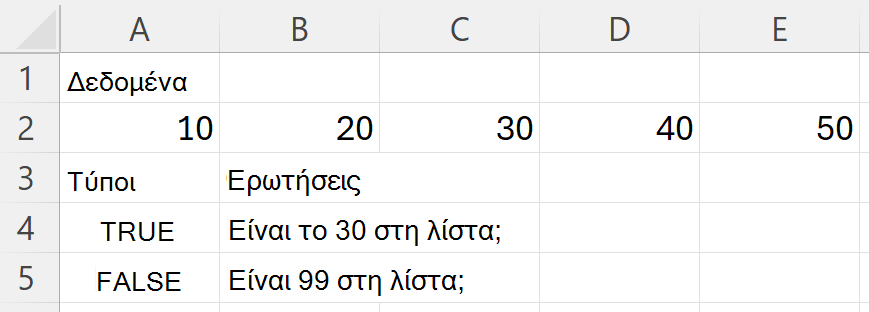
Ελέγξτε εάν μια περιοχή περιέχει συγκεκριμένες τιμές.
| Δεδομένα | ||||
|---|---|---|---|---|
| 10 | 20 | 30 | 40 | 50 |
| Τύποι | Ερωτήσεις |
|---|---|
| =HAS(A2:E2;30) | Είναι το 30 στη λίστα; |
| =HAS(A2:E2;99) | Είναι 99 στη λίστα; |
Η παρακάτω εικόνα εμφανίζει τα αποτελέσματα.
Παράδειγμα 2
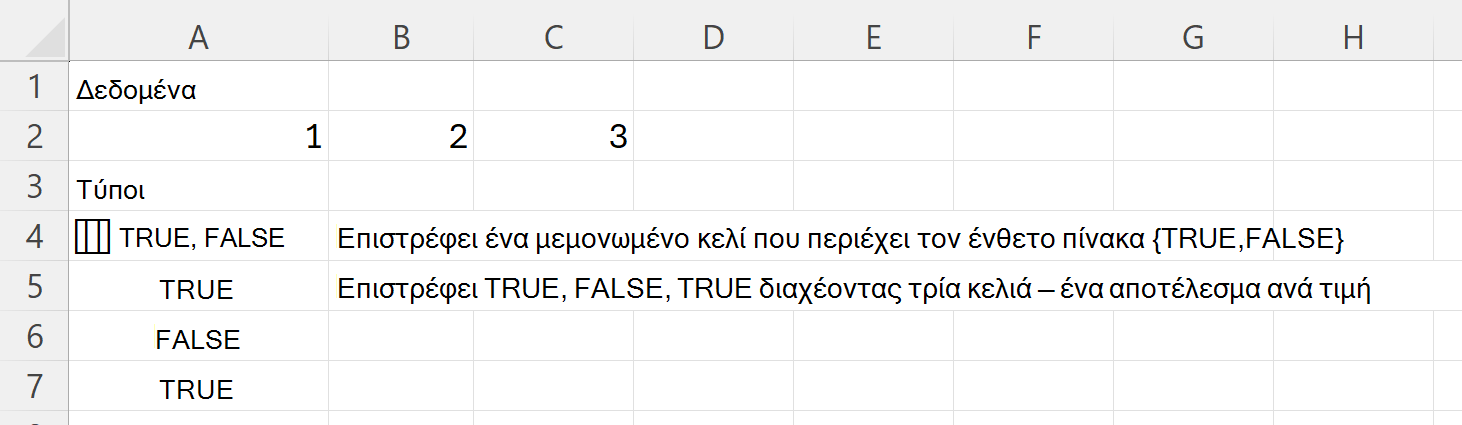
Ελέγξτε για πολλές τιμές ταυτόχρονα. Επειδή το δεύτερο όρισμα είναι ένας πίνακας, η συνάρτηση HAS επιστρέφει ένα αποτέλεσμα ανά τιμή, στο ίδιο σχήμα με τις τιμές που αναζητήσατε.
| Δεδομένα | ||
|---|---|---|
| 1 | 2 | 3 |
Αφήστε δύο κενά κελιά κάτω από τον δεύτερο τύπο, ώστε να χυθούν τα αποτελέσματά του.
| Τύποι | Περιγραφή |
|---|---|
| =HAS(A2:C2;{{2,5}}) | Επιστρέφει ένα μεμονωμένο κελί που περιέχει τον ένθετο πίνακα {TRUE,FALSE} |
| =HAS(A2:C2;{2; 5; 3}) | Επιστρέφει TRUE, FALSE, TRUE διαχέοντας τρία κελιά — ένα αποτέλεσμα ανά τιμή |
Η παρακάτω εικόνα εμφανίζει τα αποτελέσματα.
Παράδειγμα 3
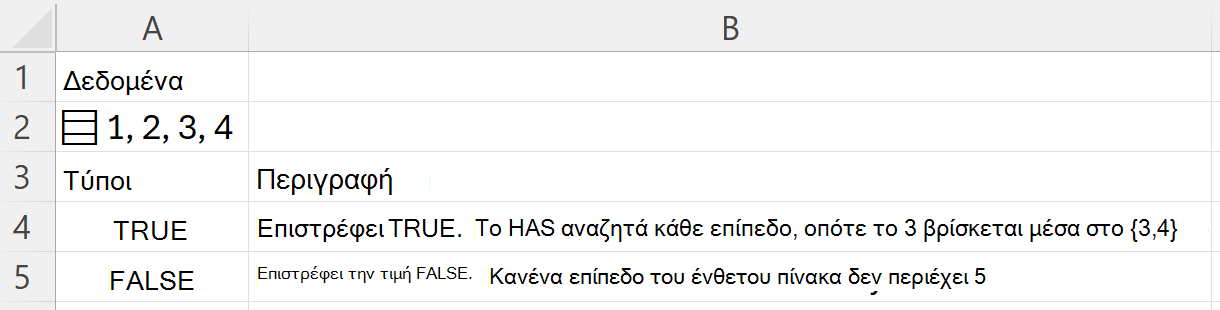
Αναζήτηση μέσα σε ένθετο πίνακα. Αντιγράψτε ολόκληρο τον πίνακα και επικολλήστε τον στο κελί A1 ενός νέου φύλλου εργασίας. Ο τύπος στο κελί A2 αποθηκεύει έναν ένθετο πίνακα σε ένα κελί.
| Δεδομένα | |
|---|---|
| ={{;{1,2}{3,4}}} | |
| Τύποι | Περιγραφή |
| =HAS(A2;3) | Επιστρέφει TRUE. Το HAS αναζητά κάθε επίπεδο, οπότε το 3 βρίσκεται μέσα {3,4} |
| =HAS(A2;5) | Επιστρέφει την τιμή FALSE. Κανένα επίπεδο του ένθετου πίνακα δεν περιέχει 5 |
Η παρακάτω εικόνα εμφανίζει τα αποτελέσματα.