Η συνάρτηση HASALL σάς επιτρέπει να ελέγξετε εάν ένας πίνακας ή μια περιοχή περιέχει κάθε μία από τις τιμές που αναζητάτε. Επιστρέφει TRUE μόνο εάν βρεθούν όλες οι τιμές και FALSE εάν λείπει κάποια από αυτές.
Η HASALL αναζητά κάθε επίπεδο ενός ένθετου πίνακα, ώστε να μπορείτε να τον χρησιμοποιήσετε σε πίνακες που είναι αποθηκευμένοι μέσα σε ένα κελί.
Σύνταξη
Η συνάρτηση HASALL καθορίζει εάν ο πίνακας περιέχει όλες τις τιμές.
Η σύνταξη της συνάρτησης HASALL είναι:
HASALL(πίνακας; τιμές)
| Όρισμα | Περιγραφή |
|---|---|
|
πίνακας (υποχρεωτικό) |
Ο πίνακας ή η περιοχή με βάση τα οποία θα γίνει αναζήτηση. Πραγματοποιείται αναζήτηση σε κάθε επίπεδο ενός ένθετου πίνακα. |
|
Αξίες (υποχρεωτικό) |
Οι τιμές που θα ελεγχθούν. Η HASALL επιστρέφει την τιμή TRUE μόνο εάν βρεθούν όλες. |
Σημείωση
- Η συνάρτηση HASALL επιστρέφει πάντα μία τιμή TRUE ή FALSE, ανεξάρτητα από το πόσες τιμές αναζητάτε. Για να λάβετε ένα αποτέλεσμα ανά τιμή, χρησιμοποιήστε τη συνάρτηση HAS. Για να ελέγξετε εάν υπάρχει τουλάχιστον μία τιμή, χρησιμοποιήστε τη συνάρτηση HASANY.
- Η συνάρτηση HASALL ελέγχει εάν υπάρχει κάθε τιμή και όχι πόσες φορές εμφανίζεται. Η επανάληψη μιας τιμής σε τιμές δεν απαιτεί να εμφανίζεται περισσότερες από μία φορές στον πίνακα.
- Οι συγκρίσεις είναι αυστηρές ως προς τον τύπο. Ο αριθμός 1 δεν συμφωνεί με το κείμενο "1" και ο αριθμός 1 δεν συμφωνεί με TRUE. Στις συγκρίσεις κειμένου δεν γίνεται διάκριση πεζών-κεφαλαίων, επομένως το "apple" αντιστοιχεί στο "APPLE".
- Εάν το όρισμα πίνακας είναι κενό, η συνάρτηση HASALL επιστρέφει σφάλμα #CALC! .
- Εάν οι τιμές περιέχουν σφάλμα, επιστρέφεται αυτό το σφάλμα.
Παραδείγματα
Αντιγράψτε τα δεδομένα του παραδείγματος και επικολλήστε τα στο κελί A1 ενός νέου φύλλου εργασίας του Excel. Αν χρειαστεί, μπορείτε να ρυθμίσετε το πλάτος των στηλών για να βλέπετε όλα τα δεδομένα.
Παράδειγμα 1
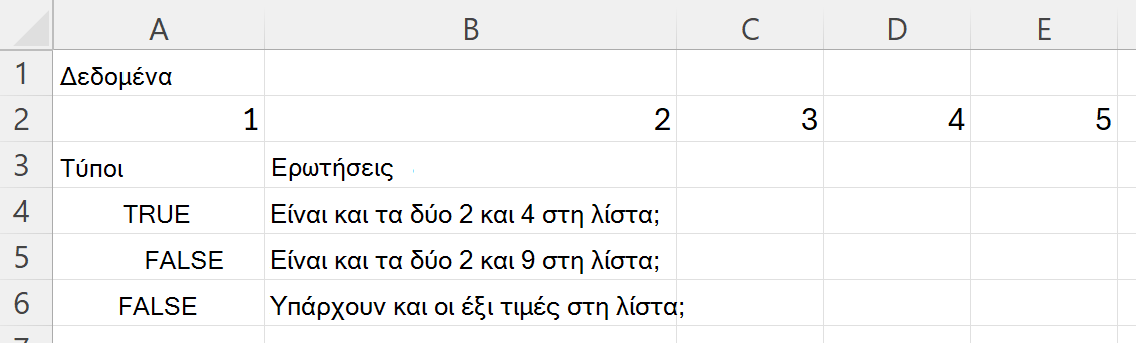
Ελέγξτε εάν μια περιοχή περιέχει κάθε τιμή ενός συνόλου.
| Δεδομένα | ||||
|---|---|---|---|---|
| 1 | 2 | 3 | 4 | 5 |
| Τύποι | Ερωτήσεις |
|---|---|
| =HASALL(A2:E2;{2,4}) | Είναι και τα δύο 2 και 4 στη λίστα; |
| =HASALL(A2:E2;{2,9}) | Είναι και τα δύο 2 και 9 στη λίστα; |
| =HASALL(A2:E2;{1,2,3,4,5,6}) | Υπάρχουν και οι έξι τιμές στη λίστα; |
Η παρακάτω εικόνα εμφανίζει τα αποτελέσματα.
Παράδειγμα 2
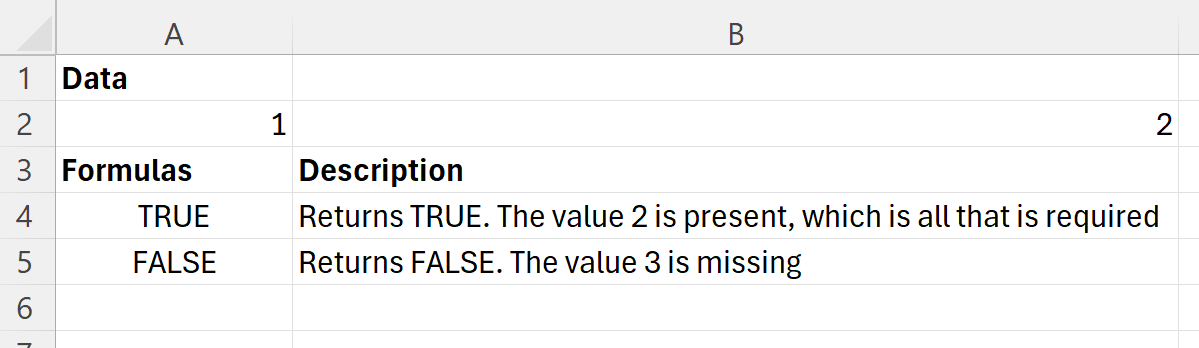
Δείτε πώς χειρίζεται η HASALL τις επαναλαμβανόμενες τιμές. Ελέγχει εάν υπάρχει μια τιμή και όχι πόσο συχνά εμφανίζεται.
| Δεδομένα | |
|---|---|
| 1 | 2 |
| Τύποι | Περιγραφή |
|---|---|
| =HASALL(A2:B2;{2,2,2}) | Επιστρέφει TRUE. Η τιμή 2 υπάρχει, η οποία είναι το μόνο που απαιτείται |
| =HASALL(A2:B2;{1,2,3}) | Επιστρέφει την τιμή FALSE. Λείπει η τιμή 3 |
Η παρακάτω εικόνα εμφανίζει τα αποτελέσματα.
Παράδειγμα 3
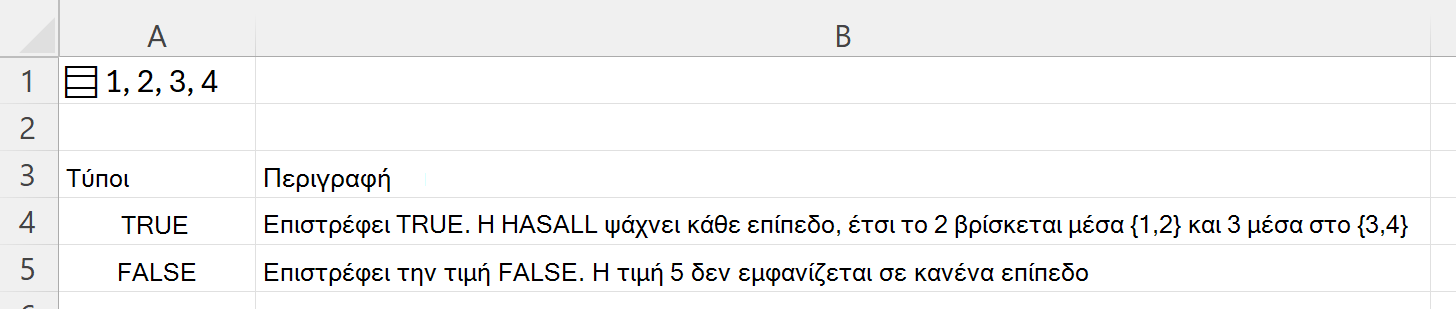
Αναζήτηση μέσα σε ένθετο πίνακα. Ο τύπος ={{{1,2};{3,4}}} στο κελί A1 αποθηκεύει έναν ένθετο πίνακα σε ένα κελί.
| Τύποι | Περιγραφή |
|---|---|
| =HASALL(A1;{2,3}) | Επιστρέφει TRUE. Η HASALL ψάχνει κάθε επίπεδο, οπότε το 2 βρίσκεται μέσα {1,2} και το 3 μέσα {3,4} |
| =HASALL(A1;{2,5}) | Επιστρέφει την τιμή FALSE. Η τιμή 5 δεν εμφανίζεται σε κανένα επίπεδο |
Η παρακάτω εικόνα εμφανίζει τα αποτελέσματα.
Παράδειγμα 4
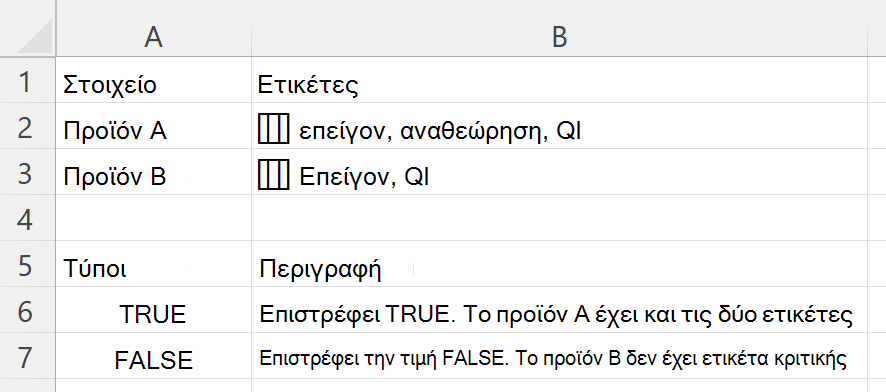
Ελέγξτε ότι μια γραμμή έχει επισημανθεί με κάθε απαιτούμενη ετικέτα. Κάθε κελί στη στήλη B περιέχει μια λίστα από ετικέτες, που εμφανίζονται χωριστά με κόμματα.
Αφού επικολλήσετε τα δεδομένα, επιλέξτε το στοιχείο B2:B3 και πατήστε το συνδυασμό πλήκτρων Ctrl+J για να μετατρέψετε κάθε κελί σε λίστα. Μέχρι να το κάνετε, κάθε κελί περιέχει ένα ενιαίο τμήμα κειμένου και οι παρακάτω τύποι δεν θα βρίσκουν τις μεμονωμένες ετικέτες.
| Στοιχείο | Ετικέτες |
|---|---|
| Προϊόν Α | επείγουσα, αναθεώρηση, Τ1 |
| Προϊόν Β | επείγον, Q1 |
| Τύποι | Περιγραφή |
|---|---|
| =HASALL(B2;{"επείγον","αναθεώρηση"}) | Επιστρέφει TRUE. Το προϊόν A έχει και τις δύο ετικέτες |
| =HASALL(B3;{"επείγον";"αναθεώρηση"}) | Επιστρέφει την τιμή FALSE. Το προϊόν Β δεν έχει ετικέτα κριτικής |
Η παρακάτω εικόνα εμφανίζει τα αποτελέσματα.