
Se aplica a: nuevo Outlook para Windows
Todas las cuentas reúne el correo electrónico de varias cuentas en una sola vista. Los buzones permanecen separados y todavía puede abrir la bandeja de entrada de cada cuenta. Este artículo se aplica al nuevo Outlook para Windows, no a Outlook en la Web ni a Outlook clásico.
Antes de empezar
Conecte al menos dos cuentas de correo electrónico válidas al nuevo Outlook. Habilita el acceso sin conexión para las cuentas que quieras incluir en Configuración>General>sin conexión y da tiempo para que su correo electrónico se sincronice. Su organización puede administrar si Todas las cuentas está disponible.
Abrir y usar todas las cuentas
En el panel de carpetas, expanda Todas las cuentas y seleccione Bandeja de entrada. Puede leer y responder al correo electrónico, redactar mensajes nuevos y usar las acciones disponibles, como buscar, eliminar Archivo y marcar como leído o no leído. Si una acción no está disponible para su selección, abra el buzón de la cuenta correspondiente.
Ocultar todas las cuentas
Abra Más opciones (...) junto a Todas las cuentas en el panel de carpetas, y luego seleccione Ocultar todas las cuentas.
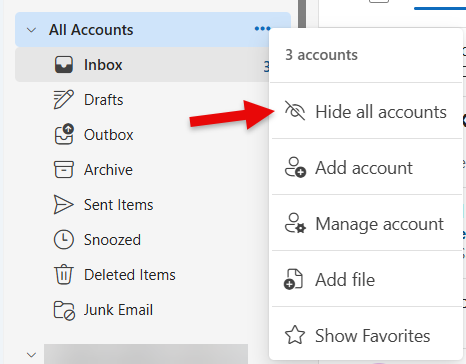
Figura 1. Ocultar todas las cuentas en el panel de carpetas.
Mostrar todas las cuentas de nuevo
Abra elpanel Configuración>de carpetas de correo>. En Mostrar todas las cuentas, selecciona Ver los correos electrónicos de todas tus cuentas en un solo lugar. Guarde el cambio si se le solicita. Desactive la casilla para volver a ocultar la vista.
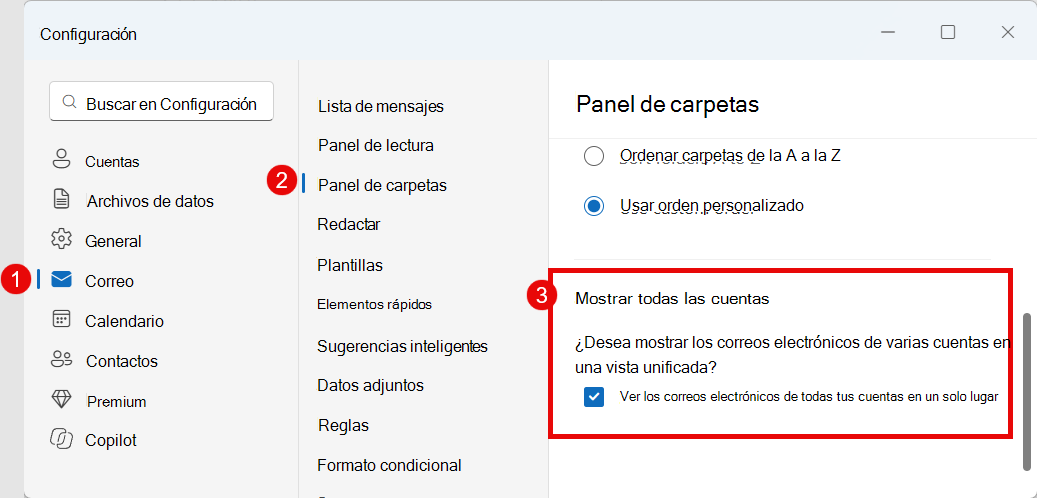
Figura 2. Mostrar u ocultar Todas las cuentas en la configuración del panel Carpeta.
Ocultar todas las cuentas no quita sus cuentas ni elimina el correo electrónico. No es lo mismo que desactivar el acceso sin conexión. Si la configuración no está disponible o no está administrada por su organización, póngase en contacto con el administrador.
Mostrar u ocultar todas las cuentas de la pestaña Vista
En la cinta de opciones, seleccionePanel>Ver> carpetaTodas las cuentas. Elija Mostrar para mostrar Todas las cuentas u Ocultar para quitarlo del panel de carpetas.
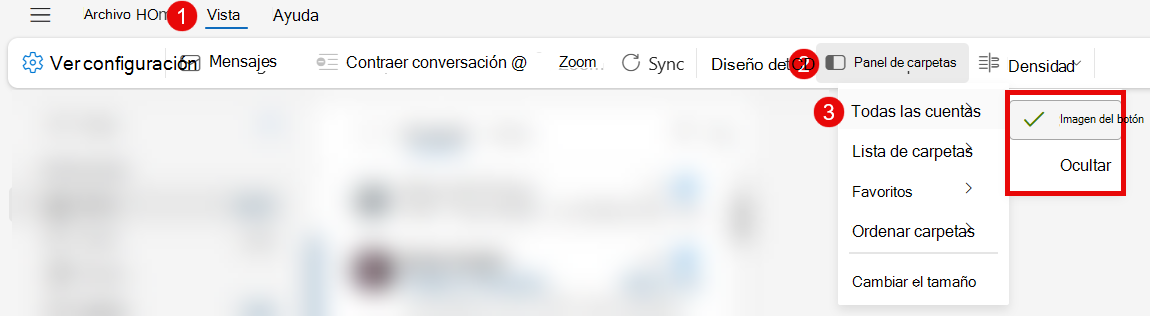
Figura 3. Mostrar u ocultar Todas las cuentas en la pestaña Ver.
Ordenar mensajes
Todas las cuentas admite la ordenación de mensajes solo por fecha. Para ordenar por remitente, asunto, tamaño u otro criterio, abra el buzón de una cuenta individual. Esta restricción se aplica a los mensajes de Todas las cuentas, no al orden de las carpetas en el panel de carpetas.
Buscar y encontrar correos electrónicos antiguos
Todas las cuentas busca el correo electrónico guardado localmente para las cuentas participantes, no todos los mensajes de todos los buzones. Para buscar correos electrónicos antiguos, abra el buzón correspondiente y busque mientras está en línea.
Al final de los resultados de búsqueda de la ventana sincronizada, verá "¿Busca correos electrónicos antiguos?" Selecciona Configuración sin conexión en ese mensaje y aumenta los días de correo electrónico para guardar, si hay disponible un período más largo. Espere que el correo electrónico adicional se sincronice y, a continuación, vuelva a realizar la búsqueda.
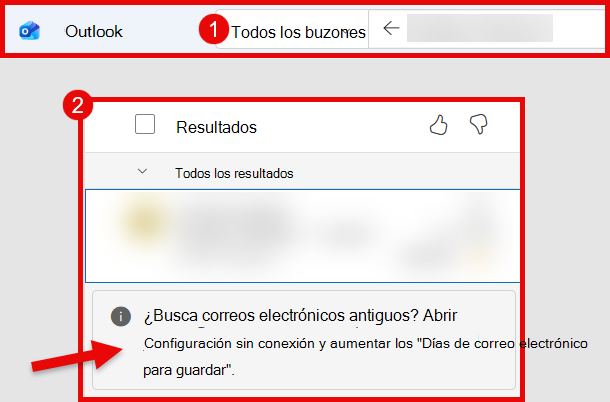
Figura 4. Abra la configuración sin conexión desde el mensaje al final de los resultados de la búsqueda.
Para cambiar la cantidad de correo electrónico que se guarda localmente, abra Configuración>General>sin conexión, seleccione la cuenta si se muestra y, a continuación, elija Días de correo electrónico para guardar. Elija 7, 30 (valor predeterminado), 90 o 180 días.
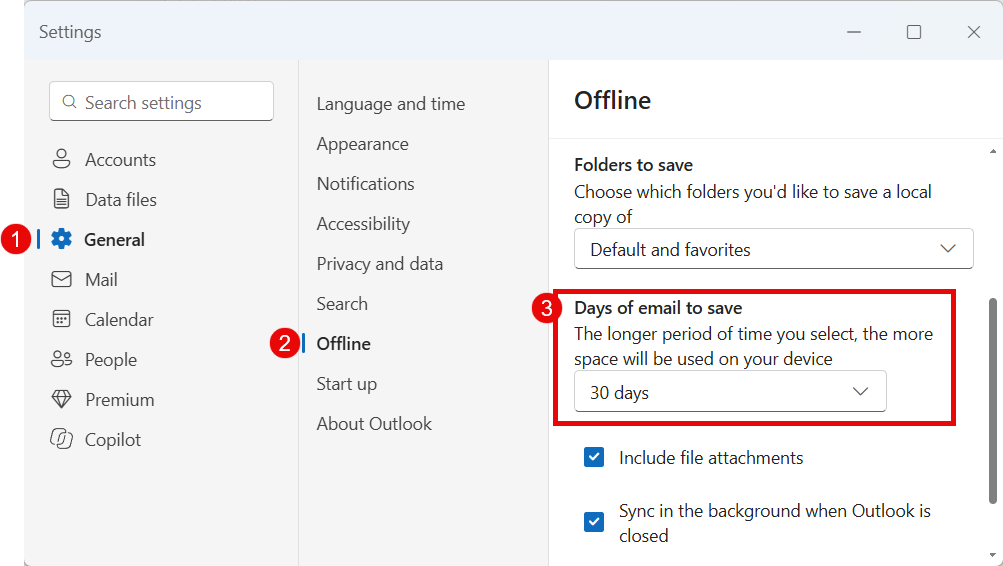
Figura 5. Elija la cantidad de correo electrónico que desea guardar localmente.
Un período más largo usa más almacenamiento del dispositivo y puede tardar tiempo en sincronizarse. El espacio libre limitado puede reducir el correo electrónico guardado localmente. Ocultar todas las cuentas no cambia por sí solo la ventana sin conexión.
Cómo trabajar sin conexión en Outlook para Windows
Solución de problemas
No veo todas las cuentas
Confirme que está usando el nuevo Outlook para Windows, que tiene dos o más cuentas aptas con acceso sin conexión habilitado y que no ha ocultado la vista. Es posible que su organización administre esta configuración. Es posible que aún no todas las cuentas estén disponibles para todos los usuarios aptos durante la implementación.
Comprobar la cuenta de envío
Antes de enviar un nuevo mensaje o respuesta, compruebe la cuenta De . Si no es la cuenta prevista, corríjala antes de enviarla.