
La plantilla de sitio de grupo de comunicación de crisis de SharePoint es un sitio de grupo diseñado para servir como una página principal interna para su equipo de comunicación de crisis. Coordine y planee los detalles del evento con su equipo mientras mantiene a todos informados.
En este artículo, compartimos los elementos que se encuentran en la plantilla de sitio de grupo de comunicación de crisis de SharePoint y discutimos cómo puede personalizar el sitio para que esté a su gusto.
Nota
- Esta plantilla es una plantilla conectada de Microsoft 365. Cuando se crea un equipo con esta plantilla, la plantilla de SharePoint conectada se aplica al sitio y al equipo.
- Los componentes de SharePoint, como páginas, listas e integraciones de Power Platform, se agregan y anclan automáticamente como pestañas al canal General del equipo. Los usuarios pueden editar estas páginas y listas directamente desde Teams.
Características del sitio
- Sitio personalizable que viene con imágenes, elementos web y contenido que se rellena previamente y que está pensado para inspirar a los editores de sitios a la hora de realizar personalizaciones que se ajusten a las necesidades de su equipo.
- Use Listas Microsoft para crear un seguimiento de proyectos y una lista de seguimiento de problemas que le ayude a administrar y realizar un seguimiento de los detalles del proyecto con su equipo.
Nota
- Algunas funcionalidades se introducen gradualmente en las organizaciones que han optado por el programa de versiones dirigidas. Esto significa que es posible que todavía no pueda ver esta característica o que la vea con un aspecto diferente a como se describe en los artículos de ayuda.
- Al aplicar una plantilla a un sitio existente, el contenido no se combinará automáticamente con la nueva plantilla. En su lugar, el contenido existente se almacenará como una página duplicada en el contenido del Sitio.
Paso 1: Agregar la plantilla de sitio de grupo de comunicación de crisis
En primer lugar, siga las instrucciones sobre cómo agregar una plantilla de sitio a un sitio de SharePoint nuevo o existente.
Nota
Debe tener permisos de creación de sitios para agregar esta plantilla al sitio.
Paso 2: Revisar el contenido del sitio rellenado previamente
Explore el contenido, los elementos web y las páginas del sitio recargados previamente, y decida qué personalizaciones del sitio serán necesarias para alinearse con la marca, la voz y el objetivo empresarial general de su organización.
Páginas de sitio rellenadas previamente:
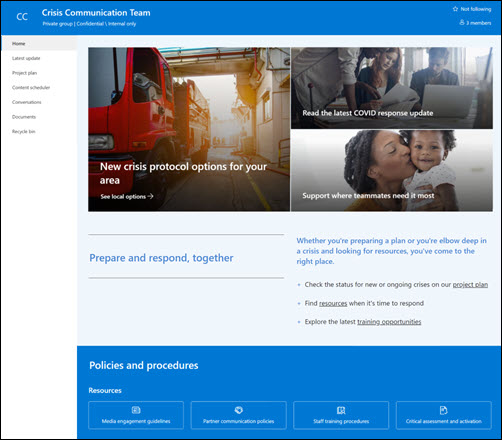
- Página principal : proporciona un lugar de aterrizaje para que los visitantes revisen las noticias sobre crisis en curso, actualizaciones de respuesta, información sobre políticas y procedimientos y recursos útiles.
- Última actualización : esta página le proporciona espacio para compartir noticias y actualizaciones actuales relacionadas con las crisis y su organización.
- Plan de proyecto : realice un seguimiento de todo el progreso del trabajo relacionado con los próximos proyectos. Personaliza esta plantilla de lista editando los campos de texto de lista.
- Programador de contenido : organiza el contenido que se compartirá sobre los próximos eventos. Personalice esta lista editando la plantilla de lista.
- Conversaciones : se conecta a un alias de equipo compartido y al calendario de equipo en Outlook. Conecte este sitio a un grupo de Microsoft 365 para agregar chat en tiempo real en Microsoft Teams.
- Documentos : se conecta a un calendario de equipo y alias de equipo compartidos en Outlook. Conecte este sitio a un grupo de Microsoft 365 para agregar chat en tiempo real en Microsoft Teams.
- Papelera de reciclaje : proporciona acceso al contenido de equipo descartado recientemente.
Paso 3: personalizar el sitio
Una vez que haya agregado la plantilla de sitio de grupo de comunicación de crisis, es el momento de personalizarla y personalizarla.
Nota
Para editar un sitio de SharePoint, debe ser propietario o miembro del sitio.
|
|
|---|
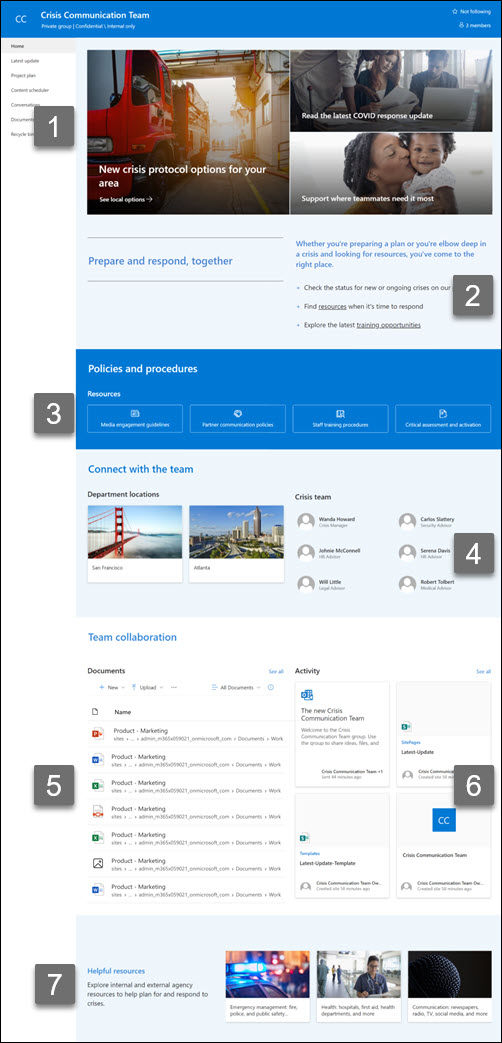
Personalice el aspecto del sitio, la navegación del sitio, los elementos web y el contenido para adaptarlos a las necesidades de los espectadores y de la organización. Al realizar personalizaciones, asegúrese de que el sitio está en modo de edición seleccionando Editar en la parte superior derecha del sitio. Mientras trabajas, guárdalo como borrador o vuelve a publicar los cambios para que los cambios sean visibles para los espectadores.
1. Use el elemento web Elemento principal para resaltar protocolos de crisis, actualizaciones situacionales y recursos útiles
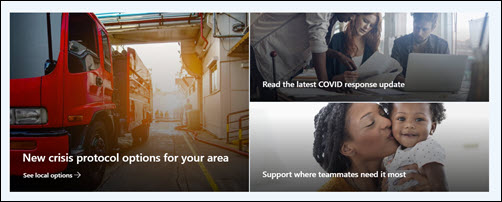
- Para empezar, seleccione el elemento web Hero y seleccione Editar propiedades (
 ).
). - A continuación, seleccione las opciones de Capa y Mosaico que mejor se adapten a las necesidades de la organización.
Vea los diferentes diseños y obtenga más información sobre cómo editar el elemento web Héroe.
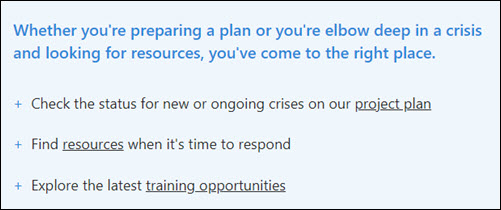
2. Use el elemento web Texto para proporcionar al equipo información útil
- Para empezar, seleccione el elemento web Texto y seleccione Editar propiedades ( ).
- Edite el texto directamente en el elemento web.
Obtenga más información sobre cómo editar el elemento web Texto.
3. Use el elemento web Vínculos rápidos para proporcionar fácil acceso a los recursos de crisis
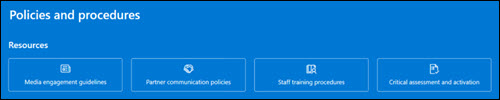
- Vaya al elemento web Vínculos rápidos, seleccione el vínculo y, a continuación, seleccione Editar propiedades ( ).
- Edite el vínculo, el título, el icono y la descripción si es necesario.
- Para agregar un vínculo, seleccione + Agregar vínculos.
Vea diferentes diseños y obtenga más información sobre cómo editar el elemento web Vínculos rápidos.
4. Use el elemento web People para enumerar contactos clave para el equipo de crisis
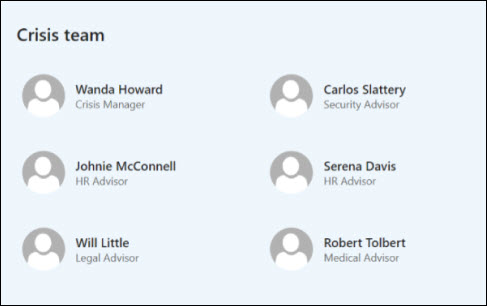
- Para empezar, elimine el elemento web People de marcador de posición.
- Busque el Cuadro de herramientas (
 ) a la derecha. Seleccione Ver todos los elementos web y, a continuación, seleccione o arrastre y coloque People en la lista de elementos web.
 - Seleccione Editar propiedades ( ).
- Ajuste el diseño, escriba el nombre de una persona o grupo y, a continuación, seleccione Guardar.
Obtenga más información sobre el elemento web People.
5. Use el elemento web Biblioteca de documentos para proporcionar acceso rápido a los recursos y documentos departamentales
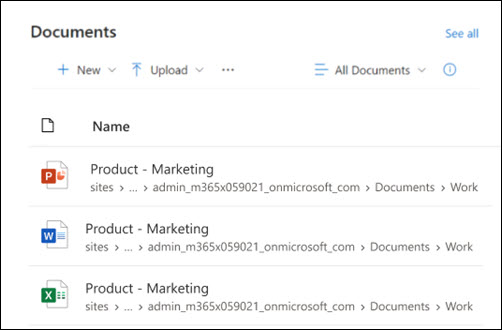
- Para cambiar el origen de la vista o carpeta del elemento web de la biblioteca de documentos, seleccione Editar propiedades ( ).
- Para editar las carpetas, las etiquetas y el contenido de la biblioteca de documentos, vaya a la biblioteca en Contenido del sitio, realice las modificaciones y verá la actualización de contenido en el elemento web.
Obtenga más información sobre la edición del elemento web Biblioteca de documentos.
6. Use el elemento web Actividad del sitio para mantenerse al día sobre la actividad del equipo
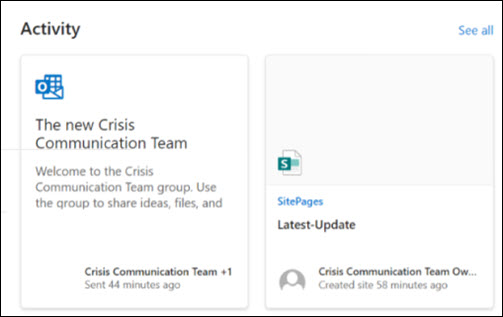
- Para empezar, seleccione el elemento web Actividad del sitio y seleccione Editar propiedades ( ).
- Escriba un número en el cuadro de herramientas debajo de Mostrar este número de elementos a la vez.
Obtenga más información acerca del uso del elemento web Actividad de sitio.
7. Use el elemento web Vínculos rápidos para elaborar una lista de recursos internos y externos de la agencia
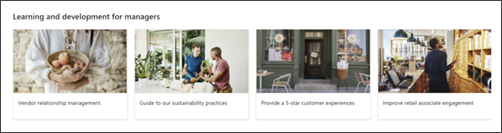
- Para empezar, seleccione el elemento web Vínculos rápidos y seleccione Editar propiedades ( ).
- Edite el vínculo, el título, el icono y la descripción si es necesario.
- Para agregar un vínculo, seleccione + Agregar vínculos.
Obtenga más información sobre el uso de la parte Vínculos rápidos.
Personalice las siguientes páginas dentro del sitio
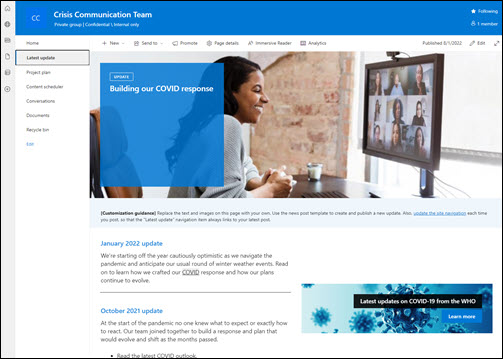
- Última actualización : proporciona actualizaciones sobre las crisis actuales y la respuesta de tu equipo. Para personalizar esta página, edite los elementos web Texto y Llamada a la acción .
- Plan de proyecto : realice un seguimiento de cualquier problema que pueda interponerse en el camino del proyecto. Personaliza esta plantilla de lista editando los campos de texto de lista.
- Programador de contenido - Organiza el contenido que se compartirá antes de los eventos. Personalice esta lista editando la plantilla de lista.
Personalizar el aspecto y la navegación del sitio
Antes de compartir el sitio con otros usuarios, dé los toques finales a su sitio, asegurándose de que los usuarios puedan encontrarlo, navegar fácilmente por los vínculos y las páginas, y acceder rápidamente al contenido del sitio.
- Editar bibliotecas de documentos actualizando los nombres de carpeta y cargando recursos.
- Edite y personalice la navegación del sitio.
- Cambie el aspecto de su sitio personalizando el tema, el logotipo, los diseños de encabezado y el aspecto de su sitio.
- Agregue o quite páginas a este sitio o a la navegación del sitio para dar cabida al contenido existente.
- Elija asociar este sitio a un sitio central dentro de su organización o agregar este sitio a una navegación de sitio central existente si es necesario.
Paso 4: Compartir el sitio con otros usuarios
Comparta el sitio con otros usuarios después de personalizarlo, revisarlo y publicar el borrador final.
- Seleccione Configuración y, a continuación, Permisos del sitio.
- Luego, seleccione Invitar a personas , luego seleccione Agregar miembros al grupo y luego Agregar para otorgar acceso completo al contenido del sitio de grupo, recursos compartidos como el calendario de Outlook de equipo y derechos de edición al sitio.
- A continuación, seleccione Invitar a personas , Compartir solo sitio y, a continuación, Guardar para compartir el sitio, pero no los recursos compartidos o los derechos de edición del sitio.
Obtenga más información sobre cómo administrar la configuración del sitio de grupo, la información del sitio y los permisos.
Paso 5: Mantener el sitio
Después de crear y lanzar el sitio, la siguiente fase importante es mantener el contenido del sitio. Asegúrese de tener un plan para mantener actualizados el contenido y los elementos web.
Procedimientos recomendados de mantenimiento del sitio:
- Planear el mantenimiento del sitio : establezca una programación para revisar el contenido del sitio con la frecuencia necesaria para asegurarse de que el contenido siga siendo preciso y relevante.
- Publique noticias con regularidad : distribuya los últimos anuncios, información y estado en toda la organización. Obtenga información sobre cómo agregar una publicación de noticias en un sitio de grupo o sitio de comunicación, y muestre a otros usuarios que publicarán anuncios cómo pueden usar las noticias de SharePoint.
- Compruebe los vínculos y los elementos web : mantenga los vínculos y los elementos web actualizados para asegurarse de que está aprovechando todo el valor de su sitio.
- Use análisis para mejorar la participación : vea el uso del sitio mediante el informe de datos de uso integrado para obtener información sobre contenido popular, visitas al sitio y mucho más.
- Revise periódicamente la configuración del sitio : una vez que haya creado un sitio en SharePoint, puede realizar cambios en la configuración, la información del sitio y los permisos del sitio.
Más recursos de personalización
Obtenga más información sobre la planificación, creación y mantenimiento de sitios de SharePoint.