Märkus.
Kui selle uue Outlooki vahekaardi juhised ei tööta, ei pruugi te uut Outlooki Windowsi versiooni veel kasutada. Valige vahekaart Klassikaline Outlook ja täitke hoopis need juhised.
Uus Outlook ei toeta muude tootjate kontode (nt Gmail, Yahoo, iCloud ja muud domeenipõhised meiliteenused) saatjate blokeerimist. Soovimatute meilisõnumite piiramiseks peavad kasutajad konfigureerima blokeerimissätted vastava meiliteenuse pakkuja kaudu.
Blokeeri saatjate meilisõnumite saatmine uues Outlooki Windowsi versioonis
Kui saate soovimatuid meilisõnumeid, saate blokeerida meiliaadressid ja domeenid, mida te ei soovi uues Outlookis vastu võtta. Kui lisate blokeeritud saatjate loendisse mõne meiliaadressi või domeen, saadetakse nende meilisõnumid automaatselt rämpspostikausta.
- Kui teil on uuele Outlookile lisatud mitu kontot, valige konto, millele soovite sätted lisada.
- Valige Sätted
 >Meili>rämpspost.
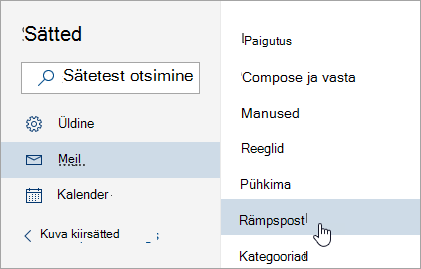
- Kui soovite blokeerida mõne meiliaadressi, sisestage see meiliaadress jaotisse Blokeeritud saatjad ja valige Lisa. Kui soovite blokeerida mõne domeeni kõik meilisõnumid, sisestage domeeninimi jaotisse Blokeeritud domeenid ja valige Lisa.
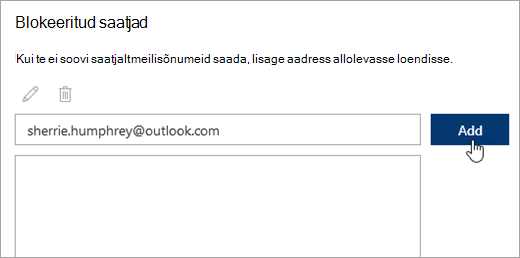
- Klõpsake nuppu Salvesta.
Saatjate blokeerimise tühistamine
Kui soovite kellegi blokeeritud saatjate loendist uues Outlookis eemaldada, järgige alltoodud juhiseid.
- Valige Sätted>Meili>rämpspost.
- Valige aadress või domeen, mille blokeeringu soovite tühistada, ja valige
 .
.
Sõnumite kausta Rämpspost teisaldamise peatamine
Vahel võib juhtuda, et te ei soovi, et mõne kindla isiku või domeeni sõnumid jõuaksid uues Outlookis kausta Rämpspost.
Lisage need meiliaadressid turvaliste saatjatena. Lugege teemat Meilisõnumite adressaatide lisamine turvaliste saatjate loendisse.
Saatja blokeerimine klassikalises Outlooki Windowsi versioonis
Kui te ei soovi enam kellegi sõnumeid näha, saate saatja blokeerida.
- Paremklõpsake blokeeritava saatja sõnumit ja seejärel klõpsake käsku Blokeeri>saatja.
Blokeeritud isik saab teile endiselt meilisõnumeid saata, kuid kui midagi tema meiliaadressilt teie meilikontole edastab, teisaldatakse see kohe kausta Rämpspost . Selle saatja tulevased sõnumid suunatakse teie rämpspostikausta või lõppkasutaja karantiini,kuiteie administraator on selle lubanud.
Soovitame rämpspostina tuvastatud meilisõnumid aeg-ajalt läbi vaadata ja veenduda, et te ei jää olulistest sõnumitest ilma.
Kui otsustate saatjalt blokeeringu eemaldada, kasutage kuvatavate sõnumite valimiseks rämpspostifiltreid.
Soovimatute nimede lisamine blokeeritud saatjate loendisse
Blokeeritud saatjate loendisse kuuluvatelt aadressidelt või domeenidelt tulnud meilisõnumeid koheldakse alati rämpspostina. Klassikaline Outlook teisaldab blokeeritud saatjate loendis olevatelt saatjatelt saabuvad sõnumid (sõltumata sõnumi sisust) kausta Rämpspost .
Märkus.
Outlooki rämpspostifilter ei peata rämpsposti edastamist, vaid suunab kahtlusega rämpsposti sisendkausta asemel kausta Rämpspost . Rämpspostifiltri ranguse suurendamiseks saate muuta selle kaitsetaset või kasutada muude tootjate lahendusi, mis võivad olla agressiivsemad.
Konkreetse saatja lisamiseks blokeeritud saatjate loendisse klõpsake selle saatja sõnumit. Klõpsake menüü Avaleht jaotises Kustutamine nuppu Blokeeri ja seejärel käsku Blokeeri saatja.
Nimede lisamine blokeeritud saatjate loendisse
Klõpsake menüü Avaleht jaotises Kustutamine nuppu Blokeeri ja seejärel käsku Rämpspostisuvandid.
Klõpsake vahekaardi Blokeeritud saatjad nuppu Lisa.
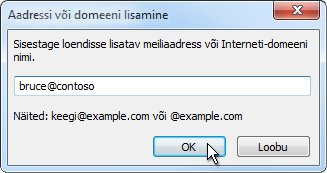
Lisage soovitud nimi või aadress lause Sisestage loendisse lisatav meiliaadress või Interneti-domeeni nimi all olevale väljale. Näiteks saate lisada
- kindel meiliaadress, näiteks someone@example.com
- Interneti-domeeni (nt @example.comvõi example.com).
Klõpsake nuppu OK ja korrake toimingut iga lisatava kirje jaoks.
Märkus.
- Kui teil on olemasolev loend turvaliste nimede ja aadressidega, saate selle teabe teisaldada Outlooki. Klõpsake nuppu Impordi failist ja liikuge sirvides soovitud loendifailini. Praegust loendit kasutava faili loomiseks klõpsake nuppu Ekspordi faili ja määrake asukoht, kuhu uus fail salvestatakse.
- Loendis nime muutmiseks klõpsake soovitud nime ja seejärel klõpsake nuppu Redigeeri. Nime eemaldamiseks klõpsake soovitud nime ja seejärel klõpsake nuppu Eemalda.
- Kui kasutate Microsoft Exchange'i kontot, peetakse kõiki teie ettevõtte aadressiraamatus (ehk globaalses aadressiloendis) olevaid nimesid ja meiliaadresse automaatselt turvalisteks ning neid ei saa blokeeritud loendisse lisada.
Usaldusväärsete nimede lisamine turvaliste saatjate või turvaliste adressaatide loendisse
Lisades usaldusväärsed meiliaadressid ja domeeninimed turvaliste saatjate loendisse, ei loeta nendest allikatest pärinevaid sõnumeid Outlookis kunagi rämpspostiks. Kui kasutate postitusloendeid või leviloendeid, saate nendesse loenditesse kuuluvad nimed lisada turvaliste adressaatide loendisse.
Märkus.
Kui teie postkasti majutatakse Exchange'is või Exchange Online, ei tunne Exchange ega Exchange Online ära loendis Turvalised saatjad tehtud muudatused. See võib põhjustada loendisse Turvalised saatjad lisatud domeenide või saatjate sõnumid rämpspostikausta. Abi saamiseks pöörduge oma administraatori poole.
Isiku lisamiseks turvaliste saatjate loendisse klõpsake selle saatja meilisõnumit. Klõpsake menüü Avaleht jaotises Kustutamine nuppu Blokeeri ja seejärel käsku Ära kunagi blokeeri saatjat.
Kindla aadressi või domeeni lisamiseks turvaliste adressaatide loendisse klõpsake saatja sõnumit. Klõpsake menüü Avaleht jaotises Kustutamine nuppu Blokeeri ja seejärel käsku Ära blokeeri kunagi rühma- või postitusloendit.
Nendesse loenditesse nimede või domeenide käsitsi lisamiseks tehke järgmist.
Klõpsake menüü Avaleht jaotises Kustutamine nuppu Blokeeri ja seejärel käsku Rämpspostisuvandid.
Tehke ühte järgmistest.
Lisage soovitud nimi või aadress lause Sisestage loendisse lisatav meiliaadress või Interneti-domeeni nimi all olevale väljale. Näiteks saate lisada
- kindel meiliaadress, näiteks someone@example.com
- Interneti-domeeni (nt @example.comvõi example.com).
Klõpsake nuppu OK ja korrake toimingut iga lisatava kirje jaoks.
- Kui soovite, et kõiki kontakte kaustas Kontaktid koheldaks turvaliste saatjatena, märkige vahekaardil Turvalised saatjad ruut Usalda ka minu kontaktidelt saabuvaid sõnumeid.
- Kontaktiloendis ei pruugi olla kõiki isikuid, kellega suhtlete. Kui soovite, et ka selliseid isikuid koheldaks turvaliste saatjatena, märkige ruut Lisa isikud, kellele ma sõnumeid saadan, automaatselt turvaliste saatjate loendisse.
- Kui teil on turvaliste nimede ja aadresside loend juba olemas, saate selle teabe teisaldada klassikalisse Outlooki. Klõpsake nuppu Impordi failist ja liikuge sirvides soovitud loendifailini. Praegust loendit kasutava faili loomiseks klõpsake nuppu Ekspordi faili ja määrake asukoht, kuhu uus fail salvestatakse.
- Loendis nime muutmiseks klõpsake soovitud nimel ja seejärel klõpsake nuppu Redigeeri. Nime eemaldamiseks klõpsake soovitud nime ja seejärel klõpsake nuppu Eemalda.
- Kui kasutate Microsoft Exchange Server kontot, peetakse kõiki teie ettevõtte aadressiraamatus (ehk globaalses aadressiloendis) olevaid nimesid ja meiliaadresse automaatselt turvalisteks.
Kindla riigi või regiooni koodiga lõppevate meilisõnumite blokeerimine
Võib juhtuda, et soovimatud meilisõnumid pärinevad kindlatest riikidest/regioonidest. Klassikaline Outlook võimaldab blokeerida nendelt aladelt pärinevaid sõnumeid. Blokeeritud Top-Level domeenide loendi abil saate blokeerida meilisõnumid meiliaadressidelt, mis lõpevad kindla üladomeeni või riigi/regiooni koodiga. Kui märgite näiteks loendis ruudud CA [Kanada], US [Ameerika Ühendriigid] ja MX [Mehhiko], blokeeritakse sõnumid, mis pärinevad meiliaadressidest, mille lõpus on ca, us või mx. Loendis on esitatud täiendavad riigi-/regioonikoodid.
- Klõpsake menüü Avaleht jaotises Kustutamine nuppu Blokeeri ja seejärel käsku Rämpspostisuvandid.
- Klõpsake vahekaardil Rahvusvaheline nuppu Blokeeritud üladomeenide loend.
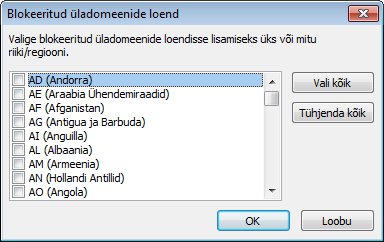
- Märkige loendis blokeeritavate riikide või piirkondade ruudud või klõpsake nuppu Vali kõik.
- Klõpsake mõlemas avatud dialoogiboksis nuppu OK.
Võõrkeelsete meilisõnumite blokeerimine
Saate kõik meiliaadressid blokeerida keelekodeeringute ( märgistike või tähestike) alusel. Tänapäeval saadetakse enamik rämpsposti US-ASCII-kodeeringus. Ülejäänud rämpspost saadetakse muudes rahvusvahelistes kodeeringutes. Blokeeritud kodeeringute loendi kasutamisel saate välja filtreerida soovimatud meilisõnumid, mis kuvatakse teile arusaamatutes keeltes.
Klõpsake menüü Avaleht jaotises Kustutamine nuppu Blokeeri ja seejärel käsku Rämpspostisuvandid.
Klõpsake vahekaardi Rahvusvaheline nuppu Blokeeritud üladomeenide loend.
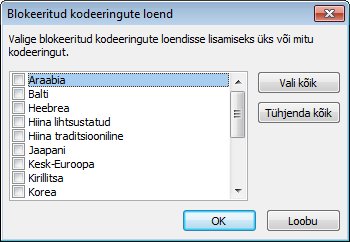
Klõpsake loendis blokeeritavat keelekodeeringut või klõpsake nuppu Vali kõik.
Klõpsake mõlemas avatud dialoogiboksis nuppu OK
Märkus.
- Blokeeritud kodeeringute loendisse ei kaasata Unicode'i kodeeringuid.
- Tundmatute või määramata kodeeringutega sõnumid saadetakse filtreerimiseks tavalisse rämpspostifiltrisse.
Meilisõnumi rämpspostiks märkimine või saatjate blokeerimine Outlook.com-is
Rämpsposti filtreerimine Outlooki veebirakenduses
Saatjate Outlooki veebirakendus või Outlook.com meilisõnumite saatmise blokeerimine
Kui saate Outlooki veebiversioonis soovimatuid meilisõnumeid, saate blokeerida need meiliaadressid ja domeenid, kust te sõnumeid saada ei soovi. Kui lisate blokeeritud saatjate loendisse mõne meiliaadressi või domeen, saadetakse nende meilisõnumid automaatselt rämpspostikausta.
- Kui olete Outlooki veebirakendus või Outlook.com lisanud mitu kontot, valige konto, millele soovite sätted lisada.
- Valige Sätted>Meili>rämpspost.
- Kui soovite blokeerida mõne meiliaadressi, sisestage see meiliaadress jaotisse Blokeeritud saatjad ja valige Lisa. Kui soovite blokeerida mõne domeeni kõik meilisõnumid, sisestage domeeninimi jaotisse Blokeeritud domeenid ja valige Lisa.
- Klõpsake nuppu Salvesta.
Saatjate blokeerimise tühistamine
Kui soovite mõne inimese eemaldada blokeeritud saatjate loendist, järgige alltoodud juhiseid.
- Valige Sätted>Meili>rämpspost.
- Valige aadress või domeen, mille blokeeringu soovite tühistada, ja valige .
Sõnumite kausta Rämpspost teisaldamise peatamine
Vahel võib juhtuda, et te ei soovi, et mõne kindla isiku või domeeni sõnumid jõuaksid uues Outlookis kausta Rämpspost.
Lisage need meiliaadressid turvaliste saatjatena. Lugege teemat Meilisõnumite adressaatide lisamine turvaliste saatjate loendisse.
