Kui projektid tulevad ja lähevad, saavad seda teha ka teie rühma liikmed. Kahtlemata peate rühma elu jooksul liikmeid lisama ja eemaldama; on võimalik, et peate rühma omanikke lisama või eemaldama.
Rühma mis tahes liige saab kutsuda rühma teisi liikmeid, kuid eemaldada saab ainult rühma omanik. Rühmaomanik on tavaliselt rühma loonud isik, kuid sellesse rolli saab määrata ka teisi isikuid. Soovitatav on, et rühmadel oleks vähemalt kaks omanikku, kui üks neist pole saadaval.
Valige juhiste saamiseks liikmete (sh külalisliikmete) lisamise ja eemaldamise kohta oma Outlooki versioonist olenevalt vahekaart.
Kas otsite kontaktiloendite teavet? Lugege artiklit Kontaktiloendi (või kontaktirühma) loomine, redigeerimine või kustutamine Outlookis.
|
Liikme lisamineLiikme muutmine omanikuks | | Liikme eemaldamineLisa külaline
Märkus.
Need funktsioonid on saadaval ainult inimestele, kes kasutavad töö- või koolikontot, millel on tingimustele vastav Microsoft 365 tellimus.
Liikmete lisamine rühma uues Outlookis
Uues Outlookis rühmade otsimiseks on kaks võimalust.
- Valige akna vasakus servas asuval rakenduseribal rühmarühm
 .
.
- Valige postkasti kaustaloendis Mine rühmadesse
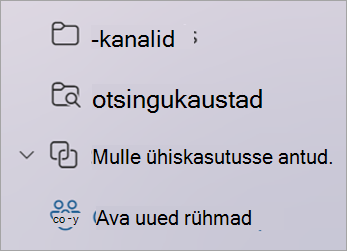
Valige vasakpoolsel paanil jaotises Rühmad rühm, kuhu soovite inimesi kutsuda liituma.
Valige rühma nime all tekst, kus kuvatakse liikmete arv.
Valige  Add members (Lisa liikmeid).
Liikme muutmine uues Outlookis rühma omanikuks
Hea mõte on, et rühmal oleks vähemalt kaks omanikku juhuks, kui üks neist mingil hetkel rühmast lahkub.
- Valige akna vasakus servas asuval rakenduseribal .
- Valige rühma nime all tekst, kus kuvatakse liikmete arv.
- Valige selle isiku kõrval, kelle soovite omanikuks määrata, nupu Liige kõrval olev nool.
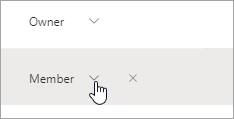
- Valige rippmenüüst Väärtus Omanik.
Liikmete eemaldamine rühmast uues Outlookis
- Valige akna vasakus servas asuval rakenduseribal .
- Valige rühma nime all tekst, kus kuvatakse liikmete arv.
- Valige eemaldatava isiku kõrval
 Eemalda rühmast.
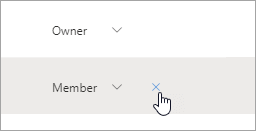
- Kinnitamiseks valige Jah.
Uues Outlookis rühma külalise lisamine
Rühma omanikud saavad rühma lisada külalisi – inimesi väljastpoolt oma asutust. Külalistel võib olla mis tahes meiliaadress ja nende meilikonto võib olla töö-, isiklik või koolikonto. Kui külaline on kutsutud rühmaga liituma, saab ta tervitussõnumi, mis sisaldab veidi teavet rühma kohta ja seda, mida ta võib oodata nüüd, kui ta on rühma liige.
Lugege lisateavet Microsoft 365 rühmad külaliste lisamise kohta.
- Valige akna vasakus servas asuval rakenduseribal .
- Valige vasakpoolsel paanil jaotises Rühmad rühm, kuhu soovite inimesi kutsuda liituma.
- Valige rühma nime all tekst, kus kuvatakse liikmete arv.
- Valige Add members (Lisa liikmeid).
- Sisestage selle isiku meiliaadress, kes ei kuulu teie ettevõttesse, mille soovite külalisena lisada.
- Vali Lisa.
Liikmete | lisamine, redigeerimine või eemaldamineLisa külaline
Märkus.
Need funktsioonid on saadaval ainult inimestele, kes kasutavad töö- või koolikontot, millel on tingimustele vastav Microsoft 365 tellimus.
Rühma liikmete lisamine, redigeerimine või eemaldamine klassikalises Outlookis
Rühma otsimiseks klassikalises Outlookis on kaks võimalust.
- Valige navigeerimisribal Rohkem rakendusi Rühmi>. (Kinnitamiseks paremklõpsake
 ja valige Kinnita.)
 avalehel kuvatakse kõik rühmad korraga.
- Valige postkastikaustade loendi jaotises Rühmad oma rühm.
Valige lindil Rühma sätted.
Kui soovite lihtsalt liikmeid lisada, valige Lisa liikmeid. Otsige väljal Liikmete lisamine oma asutuses töötavaid inimesi (täisnime või meiliaadressi järgi) ja valige siis nende inimeste nimed, kelle soovite lisada.
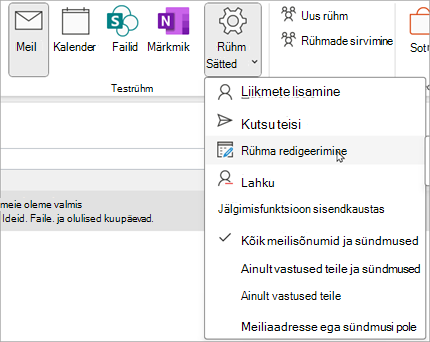
Liikme või omaniku oleku redigeerimiseks või liikme kustutamiseks valige Redigeeri rühma. Valige jaotises Liikmed käsk Eemalda omaniku olek , et määrata omanik liikmeks, või Määra omanik liikmeks rühma omanikuks. Nime eemaldamiseks rühmast valige nime kõrval Käsk Eemalda .
.
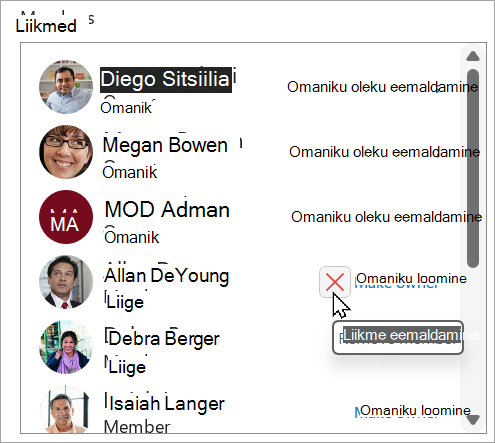
Kui olete lõpetanud, valige Salvesta.
Märkus.
Rühma liikmestaatust ei saa aadressiraamatu abil redigeerida. Kui proovite aadressiraamatu abil liikmeid lisada või eemaldada, võidakse kuvada tõrketeade.
Külaliste lisamine rühma klassikalises Outlookis
Rühma omanikud saavad klassikalises Outlooki Windowsi versioonis rühma lisada külalisi – inimesi väljastpoolt oma asutust. Külalistel võib olla mis tahes meiliaadress ja nende meilikonto võib olla töö-, isiklik või koolikonto. Kui külaline on kutsutud rühmaga liituma, saab ta tervitussõnumi, mis sisaldab veidi teavet rühma kohta ja seda, mida ta võib oodata nüüd, kui ta on rühma liige.
Lugege lisateavet Microsoft 365 rühmad külaliste lisamise kohta.
- Valige oma rühm vasaku kaustapaani jaotises Rühmad.
-
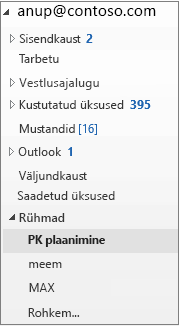 (klassikalises Outlookis vasakpoolsel navigeerimispaanil rühma valimine)
- Valige rühmade lindil Lisa liikmeid.
- Sisestage väljale Liikmete lisamine külalise meiliaadress ja vajutage sisestusklahvi (Enter).
- Valige OK.
|
Liikme lisamineLiikme muutmine omanikuks | | Liikme eemaldamineLisa külaline
Märkus.
Need funktsioonid on saadaval ainult inimestele, kes kasutavad töö- või koolikontot, millel on tingimustele vastav Microsoft 365 tellimus.
Liikmete lisamine rühma Outlooki veebirakendus
- Valige akna vasakus servas asuval rakenduseribal .
- Valige rühma nime all tekst, kus kuvatakse liikmete arv.
- Valige Add members (Lisa liikmeid).
Liikme Outlooki veebirakendus rühma omanikuks muutmine
Hea mõte on, et rühmal oleks vähemalt kaks omanikku juhuks, kui üks neist mingil hetkel rühmast lahkub.
- Valige akna vasakus servas asuval rakenduseribal .
- Valige rühma nime all tekst, kus kuvatakse liikmete arv.
- Valige selle isiku kõrval, kelle soovite omanikuks määrata, nupu Liige kõrval olev nool.
- Valige rippmenüüst Väärtus Omanik.
Outlooki veebirakendus rühma liikmete eemaldamine
- Valige akna vasakus servas asuval rakenduseribal .
- Valige rühma nime all tekst, kus kuvatakse liikmete arv.
- Valige eemaldatava isiku kõrval Eemalda rühmast.
- Kinnitamiseks valige Jah.
Külalise lisamine rühma Outlooki veebirakendus
Rühma omanikud saavad rühma lisada külalisi – inimesi väljastpoolt oma asutust. Külalistel võib olla mis tahes meiliaadress ja nende meilikonto võib olla töö-, isiklik või koolikonto. Kui külaline on kutsutud rühmaga liituma, saab ta tervitussõnumi, mis sisaldab veidi teavet rühma kohta ja seda, mida ta võib oodata nüüd, kui ta on rühma liige.
Lugege lisateavet Microsoft 365 rühmad külaliste lisamise kohta.
- Valige akna vasakus servas asuval rakenduseribal .
- Valige vasakpoolsel paanil jaotises Rühmad rühm, kuhu soovite inimesi kutsuda liituma.
- Valige rühma nime all tekst, kus kuvatakse liikmete arv.
- Valige Add members (Lisa liikmeid).
- Sisestage selle isiku meiliaadress, kes ei kuulu teie ettevõttesse, mille soovite külalisena lisada.
- Vali Lisa.
|
Liikme lisamineLiikme muutmine omanikuks | | Liikme eemaldamineLisa külaline
Liikmete lisamine rühma Outlook.com
- Valige akna vasakus servas asuval rakenduseribal .
- Valige rühma nime all tekst, kus kuvatakse liikmete arv.
- Valige Add members (Lisa liikmeid).
Märkus.
Outlook.com rühm võib sisaldada kuni 50 liiget ja iga lisatav liige saab tervitussõnumi teabega rühma kohta ja kasulikud lingid rühmale juurdepääsuks (või sellest lahkumiseks).
Liikme Outlook.com rühma omanikuks muutmine
Hea mõte on, et rühmal oleks vähemalt kaks omanikku juhuks, kui üks neist mingil hetkel rühmast lahkub.
- Valige akna vasakus servas asuval rakenduseribal .
- Valige rühma nime all tekst, kus kuvatakse liikmete arv.
- Valige selle isiku kõrval, kelle soovite omanikuks määrata, nupu Liige kõrval olev nool.
- Valige rippmenüüst Väärtus Omanik.
Outlook.com rühma liikmete eemaldamine
- Valige akna vasakus servas asuval rakenduseribal .
- Valige rühma nime all tekst, kus kuvatakse liikmete arv.
- Valige eemaldatava isiku kõrval Eemalda rühmast.
- Kinnitamiseks valige Jah.
Külalise lisamine rühma Outlook.com
- Avage uus Outlook.
- Valige akna vasakus servas asuval rakenduseribal .
- Valige vasakpoolsel paanil jaotises Rühmad rühm, kuhu soovite inimesi kutsuda liituma.
- Valige rühma nime all tekst, kus kuvatakse liikmete arv.
- Valige Add members (Lisa liikmeid).
- Sisestage selle isiku meiliaadress, kelle soovite külalisena lisada.
- Vali Lisa.
Lisateave
Outlooki uus Microsoft 365 rühmad
Rühma loomine Outlookis
Külaliste lisamine Microsoft 365 rühmad
Outlooki rühmadega liitumine, sellest lahkumine või selle jälgimine
Outlooki rühmale meilisõnumi saatmine
Sündmuse ajastamine Outlooki rühmakalendris
Ühisfailide kasutamine Outlookis Microsoft 365 rühmaga
Microsoft 365 rühma redigeerimine või kustutamine Outlookis
Microsoft 365 rühmad kasutamine külalisena
Külalised ei saa Microsoft 365 rühma meilisõnumeid
