Kui olete importinud kontakte mitmest allikast (nt välisest allikast (nt iCloud või Gmail) või pärinud kellegi teise kontaktiloendi, võib teil olla Outlookis talletatud duplikaatkontaktid. Duplikaatide haldamine oleneb kasutatavast Outlooki versioonist.
Kui kasutate Outlooki uusi Outlooki ja veebi versioone, peidetakse automaatselt täpsed duplikaadid.
Klassikalise Outlooki puhul saate valida, kas luua uus kontaktikirje (duplikaat) või ühendada duplikaatkontaktid.
Uues Outlookis puhastatakse kontaktiloendit pidevalt ja duplikaadid peidetakse automaatselt pärast täpsete ja õigete alamhulkade duplikaatide otsimist.
Järgmistes näidisstsenaariumides kirjeldatakse, kuidas uus Outlook käsitleb duplikaatkirjeid selle põhjal, kas kontaktikirje on täpne duplikaat või mõne muu kirje alamhulk.
Järgmises näites on kontakt Bkontakti A täpne duplikaat.
| Kontakt A |
Võtke ühendust B-ga |
Nimi: Sam Elliot
Meil:sam.elliot@contoso.com
Telefoninumber: 123-456-7890
Ettevõte: Contoso
Pealkiri: Vanemmüügijuht |
Nimi: Sam Elliot
Meilisõnum: sam.elliot@contoso.com
Telefoninumber: 123-456-7890
Ettevõte: Contoso
Pealkiri: Vanemmüügijuht |
Kontaktide automaatse puhastamise funktsioon uues Outlookis tuvastab sellised duplikaadid; seetõttu on selle stsenaariumi korral kontakt B teie kontaktiloendis peidetud.
Näites 2 puudub väljal Kontakt D olev teave Ettevõtte ja ametinimetuse kohta. See muudab kontakti D kontakti Calamhulgaks ja kontakt C on superhulk.
| Kontakt C |
Kontakt D |
Nimi: Kavya Rao
Meilisõnum: kavya.rao@fourthcoffee.com
Telefoninumber: 123-456-7890
Ettevõte: Fourth Coffee
Pealkiri: Raamatupidamise direktor |
Nimi: Kavya Rao
Meilisõnum: kavya.rao@fourthcoffee.com
Telefoninumber: 123-456-7890
Ettevõte:
Pealkiri: |
Sel juhul peidab uus Outlook automaatselt kontakti D ja kontakt C jääb teie kontaktiloendis nähtavaks.
Näide 3 kuvab kolm väga sarnast kontaktikirjet. Selles näites puudub väljal KontaktE esitatud teave Ettevõtte ja ametinimetuse kohta. Seetõttu võtke F-ga ühendustkontakti Ealamhulk.
Kontaktil G puuduvad ka kontakti E-st leitud üksikasjad, kuid kontakt G sisaldab kirjet Aadress, mida kontaktis E ei leidu. See muudab kontakti G täiendavaks superkomplektiks , kuna sellel on samad üksikasjad nagu kontaktiL E ja F puhul, kuna see sisaldab aadressi, mis on täiendav detail.
| Kontakt E |
Kontakt F |
Kontakt G |
Nimi: Caleb Miller
Meilisõnum: caleb@wingtiptoys.com
Telefoninumber: 987-654-3210
Ettevõte: Wingtip Toys
Pealkiri: Turunduse müügivihje
Aadress: |
Nimi: Caleb Miller
Meilisõnum: caleb@wingtiptoys.com
Telefoninumber: 987-654-3210
Ettevõte:
Pealkiri:
Aadress: |
Nimi: Caleb Miller
Meilisõnum: caleb@wingtiptoys.com
Telefoninumber: 987-654-3210
Ettevõte:
Pealkiri:
Aadress: 789 Peatänav |
Selle stsenaariumi korral jäävad nii Kontakt E kui ka Kontakt G nähtavaks, kuna need on mõlemad ülakomplektid.
Kontakt F on ainus peidetud üksus, kuna see on ülejäänud kahe alamhulk.
Saate kontakti E käsitsi värskendada ja kaasata kontakti G-st leitud aadressi. See muudab kontakti E ainsaks superkomplektiks ja kontakt G peidetakse. Lisateavet leiate jaotisest Nähtava duplikaatsisu värskendamine .
Kui duplikaatsisukaart on uues Outlookis peidetud, kuid muudate seda klassikalise Outlooki, Outlook for Maci või Outlook Mobile'i kasutamisel, kuvatakse kontakt uues Outlookis uuesti, kuna seda ei peeta enam duplikaadiks.
Kui värskendate kontakti mõlemas uues Outlookis, kuvatakse samad värskendused kõigis Outlooki klientrakendustes.
Kontakti kustutamisel mis tahes uues Outlooki klientrakenduses eemaldatakse see kõigist Outlooki klientrakendustest.
Näiteks kui kustutate kontakti klassikalise Outlooki või Outlook for Maci abil, kuid see kontakt oli uues Outlookis peidetud, kuvatakse kontaktikirje uuesti, kuni kõik peidetud duplikaadid on eemaldatud. Kui kontakt on nendes rakendustes nähtav, kuvatakse peidetud duplikaat uuesti seni, kuni kõik duplikaadid on kustutatud.
Kontakti kustutamisel uuest Outlookist eemaldatakse kontakt ja kõik peidetud duplikaadid kõigist Outlooki rakendustest.
Kustutatud kontakti taastamiseks järgige teemas Kustutatud kontakti taastamine või taastamine Outlookis toodud juhiseid.
Klassikalistes Rakendustes Outlook for Windows, Outlook on Mac ja Outlook on Mobile saate vaadata, hallata, kustutada ja eksportida kõiki kontakte, sh duplikaatkontakte.
Saate eksportida kõik kontaktid, sh duplikaatkontaktid. Vt Kontaktide importimine või eksportimine Outlookis.
Lisateave
Kontakti lisamine, otsimine, redigeerimine või kustutamine Outlookis
Kontaktide importimine või eksportimine Outlookis
Klassikalise Outlooki korral saate valida, kas soovite luua uue kontaktikirje (duplikaadi) või ühendada duplikaatkontaktid. Klassikalises Outlookis pole duplikaatide peitmiseks või eemaldamiseks automaatset toimingut. Küll aga saate eksportida kõik kontaktid faili, seejärel importida need uuesti Outlooki ja kasutada ära sisseehitatud duplikaatkontrolli funktsioone.
Kui kontaktikaustades on duplikaatkontaktid, ei saa neid automaatselt eemaldada. Küll aga saate eksportida kõik kontaktid faili, seejärel importida need uuesti Outlooki ja kasutada ära sisseehitatud duplikaatkontrolli funktsioone.
Kui teil on ainult mõni duplikaatkontakt, saate kontaktiloendit sortida ja need käsitsi kustutada, nagu allpool kirjeldatud.
- Klõpsake klassikalises Outlookis nuppu People.

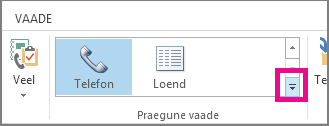
- Klõpsake lindi menüü Avaleht jaotises Praegune vaade vaatevälja parempoolset allnurka ja seejärel klõpsake nuppu Telefon. See on lihtsaim vaade, mida kontaktiloendis duplikaatide otsimiseks kasutada.
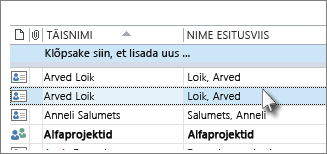
- Hoidke kontaktiloendis all juhtklahvi (Ctrl ) ja klõpsake kontakte, mille soovite kustutada.
- Kui olete valinud kõik duplikaadid, vajutage kustutusklahvi (Delete ) või klahvikombinatsiooni Ctrl+D.
Kui teil on palju duplikaatkontakte, võib duplikaatide ükshaaval kustutamine olla tüütu ja aeganõudev. Kiireim viis suure hulga duplikaatkontaktide kustutamiseks on eksportida need faili ja seejärel importida need uude kausta. Klassikalise Outlooki impordiprotsessi duplikaattuvastusfunktsiooni kasutamiseks tehke järgmist.
Klõpsake klassikalises Outlookis nuppu People.
Paremklõpsake praegust kontaktikausta ja valige Uus kaust.
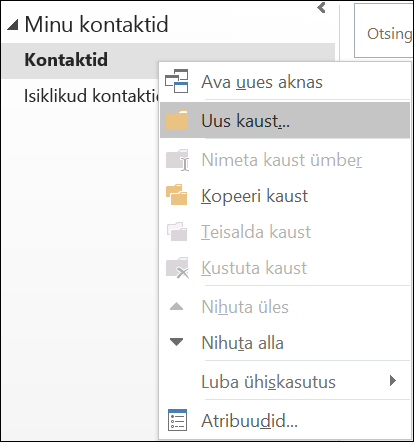
Pange uuele kaustale nimi, näiteks Duplikaadid.
Klõpsake tagasi oma põhikausta Kontaktid.
Kõigi kontaktide valimiseks vajutage klahvikombinatsiooni Ctrl+A .
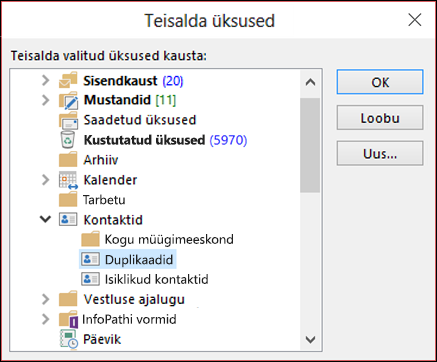
Pukseerige kontaktid kausta Duplikaadid või kasutage dialoogiboksi Kausta teisaldamine ja kausta Duplikaadid valimiseks klahvikombinatsiooni Ctrl+Shift+V.
Teie esmane kontaktikaust peaks nüüd olema tühi.
Valige Käsk Ava>& Ekspordi>import/eksport.
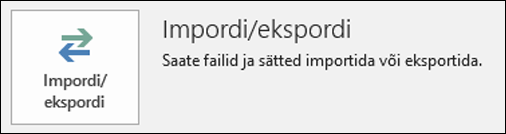
Valige Ekspordi faili.
Valige Komaeraldusega väärtused (Windows).
Valige 3. juhises loodud kaust Duplikaadid.
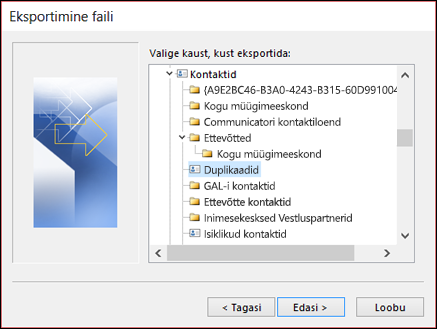
Salvestage fail kohta, kust saate selle uuesti leida.
Klõpsake nuppu Valmis.
Valige Käsk Ava>& Ekspordi>import/eksport.
Valige Impordi mõnest muust programmist või failist.
Valige Komaeraldusega väärtused (Windows).
Otsige sirvides üles ülaltoodud toiminguga loodud fail.
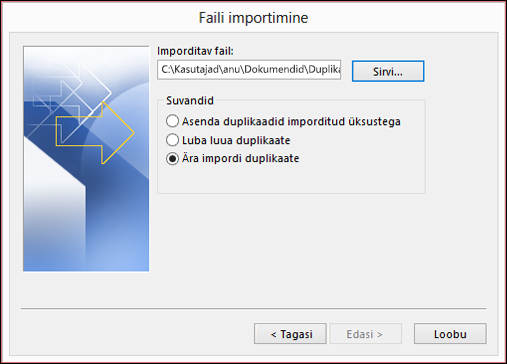
Valige suvand Ära impordi duplikaatüksusi.
Valige sihtkaustaks oma põhikontaktikaust. See on kaust, mis on praegu tühi.
Valige Valmis.
Kopeerige kontaktid kaustast Duplikaadid tagasi klassikalisse Outlooki põhikausta Kontaktid
Valige klassikalises Outlookis kaust Duplikaadid .
Klõpsake kaustas ühte kontakti ja seejärel vajutage kõigi kontaktide valimiseks klahvikombinatsiooni Ctrl+A .
Saate valitud kontaktid teisaldada oma põhikausta Kontaktid. Saate need pukseerida või vajutada dialoogiboksi Kausta teisaldamine kasutamiseks klahvikombinatsiooni Ctrl+Shift+V.
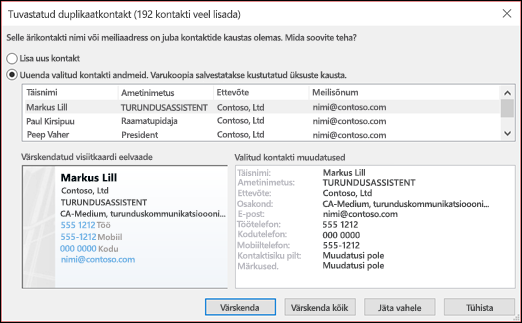
Iga kord, kui klassikalises Outlookis esineb duplikaatkontakt, kuvatakse teile kahe valikuvalik viip.
- Kui kontakt pole duplikaat, valige Lisa uus kontakt .
- Kui kontakt on duplikaat, valige Värskenda valitud kontakti teavet .
Kui olete teinud oma valiku, valige Värskenda. Kui soovite sama valikut korrata kõigi duplikaatkontaktide puhul, valige Värskenda kõik.
Kui teisaldamine kausta on lõpule viidud, saate kausta Duplikaadid kustutada.
Outlooki veebirakendus korral puhastatakse kontaktiloendit pidevalt ja duplikaadid peidetakse automaatselt pärast täpsete ja õigete alamhulkade duplikaatide otsimist.
Järgmistes näidisstsenaariumides kirjeldatakse, kuidas Outlooki veebirakendus käsitleb duplikaatkirjeid selle põhjal, kas kontaktikirje on täpne duplikaat või mõne muu kirje alamhulk.
Järgmises näites on kontakt Bkontakti A täpne duplikaat.
| Kontakt A |
Võtke ühendust B-ga |
Nimi: Sam Elliot
Meil:sam.elliot@contoso.com
Telefoninumber: 123-456-7890
Ettevõte: Contoso
Pealkiri: Vanemmüügijuht |
Nimi: Sam Elliot
Meilisõnum: sam.elliot@contoso.com
Telefoninumber: 123-456-7890
Ettevõte: Contoso
Pealkiri: Vanemmüügijuht |
Kontaktide automaatse puhastamise funktsioon Outlooki veebirakendus tuvastab sellised duplikaadid; seetõttu peidetakse selle stsenaariumi korral kontakt B teie kontaktiloendist.
Näites 2 puudub väljal Kontakt D olev teave Ettevõtte ja ametinimetuse kohta. See muudab kontakti D kontakti Calamhulgaks ja kontakt C on superhulk.
| Kontakt C |
Kontakt D |
Nimi: Kim Akers
Meilisõnum: kim.akers@fourthcoffee.com
Telefoninumber: 123-456-7890
Ettevõte: Fourth Coffee
Pealkiri: Raamatupidamise direktor |
Nimi: Kim Akers
Meilisõnum: kim.akers@fourthcoffee.com
Telefoninumber: 123-456-7890
Ettevõte:
Pealkiri: |
Sel juhul peidab Outlooki veebirakendus automaatselt kontakti D ja kontakt C jääb kontaktiloendis nähtavaks.
Näide 3 kuvab kolm väga sarnast kontaktikirjet. Selles näites puudub väljal KontaktE esitatud teave Ettevõtte ja ametinimetuse kohta. Seetõttu võtke F-ga ühendustkontakti Ealamhulk.
Kontaktil G puuduvad ka kontakti E-st leitud üksikasjad, kuid kontakt G sisaldab kirjet Aadress, mida kontaktis E ei leidu. See muudab kontakti G täiendavaks superkomplektiks , kuna sellel on samad üksikasjad nagu kontaktiL E ja F puhul, kuna see sisaldab aadressi, mis on täiendav detail.
| Kontakt E |
Kontakt F |
Kontakt G |
Nimi: Caleb Miller
Meilisõnum: caleb@wingtiptoys.com
Telefoninumber: 987-654-3210
Ettevõte: Wingtip Toys
Pealkiri: Turunduse müügivihje
Aadress: |
Nimi: Caleb Miller
Meilisõnum: caleb@wingtiptoys.com
Telefoninumber: 987-654-3210
Ettevõte:
Pealkiri:
Aadress: |
Nimi: Caleb Miller
Meilisõnum: caleb@wingtiptoys.com
Telefoninumber: 987-654-3210
Ettevõte:
Pealkiri:
Aadress: 789 Peatänav |
Selle stsenaariumi korral jäävad nii Kontakt E kui ka Kontakt G nähtavaks, kuna need on mõlemad ülakomplektid.
Kontakt F on ainus peidetud üksus, kuna see on ülejäänud kahe alamhulk.
Saate kontakti E käsitsi värskendada ja kaasata kontakti G-st leitud aadressi. See muudab kontakti E ainsaks superkomplektiks ja kontakt G peidetakse. Lisateavet leiate jaotisest Nähtava duplikaatsisu värskendamine .
Kui duplikaatsisukaart on Outlooki veebirakendus peidetud, kuid muudate seda klassikalise Outlooki, Outlook for Maci või Outlook Mobile'i abil, kuvatakse kontakt uuesti Outlooki veebirakendus, kuna seda ei peeta enam duplikaadiks.
Kui värskendate kontakti Outlooki veebirakendus, kuvatakse samad värskendused kõigis Outlooki klientrakendustes.
Kontakti kustutamine Outlooki veebirakendus eemaldab selle kõigist Outlooki klientrakendustest.
Näiteks kui kustutate kontakti klassikalise Outlooki või Outlook for Maci abil, kuid see kontakt oli Outlooki veebirakendus peidetud, kuvatakse kontaktikaart uuesti, kuni kõik peidetud duplikaadid on eemaldatud. Kui kontakt on nendes rakendustes nähtav, kuvatakse peidetud duplikaat uuesti seni, kuni kõik duplikaadid on kustutatud.
Kontakti kustutamine Outlooki veebirakendus eemaldab kontakti ja kõik peidetud duplikaadid kõigist Outlooki rakendustest.
Kustutatud kontakti taastamiseks järgige teemas Kustutatud kontakti taastamine või taastamine Outlookis toodud juhiseid.
Saate vaadata, hallata, kustutada ja eksportida kõiki kontakte, sh duplikaatkontakte windowsi klassikalises versioonis, Outlooki Mac-arvutis ja Outlooki mobiilirakenduses.
Saate eksportida kõik kontaktid, sh duplikaatkontaktid. Vt Kontaktide importimine või eksportimine Outlookis.
Lisateave
Kontakti lisamine, otsimine, redigeerimine või kustutamine Outlookis
Kontaktide importimine või eksportimine Outlookis
Outlook.com korral puhastatakse kontaktiloendit pidevalt ja duplikaadid peidetakse automaatselt pärast täpsete ja õigete alamhulkade duplikaatide otsimist.
Järgmistes näidisstsenaariumides kirjeldatakse, kuidas Outlook.com käsitleb duplikaatkirjeid, võttes aluseks selle, kas kontaktikirje on täpne duplikaat või mõne muu kirje alamhulk.
Järgmises näites on kontakt Bkontakti A täpne duplikaat.
| Kontakt A |
Võtke ühendust B-ga |
Nimi: Sam Elliot
Meil:sam.elliot@contoso.com
Telefoninumber: 123-456-7890
Ettevõte: Contoso
Pealkiri: Vanemmüügijuht |
Nimi: Sam Elliot
Meilisõnum: sam.elliot@contoso.com
Telefoninumber: 123-456-7890
Ettevõte: Contoso
Pealkiri: Vanemmüügijuht |
kontaktide automaatse puhastamise funktsioon Outlook.com tuvastab sellised duplikaadid; seetõttu on selle stsenaariumi korral kontakt B teie kontaktiloendis peidetud.
Näites 2 puudub väljal Kontakt D olev teave Ettevõtte ja ametinimetuse kohta. See muudab kontakti D kontakti Calamhulgaks ja kontakt C on superhulk.
| Kontakt C |
Kontakt D |
Nimi: Kim Akers
Meilisõnum: kim.akers@fourthcoffee.com
Telefoninumber: 123-456-7890
Ettevõte: Fourth Coffee
Pealkiri: Raamatupidamise direktor |
Nimi: Kim Akers
Meilisõnum: kim.akers@fourthcoffee.com
Telefoninumber: 123-456-7890
Ettevõte:
Pealkiri: |
Sel juhul peidab Outlook.com automaatselt kontakti D ja kontakt C jääb kontaktiloendis nähtavaks.
Näide 3 kuvab kolm väga sarnast kontaktikirjet. Selles näites puudub väljal KontaktE esitatud teave Ettevõtte ja ametinimetuse kohta. Seetõttu võtke F-ga ühendustkontakti Ealamhulk.
Kontaktil G puuduvad ka kontakti E-st leitud üksikasjad, kuid kontakt G sisaldab kirjet Aadress, mida kontaktis E ei leidu. See muudab kontakti G täiendavaks superkomplektiks , kuna sellel on samad üksikasjad nagu kontaktiL E ja F puhul, kuna see sisaldab aadressi, mis on täiendav detail.
| Kontakt E |
Kontakt F |
Kontakt G |
Nimi: Caleb Miller
Meilisõnum: caleb@wingtiptoys.com
Telefoninumber: 987-654-3210
Ettevõte: Wingtip Toys
Pealkiri: Turunduse müügivihje
Aadress: |
Nimi: Caleb Miller
Meilisõnum: caleb@wingtiptoys.com
Telefoninumber: 987-654-3210
Ettevõte:
Pealkiri:
Aadress: |
Nimi: Caleb Miller
Meilisõnum: caleb@wingtiptoys.com
Telefoninumber: 987-654-3210
Ettevõte:
Pealkiri:
Aadress: 789 Peatänav |
Selle stsenaariumi korral jäävad nii Kontakt E kui ka Kontakt G nähtavaks, kuna need on mõlemad ülakomplektid.
Kontakt F on ainus peidetud üksus, kuna see on ülejäänud kahe alamhulk.
Saate kontakti E käsitsi värskendada ja kaasata kontakti G-st leitud aadressi. See muudab kontakti E ainsaks superkomplektiks ja kontakt G peidetakse. Lisateavet leiate jaotisest Nähtava duplikaatsisu värskendamine .
Näide 4. Täpsed duplikaadid kategooria lahknevusega Outlook.com
Näites 4 on kontaktideL H ja Kontakt mul samad üksikasjad peale kategooriate. Kui kontaktteave on täpselt sama, kuid sellel on väike erinevus, peetakse neid kategooriate lahknevuste duplikaadiga peaaegu täpselt samaks. Sel juhul lisatakse jaotise kontakti H ja I kontakti kategooria üksikasjad kontaktile H. Kontakt H on alamhulk ja nähtav, samas kui kontakt I on peidetud.
| Võtke ühendust H-ga |
Kontakt I |
Nimi: Bill Jonas
Meilisõnum: bill.jonas@hotmail.com
Telefoninumber: 987-654-3210
Pealkiri: Terapeut
Kategooria: Isiklik |
Nimi: Bill Jonas
Meilisõnum: bill.jonas@hotmail.com
Telefoninumber: 987-654-3210
Pealkiri: Terapeut
Kategooria: Bill's iPhone |
Kui duplikaatsisukaart on Outlook.com peidetud, kuid muudate seda klassikalise Outlooki, Outlook for Maci või Outlook Mobile'i abil, kuvatakse kontakt uuesti Outlook.com, kuna seda ei peeta enam duplikaadiks.
Kui värskendate kontakti Outlook.com, kuvatakse samad värskendused kõigis Outlooki klientrakendustes.
Kontakti kustutamine Outlook.com eemaldab selle kõigist Outlooki klientrakendustest.
Näiteks kui kustutate kontakti klassikalise Outlooki või Outlook for Maci abil, kuid see kontakt oli Outlook.com peidetud, kuvatakse kontaktikaart uuesti, kuni kõik peidetud duplikaadid on eemaldatud. Kui kontakt on nendes rakendustes nähtav, kuvatakse peidetud duplikaat uuesti seni, kuni kõik duplikaadid on kustutatud.
Kontakti kustutamine Outlook.com eemaldab kontakti ja kõik peidetud duplikaadid kõigist Outlooki rakendustest.
Kustutatud kontakti taastamiseks järgige teemas Kustutatud kontakti taastamine või taastamine Outlookis toodud juhiseid.
Saate vaadata, hallata, kustutada ja eksportida kõiki kontakte, sh duplikaatkontakte windowsi klassikalises versioonis, Outlooki Mac-arvutis ja Outlooki mobiilirakenduses.
Saate eksportida kõik kontaktid, sh duplikaatkontaktid. Vt Kontaktide importimine või eksportimine Outlookis.
Lisateave
Kontakti lisamine, otsimine, redigeerimine või kustutamine Outlookis
Kontaktide importimine või eksportimine Outlookis
