Juhendav tugi teie brauseris võib pakkuda Office'i probleemidele digitaalseid lahendusi
Valige altpoolt kasutatava Outlooki versiooni vahekaart.
Milline Outlooki versioon mul on?
Märkus.
Kui selle menüü Uus Outlook juhised ei toimi, ei pruugi te uut Outlooki Windowsi versiooni veel kasutada. Valige vahekaart Klassikaline Outlook ja täitke hoopis need juhised.
Kui kustutasite uues Outlookis kogemata kontakti või kontaktiloendi, saate kontakti või kontaktiloendi taastada, kui see on endiselt People lehel kaustas Kustutatud. Mõnel juhul saate kontakti või kontaktiloendi taastada isegi pärast selle eemaldamist kaustast Kustutatud .
Kui kustutate kontakti või kontaktiloendi, teisaldatakse see kausta Kustutatud .
- Valige uue Outlooki navigeerimispaanil
 People.
- Valige People kustutatud.
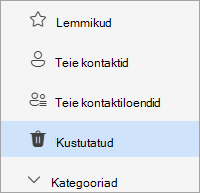
- Otsige üles ja valige kontakt, mille soovite taastada. Paremklõpsake ja valige Käsk Taasta.
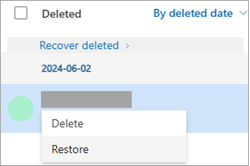
Kui te ei leia kontakti kustutatud kaustast, on järgmine koht, kust otsida, taastatav kaust.
- Valige uue Outlooki navigeerimispaanil People.
- Valige People kaust Kustutatud.
- Valige loendi ülaservas Taasta kustutatud.
- Valige kontakt, mille soovite taastada, ja seejärel valige Taasta.
Kust leida taastatud kontaktid? Taastatavad kontaktid taastatakse võimaluse korral nende algsetesse kaustadesse. Kui algset kausta enam pole, taastatakse kontaktid teie vaikekausta Kontaktid .
Märkus.
Kui selle uue Outlooki (Insideri programmis osalejate) vahekaardi juhised ei tööta, ei pruugi te windowsi jaoks veel uusi Outlooki (Insideri programmis osalejaid) kasutada. Valige vahekaart Uus Outlook või Klassikaline Outlook ja järgige hoopis neid juhiseid.
Kui kustutasite kontakti või kontaktiloendi kogemata uues Outlooki (Insideri) väljaandes, saate kontakti või kontaktiloendi taastada, kui see on endiselt People lehel kaustas Kustutatud. Mõnel juhul saate kontakti või kontaktiloendi taastada isegi pärast selle eemaldamist kaustast Kustutatud .
Kui kustutate kontakti või kontaktiloendi, teisaldatakse see kausta Kustutatud .
Valige uue Outlooki navigeerimispaanil People.
Valige People kustutatud.
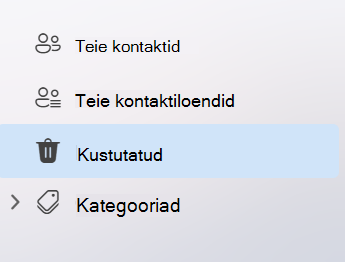
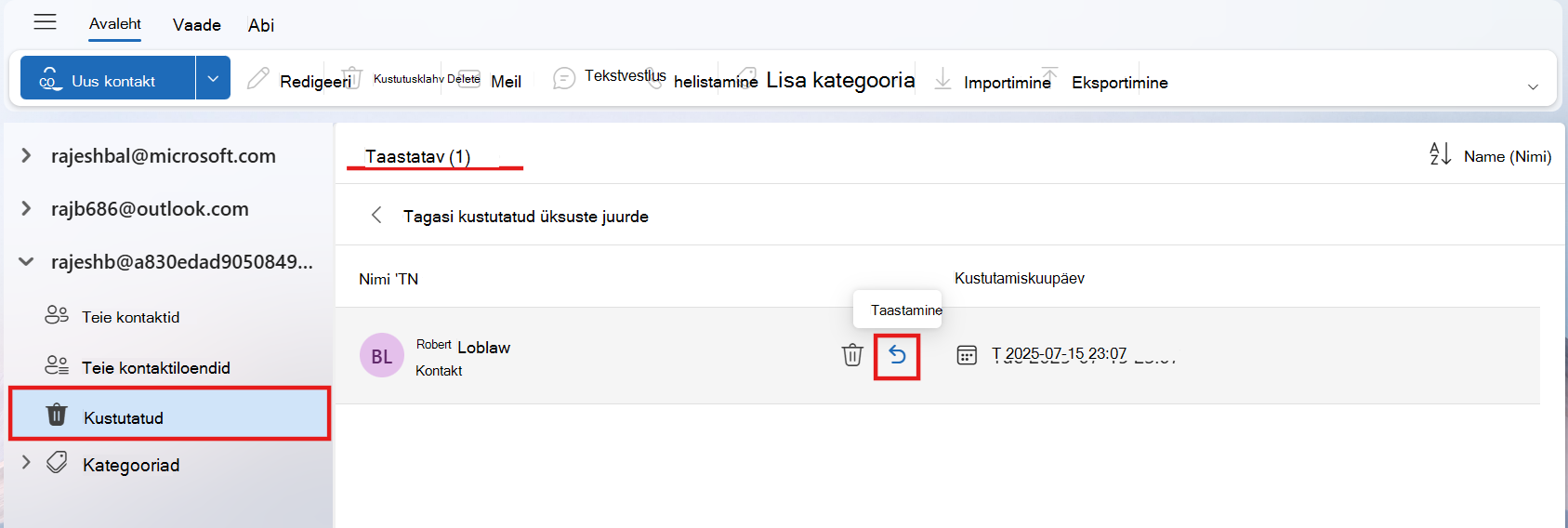
Otsige üles taastatav kontakt ja libistage kursoriga üle selle kontakti, keda soovite taastada, ja klõpsake ikooni Taasta .
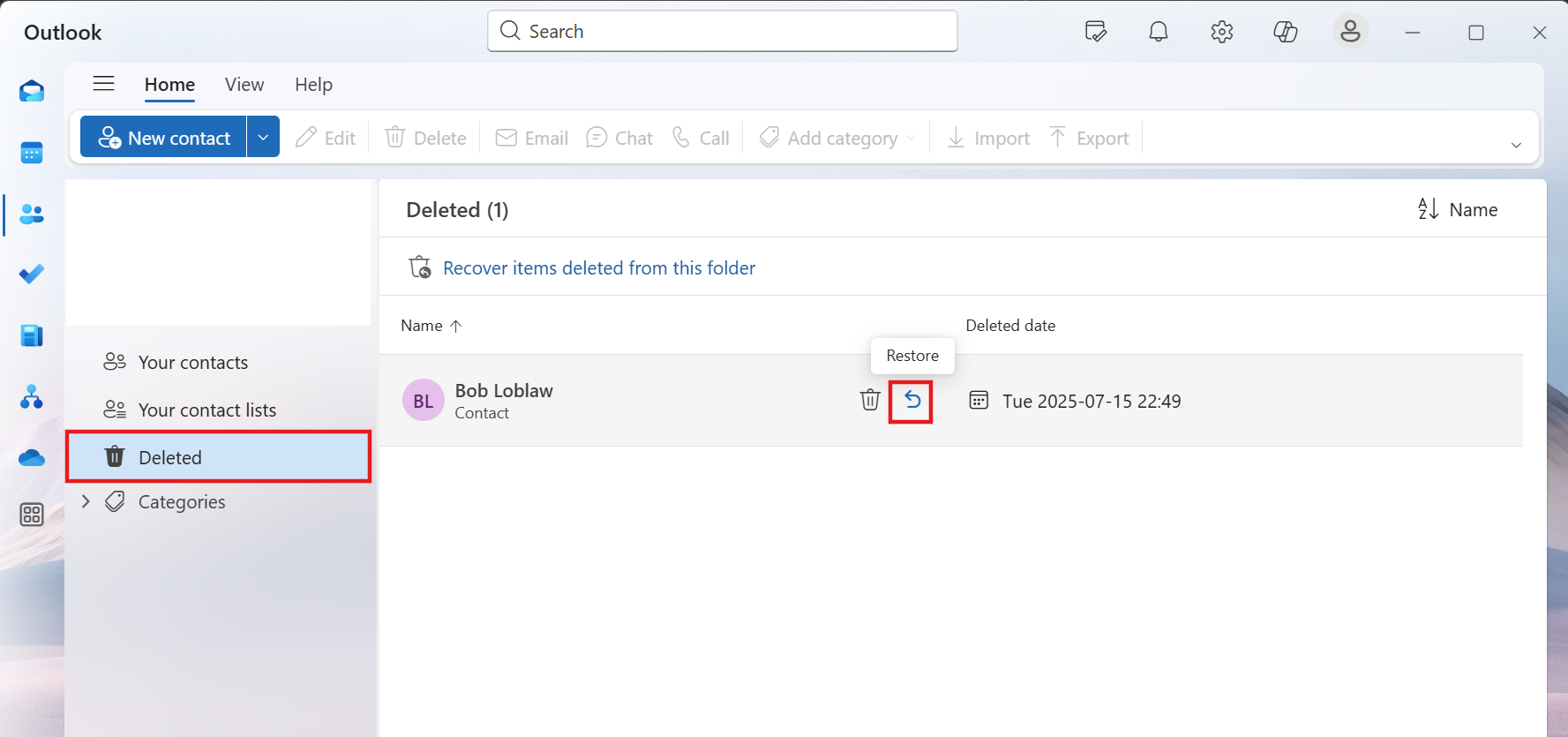
Kui te ei leia kontakti kustutatud kaustast, on järgmine koht, kust otsida, taastatav kaust.
- Valige uue Outlooki navigeerimispaanil People.
- Valige People kaust Kustutatud.
- Valige loendi ülaservas Taasta sellest kaustast kustutatud üksused.
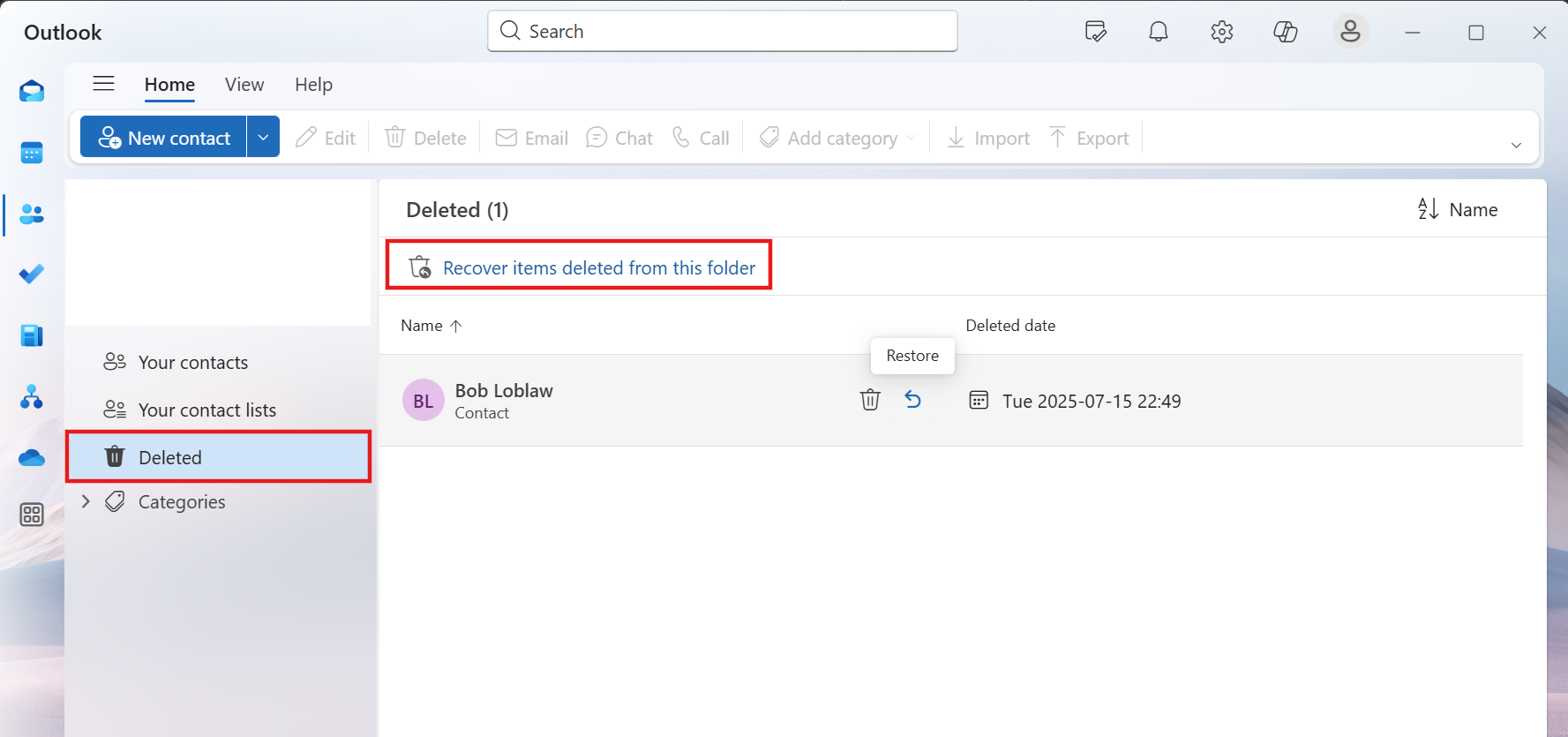
- Libistage kursoriga üle kontakti, mille soovite taastada, ja klõpsake ikooni Taasta .
Märkus.
Kust leida taastatud kontaktid? Taastatavad kontaktid taastatakse teie vaikekausta Kontaktid
NB!
Kustutatud kaustade säilituspoliitikad konfigureerib teie administraator. Veenduge, et mõistaksite kustutatud kontaktide poliitikaid oma asutuses.
NB!
Te ei saa taastada kontaktide alamkausta, mis on jäädavalt kustutatud. Saate taastada kustutatud alamkausta (koos kõigi kontaktidega), kui see on endiselt teie kaustas Kustutatud üksused.
Kui kustutate kontakti klassikalises Outlookis, teisaldatakse see teie postkasti kausta Kustutatud üksused nagu kustutatud meilisõnum. See on otsimiseks esimene koht, kui proovite leida kustutatud kontakti. Kui kontakt on seal, saate seda järgmiselt taastada.
Avage klassikalises Outlookis meilikaustade loend ja klõpsake käsku Kustutatud üksused.
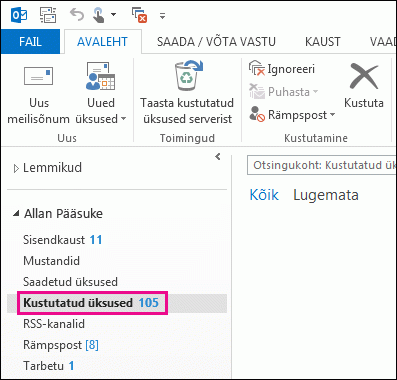
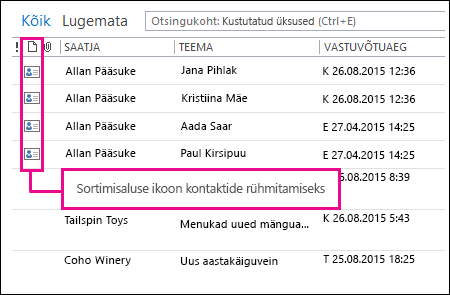
Taastatava üksuse otsimiseks saate kasutada välja Kustutatud üksuste otsimine või klahvikombinatsiooni CTRL + E). Samuti saate sortimiseks kasutada veergu Ikoon, et rühmitada kõik oma kaustas Kustutatud üksused olevad kontaktid.
Kui olete kontakti üles leidnud, paremklõpsake seda ja seejärel klõpsake käsku Teisalda>muu kaust.
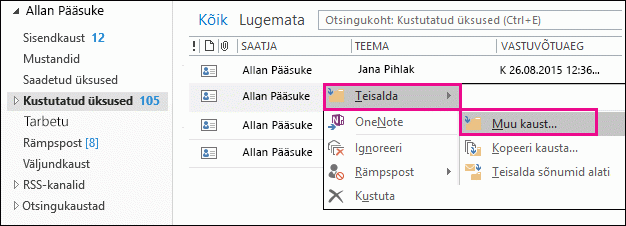
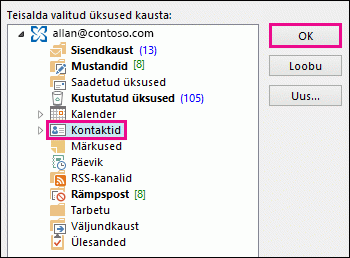
Kontakti teisaldamiseks tagasi oma kontaktiloendisse valige Kontaktid ja seejärel OK.
Näpunäide.
Kustutatud kontaktid võite teisaldada ka oma kausta Kontaktid alamkausta.
Lehe algusse
- Kui kustutate alamkausta kaustast Kontaktid, teisaldatakse see kausta Kustutatud üksused ja kuvatakse alamkaustana. Alamkausta (ja kõigi selles sisalduvate kontaktide) taastamiseks valige see lihtsalt kaustaloendist jaotises Kustutatud üksused, paremklõpsake seda, klõpsake käsku Teisalda kaust ja seejärel valige Kontaktid , et teisaldada alamkaust tagasi kausta Kontaktid.
- Kustutatud kontakti taastamiseks Outlook.com lugege seda teemat.
- Võimalik, et teie administraator on määranud poliitika, mille järgi kustutatakse üksused teie kustutatud üksuste kaustast mingi kindla ajaperioodi tagant. Nagu kaustast Kustutatud üksused üksuse kustutamisel, teisaldatakse ka poliitika poolt kustutatud üksused taastatavate üksuste kausta. Seega, kui te ei leia oma kontakti kustutatud üksuste kaustast, saate seda otsida taastatavate üksuste kaustast. Järgmises jaotises näidatakse, kuidas seda teha.
Kui te ei leia kontakti kustutatud üksuste kaustast, on järgmine koht, kust otsida, taastatavate üksuste kaust. See on peidetud kaust ja see on koht, kuhu kontaktid teisaldatakse, kui te teete ühte järgmistest toimingutest.
- Kustutate kontakti kustutatud üksuste kaustast.
- Tühjendate kustutatud üksuste kausta.
- Kustutate kontakti jäädavalt, kui valite üksuse ja vajutate klahvikombinatsiooni Shift+Delete.
Kontaktide taastamiseks klassikalise Outlooki kaustast Taastatavad üksused tehke järgmist.
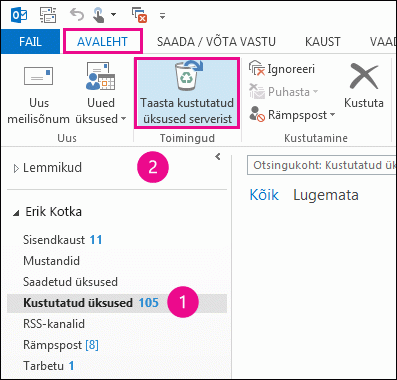
Avage klassikalises Outlookis meilikaustade loend ja klõpsake käsku Kustutatud üksused.
Veenduge, et olete valinud Avalehe ja seejärel valige Kustutatud üksuste taastamine serverist.
NB!
Kui Kustutatud üksuste taastamine serverist on hall või seda pole seal,
Konkreetse kontakti otsimiseks aknas Taasta kustutatud üksused klõpsake veerupäist Teema, et sortida üksusi soovitud veeru järgi. Otsige soovitud kontakti nime. Võite otsida ka veerust Saatja ning otsida tühje kirjeid, kuna kontaktidel pole väljal Saatja väärtust.
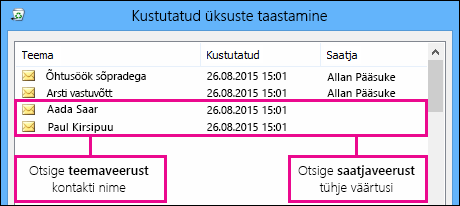
Valige kontakt, mille soovite taastada, valige Taasta valitud üksused ja seejärel klõpsake nuppu OK.
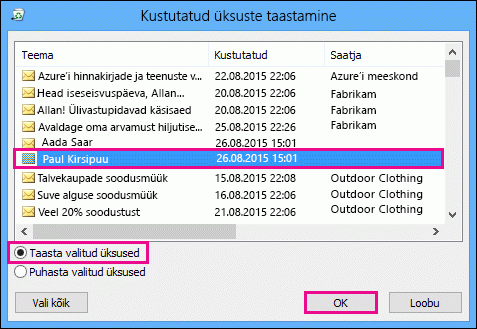
Kust leida taastatud kontaktid? Kui taastate kontaktid taastatavate üksuste kaustast, teisaldatakse need kausta Kustutatud üksused. Seega leiate pärast kontakti taastamist selle kasutast Kustutatud üksusest ja saate selle uuesti kausta Kontaktid teisaldada. Taastatud kontaktide leidmiseks otsige neid lihtsalt kustutatud üksuste kaustast.
Lehe algusse
Pange tähele, et kuupäev veerus Kustutatud näitab seda, millal te üksused jäädavalt kustutasite (kui kasutasite klahvikombinatsiooni Shift + Delete) või kustutasite selle kaustast Kustutatud üksused. Kontaktide leidmiseks jäädavalt kustutatud alamkaustast sortige kuupäevaveeru Kustutatud järgi, sest kõikidel kontaktidel on sama kuupäev.
Kõik üksused kaustas Taastatavad üksused, sh kontaktid, kuvatakse sama ikooni abil, mis näeb välja nagu ümbrik.
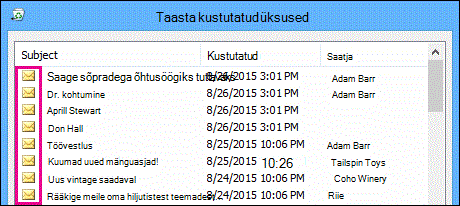
Mitme kontakti taastamiseks valige Taasta valitud üksused ja vajutage klahvi CTRL ning klõpsake iga kontakti. Taastada saate ka mitut kõrvutiasuvat kontakti, kui klõpsate esimest üksust ning hoiate all nuppu klahvi Shift ja seejärel klõpsate viimast taastatavat kontakti.
Kui kasutate klassikalist Outlooki tööl või koolis, on võimalik, et teie administraator on määranud, kui kaua on taastatavate üksuste kaustas olevad üksused taastamiseks saadaval. Näiteks võib olla poliitika, mis kustutab kõik kustutatud üksuste kaustas 30 päeva olnud üksused, ja teine poliitika, mis võimaldab taastada taastatavate üksuste kaustas olevaid üksusi veel kuni 14 päeva. Pärast 14 päeva möödumist võib teie administraator siiski üksuse taastada. Kui te ei leia kontakti taastatavate üksuste kaustast, paluge administraatoril see taastada.
Kui teie või teie administraator ei leia kontakti kahjuks taastatavate üksuste kaustast, on see tõenäoliselt jäädavalt kustutatud klassikalisest Outlookist ja seda ei saa taastada.
Lehe algusse
Kui kustutasite kontakti või kontaktiloendi kogemata Outlooki veebirakendus või Outlook.com, saate kontakti või kontaktiloendi taastada, kui see on endiselt People lehel kaustas Kustutatud. Mõnel juhul saate kontakti või kontaktiloendi taastada isegi pärast selle eemaldamist kaustast Kustutatud .
Kui kustutate kontakti või kontaktiloendi Outlooki veebirakendus või Outlook.com, teisaldatakse see kausta Kustutatud.
- Valige navigeerimispaanil People.
- Valige People kustutatud.
- Otsige üles ja valige kontakt, mille soovite taastada. Paremklõpsake ja valige Käsk Taasta.
Kui te ei leia kontakti Outlooki veebirakendus või Outlook.com kaustast Kustutatud, on järgmine koht, kust otsida, taastatav kaust.
- Valige navigeerimispaanil People.
- Valige People kaust Kustutatud.
- Valige loendi ülaservas Taasta kustutatud.
- Valige kontakt, mille soovite taastada, ja seejärel valige Taasta.
Kust leida taastatud kontaktid? Taastatavad kontaktid taastatakse võimaluse korral nende algsetesse kaustadesse. Kui algset kausta enam pole, taastatakse kontaktid teie vaikekausta Kontaktid .
Tõrkeotsing
Kui kontakti ei kuvata People kaustas Kustutatud, proovige lehte värskendada. Kui te ikka ei leia seda, võib see olla kausta Kustutatud all.
- Valige
 Valige navigeerimispaanilt Meil ja valige kaustaloendist Kustutatud üksused .
- Otsige üksus üles, paremklõpsake seda ja seejärel valige Taasta.
