Kontaktiloend on kogum meiliaadresse, mida on mugav kasutada kindlatest inimestest koosnevale rühmale meili saatmiseks.
Kui soovite kontaktiloendiga töökindlamaid funktsioone, kaaluge Outlookis rühma loomist. Vaadake artiklit Teave Outlooki rühmade kohta, et saada teada, kuidas jagada sisendkausta, kalendrit ja faile.
Valige altpoolt kasutatava Outlooki versiooni vahekaart.
Milline Outlooki versioon mul on?
Märkus.
Kui selle menüü Uus Outlook juhised ei toimi, ei pruugi te uut Outlooki Windowsi versiooni veel kasutada. Valige Klassikaline Outlook ja täitke hoopis need juhised.
Uues Outlookis nimetatakse kontaktiloendeid klassikalises Outlookis kontaktirühmadeks. Teil on järgmised võimalused.
Kontaktiloendi | loomineKontaktiloendi | redigeerimineKontaktiloendi kustutamine
Saate luua kontaktiloendi või lisada kontaktid olemasolevasse loendisse.
- Avage uus Outlook, valige külgpaneelil
 People.
- Valige kontakt, mille soovite lisada uude kontaktiloendisse.
- Valige käsk Lisa loendisse , paremklõpsates kontakti või valides selle lindilt, seejärel valige Uus kontaktiloend.
- Avage uus Outlook, valige külgpaneelil People.
- Valige Kõik kontaktiloendid ja seejärel valige Redigeeri , paremklõpsates kontaktiloendit või valides selle lindilt.
- Saate kontaktiloendi ümber nimetada, lisada loendisse täiendavaid kontakte või lisada loendisse kirjelduse.
- Kui olete lõpetanud, valige Salvesta.
- Avage uus Outlook, valige külgpaneelil People.
- Valige Kõik kontaktiloendid ja seejärel käsk Kustuta , paremklõpsates kontaktiloendit või valides selle lindilt.
- Kinnitamiseks valige uuesti Kustuta . Kontakte ei kustutata, vaid ainult kontaktiloend.
Klassikalises Outlookis saate teha järgmist.
Kontaktirühma | loomineKontaktirühma | redigeerimineKontaktirühma kustutamine
Avage klassikaline Outlook, valige külgpaneelil  People.
Valige lindilUus kontaktirühm.
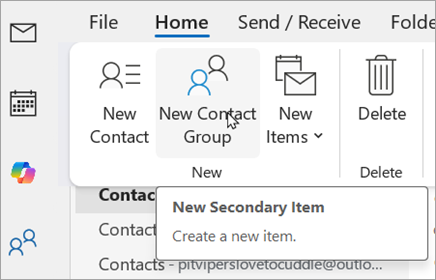
Sisestage uue rühma nimi ja seejärel valige Lisa liikmeid , et lisada uude rühma kontakte.
Kui olete lõpetanud, valige Salvesta & Sule.
- Avage klassikaline Outlook, valige külgpaneelil People.
- Avage kontaktiloendis kontaktirühm, mida soovite värskendada , ja topeltklõpsake rühma selle avamiseks.
- Valige lindilLisa või eemalda liikmeid.
- Kui olete värskendamise lõpetanud, valige Salvesta & Sule.
- Avage klassikaline Outlook, valige külgpaneelil People.
- Avage kontaktirühm, mille soovite kontaktiloendist kustutada.
- Võite kontaktirühma paremklõpsata ja valida menüüst käsu Kustuta või klõpsata rühma ja seejärel valida lindiltkustutamise. Kontakte ei kustutata, vaid ainult kontaktiloend.
Outlooki veebirakendus ja Outlook.com saate teha järgmist.
Kontaktiloendi | loomineKontaktiloendi | redigeerimineKontaktiloendi kustutamine
Saate luua kontaktiloendi või lisada kontaktid olemasolevasse loendisse.
- Avage Outlooki veebirakendus või Outlook.com ja valige külgpaneelil People.
- Valige kontakt, mille soovite lisada uude kontaktiloendisse.
- Valige käsk Lisa loendisse , paremklõpsates kontakti või valides selle lindilt, seejärel valige Uus kontaktiloend.
- Avage Outlooki veebirakendus või Outlook.com ja valige külgpaneelil People.
- Valige Kõik kontaktiloendid ja seejärel valige Redigeeri , paremklõpsates kontaktiloendit või valides selle lindilt.
- Saate kontaktiloendi ümber nimetada, lisada loendisse täiendavaid kontakte või lisada loendisse kirjelduse.
- Kui olete lõpetanud, valige Salvesta.
- Avage Outlooki veebirakendus või Outlook.com ja valige külgpaneelil People.
- Valige Kõik kontaktiloendid ja seejärel käsk Kustuta , paremklõpsates kontaktiloendit või valides selle lindilt.
- Kinnitamiseks valige uuesti Kustuta . Kontakte ei kustutata, vaid ainult kontaktiloend.
Seotud artiklid
Kontakti lisamine, otsimine, redigeerimine või kustutamine Outlookis
Kontaktide haldamine Outlookis
