Kui teil on palju kontakte, võib loend olla väga suur. Kontaktide sortimisviisi muutmine, lemmikute häälestamine ja kontaktiloendite loomine aitab teil vajaliku leida.
Valige altpoolt kasutatava Outlooki versiooni vahekaart.
Milline Outlooki versioon mul on?
Märkus.
Kui selle menüü Uus Outlook juhised ei toimi, ei pruugi te uut Outlooki Windowsi versiooni veel kasutada. Valige Klassikaline Outlook ja täitke hoopis need juhised.
Uues Outlookis saate teha järgmist.
Kontaktide | sortimineKontakti lisamine lemmikute | hulkaKontaktide | kategoriseerimineInimeste lisamine oma asutuses
Kontakte saate sortida ees- või perekonnanime, ettevõtte, kodulinna, töölinna või hiljuti lisatud nime järgi.
- Valige uue Outlooki navigeerimisribal
 People.
- Kui kõik kontaktid on valitud, klõpsake filtrisuvandit (filtris kuvatakse teie loendi filtreerimisviisi nimi (nt Eesnime järgi) ja seejärel valige sortimisviisi jaoks suvand Sortimisalus .
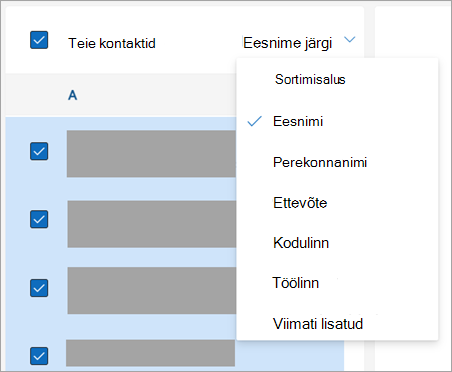
- Teie loendit värskendatakse kohe. Sortimisalust saate igal ajal muuta.
- Valige uue Outlooki navigeerimisribal People.
- Valige kontaktiloendist kontakt, mille soovite oma lemmikute hulka lisada.
- Võite paremklõpsata ja valida käsu Lisa lemmikute hulka või klõpsata lindil käsku Lisa lemmikute hulka. Saate need lemmikute hulgast igal ajal eemaldada.
Inimeste leidmise hõlbustamiseks saate kontakte värvi järgi liigitada.
- Valige uue Outlooki navigeerimisribal People.
- Valige kontakt, mille soovite lisada uude või olemasolevasse kategooriasse.
- Valige
 Rohkem suvandeid ja viige kursorit käsu Kategoriseeri kohale.
- Valige kas Uus kategooria või olemasolev kategooria, millesse kontakt lisada.
Näpunäide.
- Kui soovite kontaktikategooriat muuta, peate olemasoleva kategooria asendamiseks looma uue kategooria.
- Kui soovite kategooria kustutada, eemaldage lihtsalt kategooriast kõik kontaktid.
Kui kasutate uut Outlooki tööl või koolis ja teie asutuses on kaust häälestatud, saate kolleegide teavet vaadata neid kontaktidena salvestamata. Saate neid otsida või valida nende nime või pildi meilisõnumist. Nende profiilikaardil kuvatakse muudest süsteemidest (kataloogist) kogutud teave. Kui soovite lisada muud teavet (nt märkmeid, sünnipäevi jne), saate salvestada oma kolleegid oma kontaktide hulka. Uus kontakt lingitakse automaatselt olemasoleva kataloogikontaktiga. Ainult teie näete lisatavat teavet.
Märkus.
Kui selle uue Outlooki (Insideri programmis osalejate) vahekaardi juhised ei tööta, ei pruugi te veel Insideri programmis osalejate teele jõudnud olla. Valige Klassikaline Outlook või Uus Outlook ja järgige hoopis neid juhiseid.
Uues Outlooki (Insideri programmis osalejate) väljaandes oleme värskendanud kasutuskogemust, kus on lihtne kategooriaid hallata ja kontakte kiiresti sortida.
Märkus.
Lemmikuid ei saa veel lisada ega hallata. Töötame selle funktsiooni kallal ja see on peagi saadaval. Seni saate lemmikuid Outlook Webis lisada ja hallata ning lemmikud migreeritakse automaatselt, kui funktsioon Lemmikud on valmis.
Kontaktide | sortimineKontakti lisamine lemmikute | hulkaKontaktide | kategoriseerimineInimeste lisamine oma asutuses
Kontakte saate sortida eesnime, perekonnanime, ettevõtte või viimati lisatud järgi.
- Valige uue Outlooki navigeerimisribal People.
- Klõpsake filtrisuvandit (filtris kuvatakse teie loendi filtreerimisviisi nimi, nt Eesnime järgi) ja seejärel valige sortimisviisi jaoks suvand Sortimisalus .
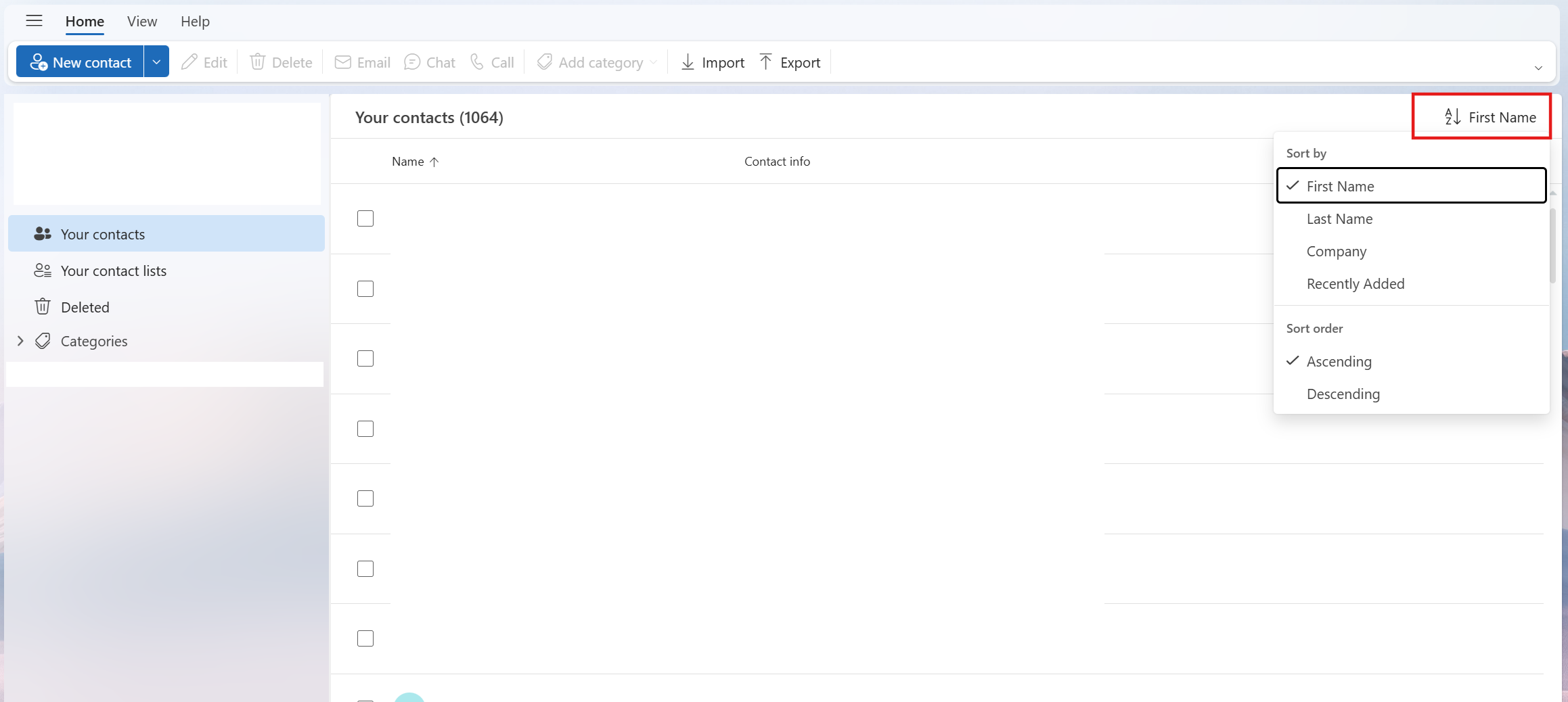
- Teie loendit värskendatakse kohe. Sortimisalust saate igal ajal muuta.
Uue Outlooki Insideri väljaandes pole veel võimalik lemmikuid lisada ega hallata. Töötame selle funktsiooni kallal ja see on peagi saadaval. Seni saate lemmikuid Outlook Webis lisada ja hallata ning lemmikud migreeritakse automaatselt, kui funktsioon Lemmikud on valmis.
Inimeste leidmise hõlbustamiseks saate kontakte värvi järgi liigitada.
Valige uue Outlooki navigeerimisribal People.
Valige kontakt, mille soovite lisada uude või olemasolevasse kategooriasse.
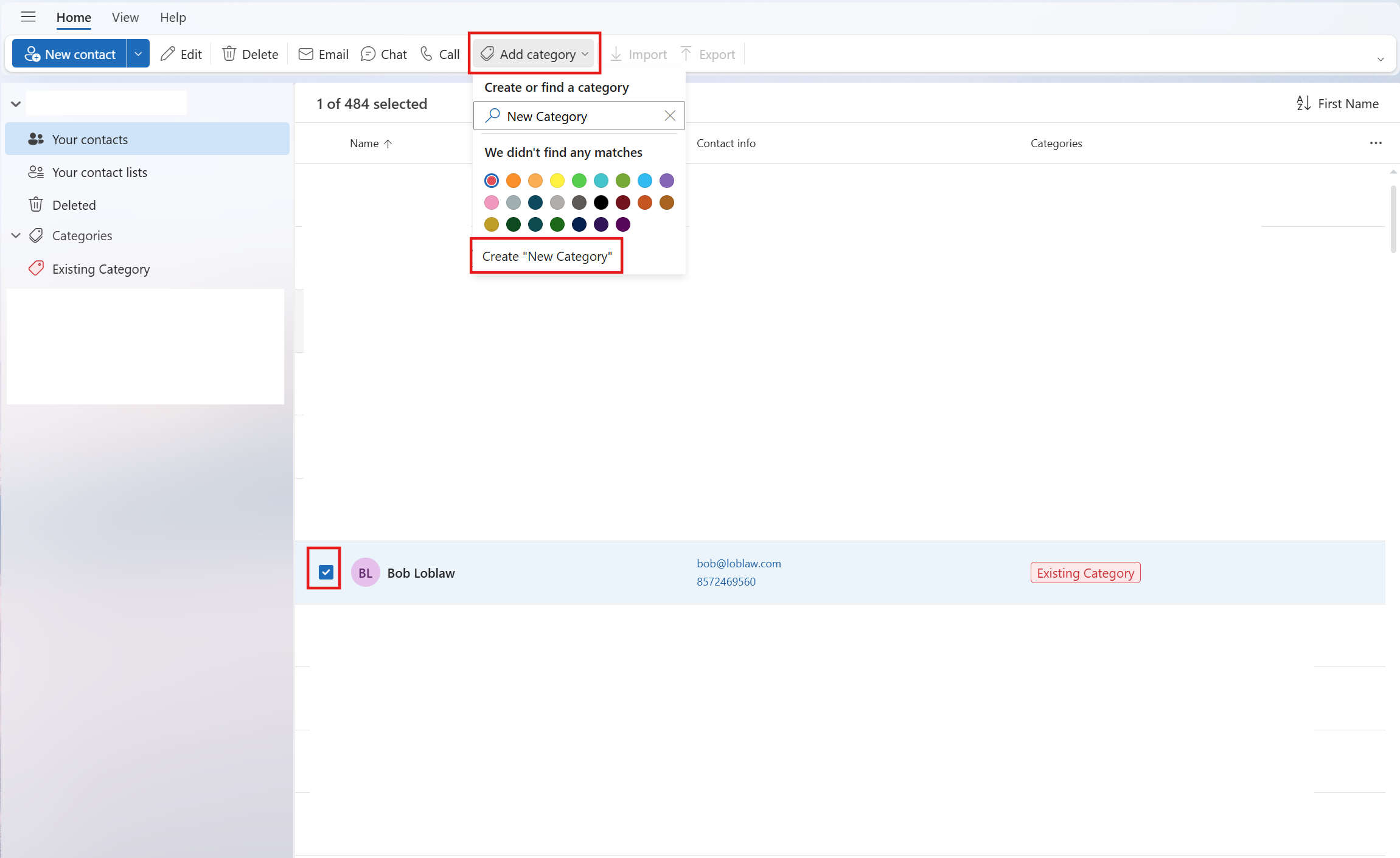
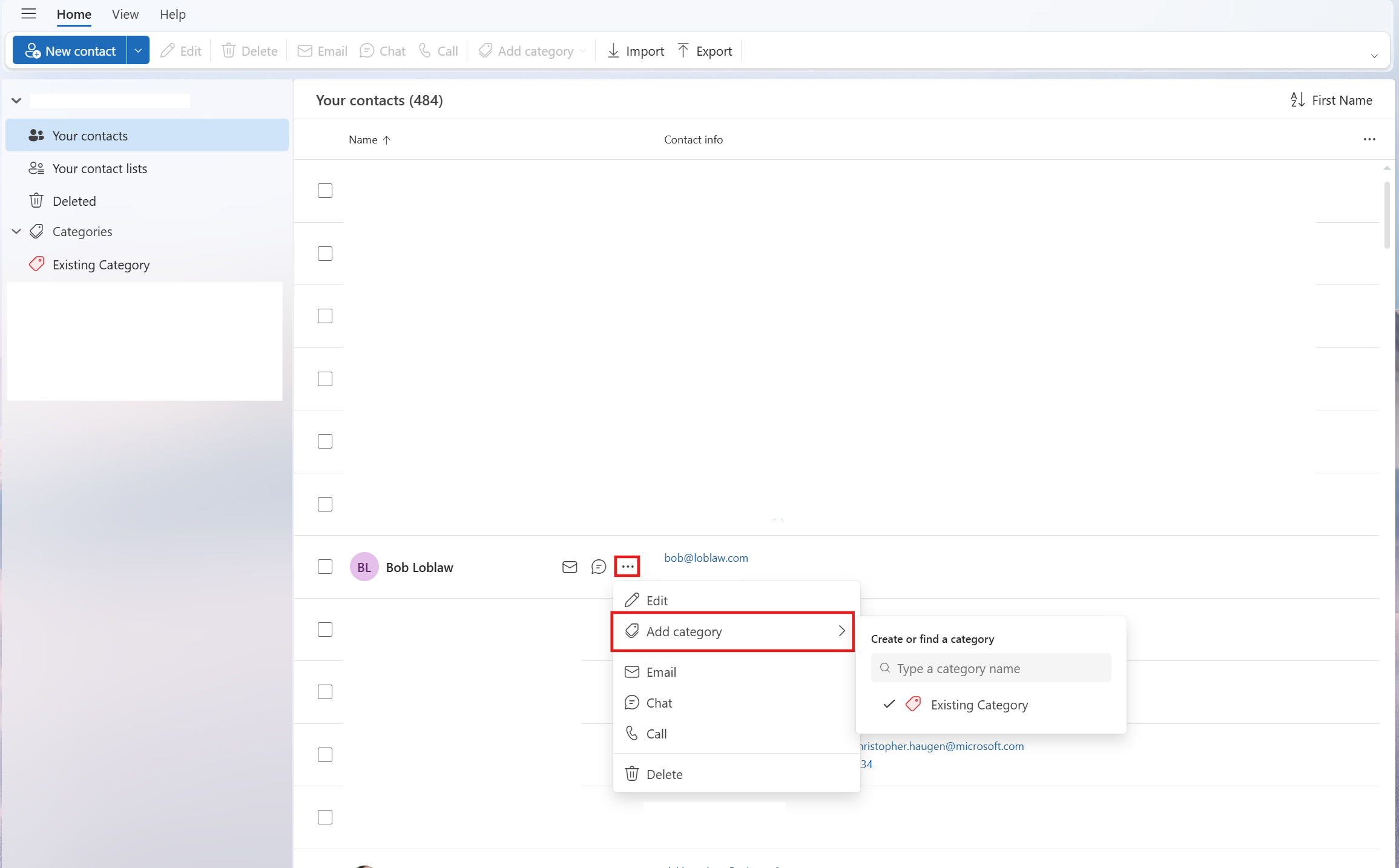
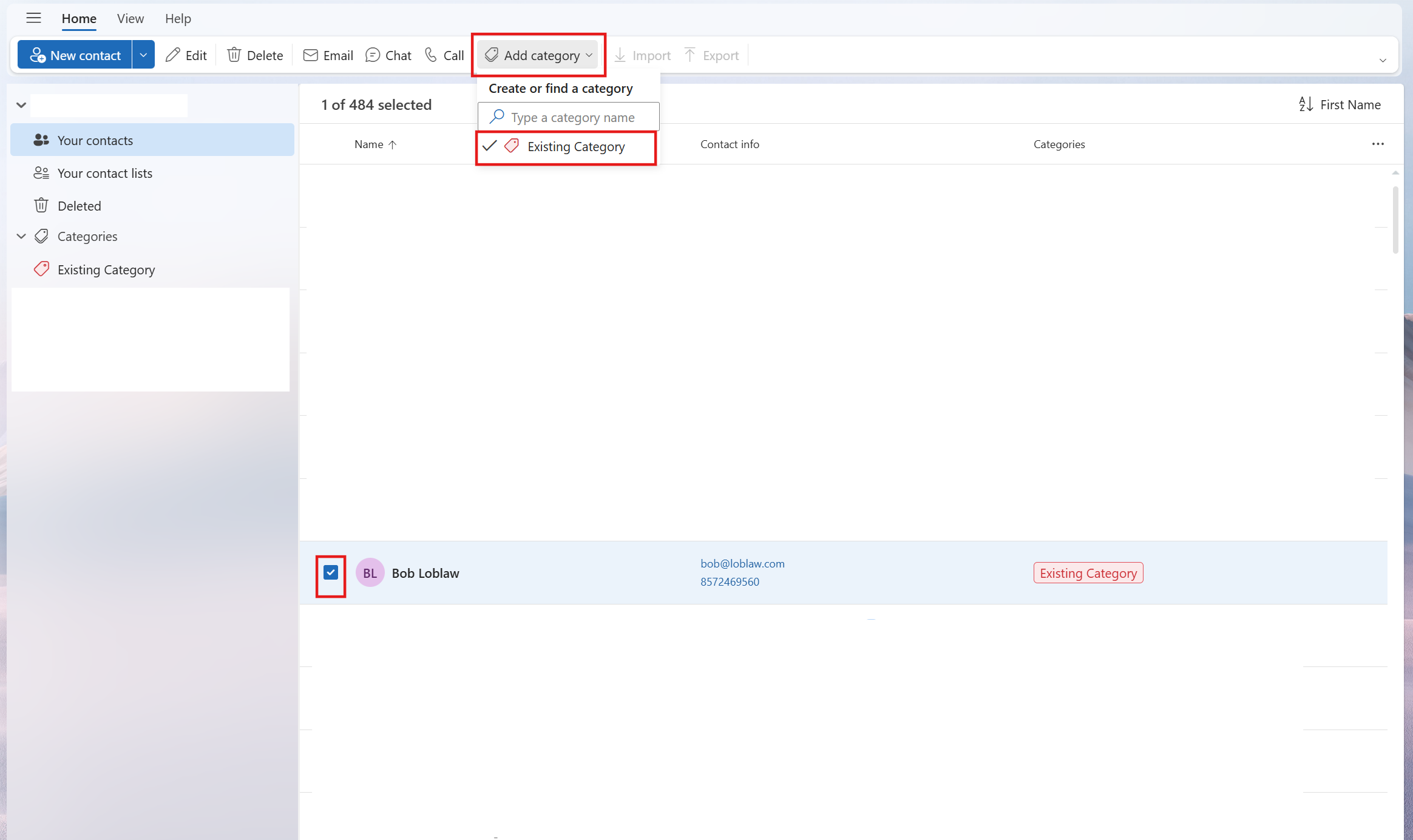
Klõpsake lindil nuppu Lisa kategooria
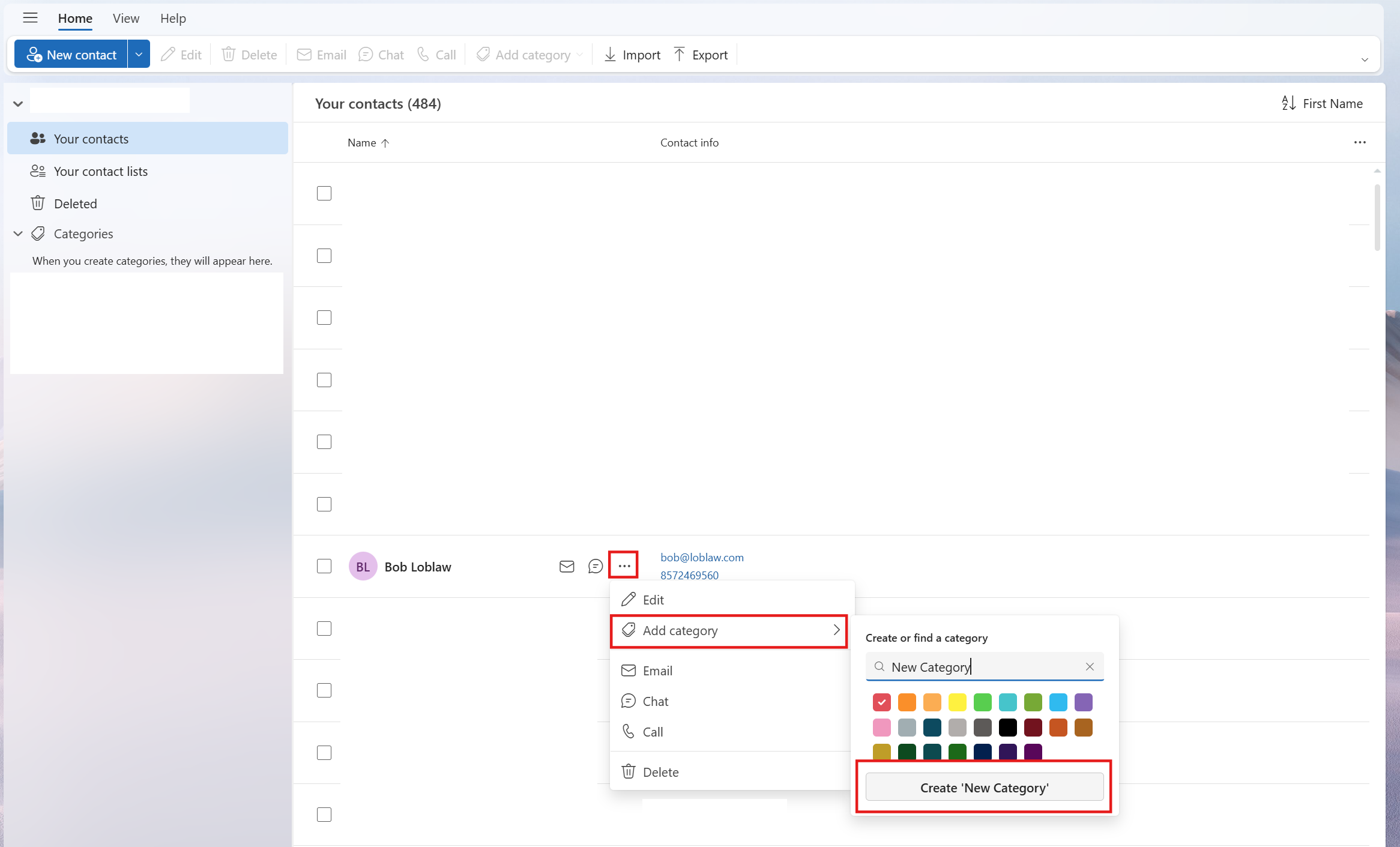
- Teise võimalusena võite kursoriga üle kontakti libistada ja valida Veel suvandeid ja libistage kursoriga üle kategooria Lisa.
Valige kas Uus kategooria või olemasolev kategooria, millesse kontakt lisada.
Näpunäide.
- Kui soovite kontaktikategooriat muuta, peate olemasoleva kategooria asendamiseks looma uue kategooria.
- Kui soovite kategooria kustutada, eemaldage lihtsalt kategooriast kõik kontaktid.
Kui kasutate uut Outlooki tööl või koolis ja teie asutuses on kaust häälestatud, saate kolleegide teavet vaadata neid kontaktidena salvestamata. Saate neid otsida või valida nende nime või pildi meilisõnumist. Nende profiilikaardil kuvatakse muudest süsteemidest (kataloogist) kogutud teave. Kui soovite lisada muud teavet (nt märkmeid, sünnipäevi jne), saate salvestada oma kolleegid oma kontaktide hulka. Uus kontakt lingitakse automaatselt olemasoleva kataloogikontaktiga. Lisatud teavet näete ainult teie.
Klassikalises Outlookis saate teha järgmist.
Kontaktide | sortimineKontakti lisamine lemmikute | hulkaKontaktinimede | vormingu muutmineKontaktide kategoriseerimine
Kontakte saate sortida ees- või perekonnanime, ettevõtte, kodulinna jm järgi.
- Valige klassikalise Outlooki navigeerimisribal
 People.
- Valige lindi menüü Vaade jaotises Praegune vaade nupp Vaate sätted.
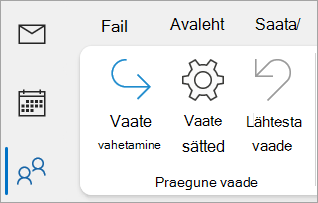
- Valige nupp Sordi ja seejärel saate kontaktide sortimisviisi valimiseks valida rippmenüüst Üksuste sortimisalus .
- Kui olete lõpetanud, valige OK ja uuesti OK .
- Valige klassikalise Outlooki navigeerimisribal People.
- Valige kontaktiloendist kontakt, mille soovite oma lemmikute hulka lisada.
- Võite paremklõpsata ja valida Käsu Lisa lemmikute hulka või valida
 Kuva rohkem suvandeid selle inimesega suhtlemiseks ja seejärel valige Lisa lemmikute hulka. Saate need lemmikute hulgast igal ajal eemaldada.
Märkus.
Kui teie meiliaadress on töö- või koolikonto ja kasutate Microsoft 365 või asub kohapealses Exchange'i serveris, saate kontaktide nimevormingut muuta Outlooki põhikontaktiloendis ja loodavates kontaktikaustades, kuid globaalses aadressiloendis (GAL) olevate inimeste nimevormingut muuta ei saa. Selle aadressiraamatu häälestab automaatselt ja seda haldab IT-administraator.
Teie kontaktid ei pruugi olla vormindatud ühtemoodi, mis tähendab, et neid ei kuvata veeru Nimega alusel sortimisel eeldatud viisil. Näiteks võivad mõned nimed olla kujul, kus eesnimi eelneb perekonnanimele, mõned aga kujul, kus eesnimi järgneb perekonnanimele. Kui teie kontakte ei sordita soovitud viisil, proovige järgmist.
- Klõpsake klassikalises Outlookis valikut Failikonto>sätted>Kontosätted.
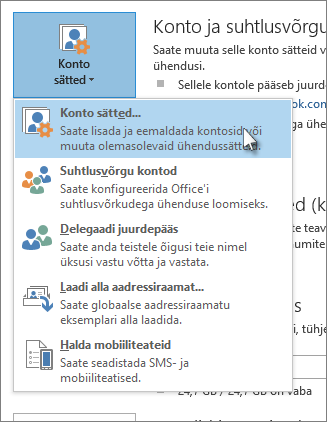
- Valige vahekaardil Aadressiraamatud aadressiraamat, mille nimevormingut soovite muuta, ning seejärel klõpsake käsku Muuda.
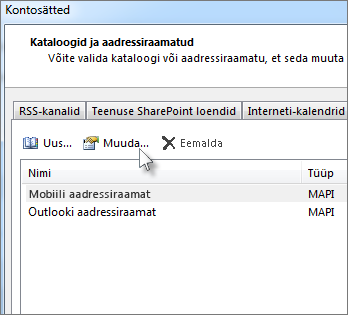
- Klõpsake jaotises Nimede kuvamisalus raadionuppu Nime esitusviis (Kask, Juhan).
- Valige klassikalise Outlooki navigeerimisribal People.
- Paremklõpsake soovitud kontakti ja libistage kursoriga üle kategooria Kategoriseeri.
- Saate valida värvi või valida Kõik kategooriad. Samuti saate muuta kategooria nime.
Outlooki veebirakendus või Outlook.com saate teha järgmist.
Kontaktide | sortimineKontakti lisamine lemmikute | hulkaKontaktide kategoriseerimine
Kontakte saate sortida ees- või perekonnanime, ettevõtte, kodulinna, töölinna või hiljuti lisatud nime järgi.
- Valige navigeerimisribal People.
- Kui kõik kontaktid on valitud, klõpsake nuppu Eesnime järgi ja valige soovitud suvand Sortimisalus .
- Teie loendit värskendatakse kohe.
Suvandit Sortimisalus saate igal ajal muuta.
- Valige navigeerimisribal People.
- Valige kontaktiloendist kontakt, mille soovite oma lemmikute hulka lisada.
- Võite paremklõpsata ja valida käsu Lisa lemmikute hulka või klõpsata lindil käsku Lisa lemmikute hulka. Saate need lemmikute hulgast igal ajal eemaldada.
Inimeste leidmise hõlbustamiseks saate kontakte värvi järgi liigitada.
- Valige navigeerimisribal People.
- Valige kontakt, mille soovite lisada uude või olemasolevasse kategooriasse.
- Valige Rohkem suvandeid ja viige kursorit käsu Kategoriseeri kohale.
- Valige kas Uus kategooria või olemasolev kategooria, millesse kontakt lisada.
Näpunäide.
- Kui soovite kontaktikategooriat muuta, peate olemasoleva kategooria asendamiseks looma uue kategooria.
- Kui soovite kategooria kustutada, eemaldage lihtsalt kategooriast kõik kontaktid.
