Microsoft 365 rühma vestlused toimuvad Outlookis rühma ühises sisendkaustas. Saate sõnumeid lugeda ja neile vastata ning liikmed saavad hõlpsalt sõnumiajaloost otsida või tagasi kerida, et arutletud sisuga kursis olla.
Outlooki rühma jälgivad liikmed saavad vestlusi ka oma isiklikku sisendkausta.
Outlooki rühmale meilisõnumite saatmisel tuleb meeles pidada järgmist.
- Rühmavestlust saavad alustada kõik teie asutuse töötajad.
- Avaliku rühma puhul saavad kõik teie asutuse töötajad rühma vestlusi lugeda ja neile vastata.
- Erarühmas saavad vestluses osaleda ainult rühma liikmed.
- Kui kustutate rühmameili oma isiklikust sisendkaustast, leiate meilisõnumi endiselt rühmapostkastist.
Kas otsite kontaktiloendite teavet? Lugege artiklit Kontaktiloendi (või kontaktirühma) loomine, redigeerimine või kustutamine Outlookis.
Märkus.
Need funktsioonid on saadaval ainult inimestele, kes kasutavad töö- või koolikontot, millel on tingimustele vastav Microsoft 365 tellimus.
Uues Outlookis rühmale meilisõnumi saatmine
- Valige navigeerimisribal
 Rühmad ja seejärel valige loendist oma rühma nimi.
- Valige Uus meilisõnum.
- Sisestage väljale Adressaat oma rühma meiliaadress.
- Lisage teema ja tippige sõnum.
Kui külalised kuuluvad teie rühma, võidakse kuvada teade selle kohta, et mõned adressaadid ei kuulu teie organisatsiooni.
Kui administraator on piiranud külalispääsu rühmavestlustele ja kalendrikutsetele, kuvatakse teade selle kohta, et ettevõttevälised rühmaliikmed ei saa sõnumit kätte.
- Valige Saada.
Näpunäide.
Rühmale saate meilisõnumi saata ka oma isiklikust sisendkaustast. Lisage lihtsalt rühma pseudonüüm meilisõnumi reale Adressaat.
Uues Outlookis rühmale meilisõnumile vastamine
- Valige navigeerimisribal Rühmad ja seejärel valige loendist oma rühma nimi.
- Valige meilisõnum.
- Valige lugemispaani ülaservas Vasta kõigile
 .
.
- Sisestage sõnum ja seejärel valige Saada.
Meilisõnumi edasisaatmine rühmast uues Outlookis
- Valige navigeerimisribal Rühmad ja seejärel valige loendist oma rühma nimi.
- Valige rühmapostkastist sõnum.
- Valige lugemispaani ülaservas Saada edasi.
- Tippige adressaatide meiliaadressid ja neile saadetav sõnum.
- Valige Saada.
Rühma kõigi liikmete vestluse kustutamine uues Outlookis
Kõigi vestlusi saavad kustutada ainult rühma omanikud.
Kuidas ma tean, et olen rühma omanik?
- Valige navigeerimisribal Rühmad ja seejärel valige loendist oma rühma nimi.
- Valige sõnumiloendis pikalt (või paremklõpsake) sõnumit, mille soovite kustutada.
- Valige käsk Kustuta.
- Kinnitamiseks klõpsake nuppu OK.
Uues Outlookis rühmale saadetava meilisõnumi koopia vastuvõtmine
Kui olete rühma liige ja jälgite oma sisendkaustas olevat rühma, saate valida rühmale saadetavate sõnumite koopia saamise.
- Valige lehe ülaservas Sätted
 >Meilirühmad.>
- Märkige ruut Saada mulle rühmale saadetava meilisõnumi koopia.
Märkus.
Need funktsioonid on saadaval ainult inimestele, kes kasutavad töö- või koolikontot, millel on tingimustele vastav Microsoft 365 tellimus.
Rühmale meilisõnumi saatmine klassikalises Outlookis
Valige navigeerimispaanil jaotisest Rühmad oma rühm.
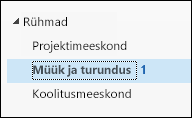
Märkus.
Kuna rühmade lugemata sõnumite loendamise viisi muutuse tõttu võib rühma nime kõrval kuvatav lugemata sõnumite arv järsku suureneda. Lähtestamiseks nulliks paremklõpsake iga mõjutatud rühma ja valige "Märgi kõik loetuks". See ei tohiks korduda ja lugemata arv peaks käituma ootuspäraselt alates sellest hetkest.
Valige lindil Uus meilisõnum.
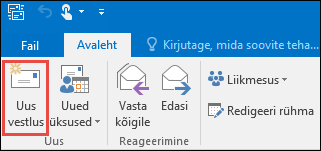
Märkate kindlasti, et rühma pseudonüüm lisatakse automaatselt reale Adressaat.
Tippige oma sõnum ja valige Saada. Teie meilisõnumi saavad kõik rühma liikmed.
Näpunäide.
Rühmale saate meilisõnumi saata ka oma isiklikust sisendkaustast. Lisage lihtsalt rühma pseudonüüm meilisõnumi reale Adressaat.
Klassikalises Outlookis rühmale meilisõnumile vastamine
- Ainult saatjale vastamiseks paremklõpsake sõnumit ja valige Vasta.
Sõnum saadetakse ainult sellele inimesele, mitte rühmale.
- Rühmale vastamiseks paremklõpsake sõnumit ja valige Vasta kõigile või tippige oma vastus lugemispaanil väljale Lisage sõnum ja valige Saada.
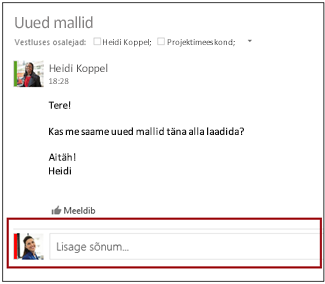
Näpunäide.
Kui sõnum meeldib teile, valige toe kuvamiseks  ikoon.
Meilisõnumi edasisaatmine rühmast klassikalises Outlookis
- Avage või valige sõnum lugemispaanilt.
- Klõpsake lindil nuppu Saada edasi.
- Tippige adressaatide meiliaadressid ja neile saadetav sõnum.
- Valige Saada.
Märkus.
Need funktsioonid on saadaval ainult inimestele, kes kasutavad töö- või koolikontot, millel on tingimustele vastav Microsoft 365 tellimus.
Rühmale meilisõnumi saatmine Outlooki veebirakendus
- Valige navigeerimisribal Rühmad ja seejärel valige loendist oma rühma nimi.
- Valige Uus meilisõnum.
- Lisage teema ja tippige sõnum.
Kui külalised kuuluvad teie rühma, võidakse kuvada teade selle kohta, et mõned adressaadid ei kuulu teie organisatsiooni.
Kui administraator on piiranud külalispääsu rühmavestlustele ja kalendrikutsetele, kuvatakse teade selle kohta, et ettevõttevälised rühmaliikmed ei saa sõnumit kätte.
- Valige Saada.
Näpunäide.
Rühmale saate meilisõnumi saata ka oma isiklikust sisendkaustast. Lisage lihtsalt rühma pseudonüüm meilisõnumi reale Adressaat.
Rühmale meilisõnumile vastamine Outlooki veebirakendus
- Valige navigeerimisribal Rühmad ja seejärel valige loendist oma rühma nimi.
- Valige meilisõnum.
- Valige lugemispaani ülaservas Vasta kõigile .
- Sisestage sõnum ja seejärel valige Saada.
Näpunäide.
Kui sõnum meeldib teile, valige tugiteenuse kuvamiseks ikoon  .
.
Rühma meilisõnumi edasisaatmine Outlooki veebirakendus
- Valige navigeerimisribal Rühmad ja seejärel valige loendist oma rühma nimi.
- Valige rühmapostkastist sõnum.
- Valige lugemispaani ülaservas Saada edasi.
- Tippige adressaatide meiliaadressid ja neile saadetav sõnum.
- Valige Saada.
Rühma kõigi liikmete vestluse kustutamine uues Outlookis
Kõigi vestlusi saavad kustutada ainult rühma omanikud.
Kuidas ma tean, et olen rühma omanik?
- Valige navigeerimisribal Rühmad ja seejärel valige loendist oma rühma nimi.
- Valige sõnumiloendis pikalt (või paremklõpsake) sõnumit, mille soovite kustutada.
- Valige käsk Kustuta.
- Kinnitamiseks klõpsake nuppu OK.
Rühmale saadetavate meilisõnumite koopia vastuvõtmine Outlooki veebirakendus
Kui olete rühma liige ja jälgite oma sisendkaustas olevat rühma, saate valida rühmale saadetavate sõnumite koopia saamise.
- Valige lehe ülaservas >Meilirühmad>.
- Märkige ruut Saada mulle rühmale saadetava meilisõnumi koopia.
Valige navigeerimisribal Rühmad ja seejärel valige loendist oma rühma nimi.
Valige Saada meilisõnum.

Lisage teema ja tippige sõnum.
Valige Saada.
- Valige navigeerimisribal Rühmad ja seejärel valige loendist oma rühma nimi.
- Valige sõnumiloendist sõnum, millele soovite vastata.
- Valige Vasta vasta
 või Vasta kõigile .
- Tippige vastus ja klõpsake nuppu Saada.
Manusega sõnumi edasisaatmise korral kaasatakse ka edasisaadetud sõnum.
- Valige navigeerimisribal Rühmad ja seejärel valige loendist oma rühma nimi.
- Valige sõnumiloendist sõnum, mille soovite edasi saata.
- Valige Saada edasi.
- Sisestage väljale Adressaat rühma nimi või rühma meiliaadress.
- Tippige sõnum ja valige Saada.
Lisateave
Outlooki uus Microsoft 365 rühmad
Rühma loomine Outlookis
Rühmaliikmete lisamine, redigeerimine või eemaldamine Outlookis
Külaliste lisamine Microsoft 365 rühmad
Outlooki rühmadega liitumine, sellest lahkumine või selle jälgimine
Outlooki rühmale meilisõnumi saatmine
Sündmuse ajastamine Outlooki rühmakalendris
Ühisfailide kasutamine Outlookis Microsoft 365 rühmaga
Rühma redigeerimine või kustutamine Outlookis
Microsoft 365 rühmad kasutamine külalisena
Külalised ei saa Microsoft 365 rühma meilisõnumeid
