
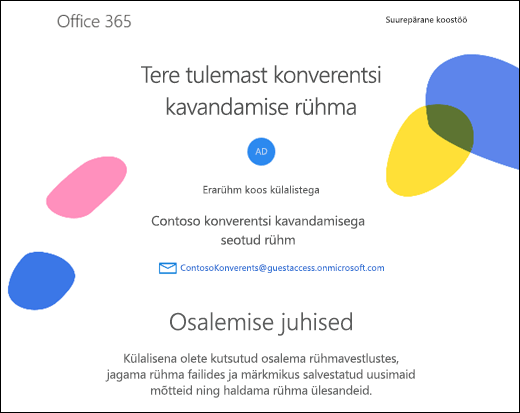
Tere tulemast Microsoft 365 rühmad. Rühmad aitavad inimestel koostööd teha, pakkudes Outlookis, OneNote'i märkmikus ja SharePointis dokumentide ja fotode talletamiseks ja ühiskasutuseks ühiskausta või kalendrit. Suurem osa vajalikust teabest on tervitussõnumis. Sellest teemast leiate lisateavet selle kohta, kuidas rühmaga külalisena suhelda.
Märkus.
Need funktsioonid on saadaval ainult inimestele, kes kasutavad töö- või koolikontot, millel on tingimustele vastav Microsoft 365 tellimus.
Saada rühmale meilisõnum
Igal Microsoft 365 rühmal on oma sisendkaust. Külalisena ei pääse te rühma sisendkaustale otse juurde, kuid saate sellele sõnumeid saata. Kõik sõnumid, mille teised liikmed on rühmale saatnud, kuvatakse teie sisendkaustas. See võimaldab teil jälgida rühmavestlusi ja nendes osaleda.
Näpunäide.
Lisage rühma meiliaadress oma kontaktide hulka ja salvestage tervitussõnum, et saaksite sellele hiljem tagasi pöörduda.
Rühma SharePointi kasutamine
Rühmadel on SharePointi meeskonnatöö sait. Meeskonnatöö sait on rühmaga seotud teabe, linkide ja failide keskne hoidla. Valige tervitussõnumis Ava SharePoint ja seejärel lisage leht brauseri lemmikute hulka, et saaksite sellele hiljem hõlpsalt juurde pääseda. Rühma külalisena saate rühma SharePointi saidil asuvaid faile vaadata ja redigeerida.
Märkus.
Rühma SharePointi saidile juurdepääsu määrab ettevõtte administraator ja see ei pruugi olla kõigile külalistele saadaval.
Rühma märkmiku kasutamine
Rühm saab OneNote'i märkmikku kasutada teabe kogumiseks ja jagamiseks. Märkmiku avamiseks valige tervitussõnumis Ava ühismärkmik. Selle juurde naasmise hõlbustamiseks lisage see oma brauseris lemmikute hulka.
Rühmakalendri kutsete vastuvõtmine
Rühmad kasutavad sündmuste plaanimiseks ja kinnitamiseks ühiskalendrit. Külalisena ei pääse te otse rühmakalendrile juurde, kuid saate kutse rühmakalendris loodud sündmustele ja saate need vastu võtta, et lisada need oma kalendrisse.
Privaatsus
Valige privaatsusavaldus või organisatsiooni privaatsusavaldus, et teada saada, kuidas Microsoft ja rühmaga lingitud organisatsioon teie isikuandmeid kasutavad.
Lisateave
Outlooki uus Microsoft 365 rühmad
Rühmaliikmete lisamine, redigeerimine või eemaldamine Outlookis
Külaliste lisamine Microsoft 365 rühmad
Outlooki rühmadega liitumine, sellest lahkumine või selle jälgimine
Outlooki rühmale meilisõnumi saatmine
Sündmuse ajastamine Outlooki rühmakalendris
Ühisfailide kasutamine Outlookis Microsoft 365 rühmaga