
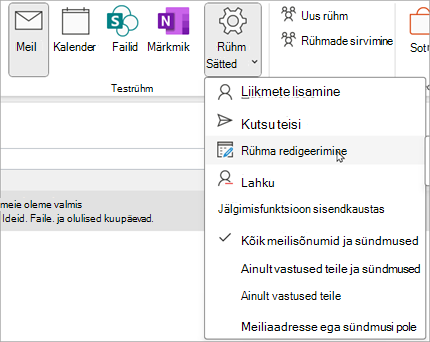
Kui olete Microsoft 365 rühma loonud, saate rühma redigeerimisfunktsiooni abil värskendada rühma fotot, nime, meiliaadressi, kirjeldust, sätteid ja liikmeid.
Rühma ja kogu selle sisu saate kustutada samal kuval Rühma redigeerimine . Pidage meeles, et saate kustutatud rühma taastada kuni 30 päeva pärast selle kustutamist. Siit saate teada, kuidas hallata aeguvate rühmade haldust Outlookis.
Teie loodud Microsoft 365 rühma tüüp määrab, milliseid sätteid saate redigeerida. Lisateave Microsoft 365 rühmad kohta.
Kas otsite kontaktiloendite teavet? Lugege artiklit Kontaktiloendi (või kontaktirühma) loomine, redigeerimine või kustutamine Outlookis.
Märkus.
Rühma sätteid saavad redigeerida või rühma kustutada ainult rühma omanikud. Kui te pole rühma omanik, saate Outlookis Microsoft 365 rühmaga liituda, sellest lahkuda või seda jälgida.
Microsoft 365 rühma redigeerimine või kustutamine uues Outlookis
Märkus.
Need funktsioonid on saadaval ainult inimestele, kes kasutavad töö- või koolikontot, millel on tingimustele vastav Microsoft 365 tellimus.
Avage uus Outlook.
Rühmade leidmiseks on kaks võimalust.
Valige akna vasakus servas asuval rakenduseribal rühmarühm
 .
. Valige postkasti kaustaloendis Mine rühmadesse.
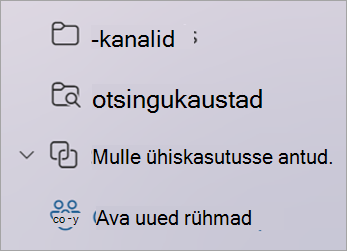
Valige loendist Rühmad redigeeritava rühma nimi.
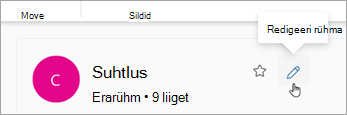
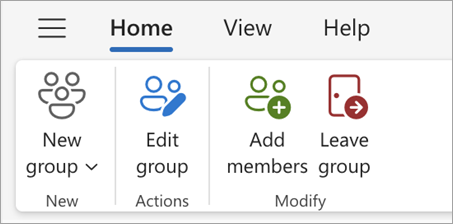
Valige rühma nime kõrval Redigeeri rühma
 .
. 
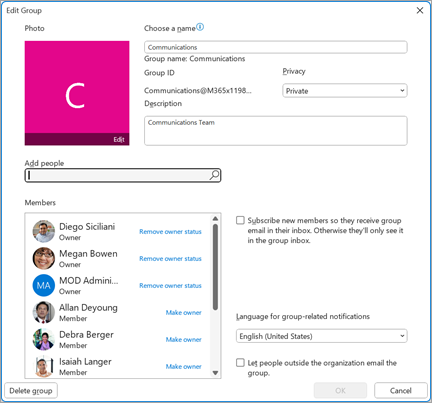
Siin saate redigeerida rühma fotot, nime, meiliaadressi või kirjeldust. Jaotises Sätete redigeerimine saate värskendada järgmist.
- Rühma privaatsus
- Rühmaga seotud teatiste keel
- Välised meilisätted, mis lubavad asutusevälistel inimestel rühmale meilisõnumeid saata
- Meilitellimuse säte uutele liikmetele
Liikmete lisamiseks, liikmete ja omanike oleku muutmiseks või liikmete kustutamiseks valige vahekaart Liikmed .
Microsoft 365 rühma kustutamine uues Outlookis
Rühma kustutamisel kustutatakse ka kogu selle sisendkausta sisu ja seotud andmed.
- Kogu rühma kustutamiseks avage ülalolevate juhiste abil kuva Rühma redigeerimine ja valige Kustuta rühm.
NB!
Kustutatud rühma saate taastada 30 päeva jooksul pärast selle kustutamist. Siit saate teada, kuidas hallata aeguvate rühmade haldust Outlookis.
Lisateave
Outlooki uus Microsoft 365 rühmad
Rühmaliikmete lisamine, redigeerimine või eemaldamine Outlookis
Külaliste lisamine Microsoft 365 rühmad
Outlooki rühmadega liitumine, sellest lahkumine või selle jälgimine
Outlooki rühmale meilisõnumi saatmine
Sündmuse ajastamine Outlooki rühmakalendris
Ühisfailide kasutamine Outlookis Microsoft 365 rühmaga
Rühma redigeerimine või kustutamine Outlookis
Microsoft 365 rühmad kasutamine külalisena
Külalised ei saa Microsoft 365 rühma meilisõnumeid
Kas vajate endiselt abi?

|
Outlook.com tugiteenuste saamiseks koputage või klõpsake siin või valige menüüribal Spikker ja sisestage päring. Kui eneseabi ei lahenda teie probleemi, liikuge kerides allapoole valikuni Kas vajate ikka abi? ja valige Jah. Kui ülaltoodud juhised ei toimi või kui te ei saa sisse logida, koputage või klõpsake siin. |
|---|---|

|
Kui vajate Microsofti konto ja tellimustega seoses muud abi, külastage lehte Konto & Arveldusspikker. |

|
Muude Microsofti toodete ja teenuste kohta abi saamiseks ning tõrkeotsingu tegemiseks sisestage oma probleem siia. |

|
Saate postitada küsimusi, jälgida arutelusid ja jagada oma teadmisi Outlook.com kogukonnafoorumisse. |