
Microsoft 365 rühmad külalisjuurdepääs võimaldab teil ja teie meeskonnal teha koostööd inimestega väljastpoolt teie asutust, andes neile juurdepääsu rühmavestlustele, failidele, kalendrikutsetele ja rühmamärkmikule. Külaliskasutajale (nt partnerile, hankijale, tarnijale või konsultandile) saab juurdepääsu anda iga rühma omanik.
Märkus.
Selles artiklis käsitletakse töö- või koolikontode jaoks Microsoft 365 rühma külaliste (väljaspool teie asutust) lisamist. Kui otsite teavet Microsoft 365 rühma liikmete (teie asutuse töötajate) lisamise kohta, lugege teemat Rühmaliikmete lisamine, redigeerimine ja eemaldamine Outlookis.
Tööpõhimõtted
People Microsoft 365 rühmad abil saab Outlooki abil oma Microsoft 365 rühmadesse külalisi lisada ja hallata. Külalistel võib olla mis tahes meiliaadress ja nende meilikonto võib olla töö-, isiklik või koolikonto.
- 1. juhis Rühma omanik lisab rühma külalise või rühma liige määrab külalise. Järgige juhiseid teemas Rühmaliikmete lisamine, redigeerimine ja eemaldamine Outlookis. Rühma omanik kinnitab kõik nominendid.
- 2. juhis Rühma omanikku teavitatakse sellest, millisele sisule ja ressurssidele külaline rühmas juurde pääseb.
- 3. etappKülaline saab tervitussõnumi ja saab osaleda rühma vestlustes, võtta vastu sündmusekutseid ja neile vastata ning kasutada rühma faile.
Märkus.
Vaikimisi on külalised tellinud rühma ning nad saavad kõik rühmavestlused ja -sündmused oma sisendkaustadesse. Külalised ei saa rühma meilisõnumite tellimust tühistada, kui nad on rühma liikmed.
Külalised saavad rühmast igal ajal lahkuda kõigi rühma meilisõnumite ja kalendrikutsete jaluses oleva lingi kaudu.
Administraatorid saavad hallata külalisi ja nende juurdepääsu Microsoft 365 rühma ressurssidele PowerShelli abil. Juhised leiate Microsoft 365 rühmad teemast Külalispääsu haldamine.
Kui külaline on kutsutud rühmaga liituma, saab ta tervitussõnumi, mis sisaldab veidi teavet rühma kohta ja seda, mida ta võib oodata nüüd, kui ta on rühma liige. Sõnum sisaldab ka linkide komplekti, mis aitab neil alustada ja luua ühenduse rühmaressurssidega.
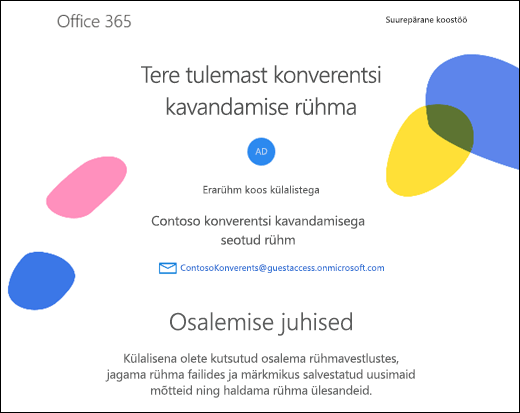 Kõik külalise suhtlused toimuvad tema meili sisendkausta kaudu. Nad ei pääse juurde rühmasaidile, kuid saavad vastu võtta kalendrikutseid, osaleda meilivestlustes ja kui administraator on selle sätte sisse lülitanud, saavad nad avada ühisfaile lingi või manuse kaudu.
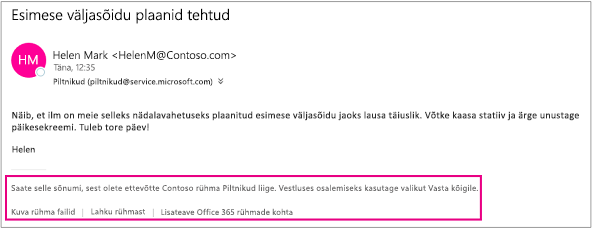
Kõik külalisele saadetavad rühma meilisõnumid ja kalendrikutsed sisaldavad meeldetuletust kasutada rühmale saadetud vastustes nuppu Vasta kõigile koos linkidega rühmafailide vaatamiseks ja rühmast lahkumiseks. Üks näide on toodud siin:
Järgmises tabelis on ülevaade sellest, mida külalised teha saavad.
| Toiming | Kas külalisel on lubatud seda teha? |
|---|---|
| Rühma loomine | Ei |
| Rühmaliikmete lisamine ja eemaldamine | Ei |
| Rühma kustutamine | Ei |
| Rühmaga liitumine | Jah, kutse alusel |
| Vestluse alustamine | Jah |
| Vestlusele vastamine | Jah |
| Vestluse otsimine | Jah |
| @mention rühma kuuluv isik | Ei |
| Rühma kinnitamine või lemmikuks märkimine | Ei |
| Vestluse kustutamine | Jah |
| Sõnumite meeldivaks märkimine | Ei |
| Koosolekute haldamine | Ei |
| Rühmakalendri kuvamine | Ei |
| Kalendrisündmuste muutmine | Ei |
| Rühmakalendri lisamine isiklikku kalendrisse | Ei |
| Rühmafailide kuvamine ja redigeerimine | Jah, kui rentnikuadministraator seda lubab |
| Juurdepääs rühma OneNote’i märkmikule | Jah, juurdepääs tervitussõnumist |
| Rühmade sirvimine | Ei |
KKK
Kes on külaline?
Külaline on keegi, kellel pole teie asutuses töö- või koolikontot. Ta võib olla klient, hankija, partner või keegi teine väljaspool teie asutust.
Kas külalisena saab lisada sama asutuse inimesi, kes sellesse rühma ei kuulu?
Ei. Külalisena saab lisada ainult inimesi teie asutusest väljaspoolt (nt partnerid ja konsultandid). Sama asutuse inimesi saate kutsuda rühmaga liituma tavaliikmetena.
Kas rühma saab lisada väliskontakte?
Jah, saab. Välised meilikontaktid on kontaktid, mis on loetletud teie ettevõtte globaalses aadressiloendis. Seda tüüpi kontakt võib olla näiteks tarnija, kes teie ettevõttele regulaarselt teenust osutab.
Rühma külalise lisamisel kuvatakse teade "Pöörduge oma administraatori poole". Miks?
Enne külaliste lisamist peab administraator külalisfunktsiooni sisse lülitama. Kui kuvatakse teade administraatori poole pöördumiseks, on tõenäoline, et külaliste funktsioon pole veel sisse lülitatud. Lisateavet leiate teemast Külalispääsu haldamine Microsoft 365 rühmad.
Kas külalised saavad vaadata IRM-iga kaitstud sõnumeid?
Ei, külalised ei saa vaadata teabeõiguste halduse (IRM) kaitsega sõnumeid.
Miks kuvatakse rühmas sõnumile vastamisel teade, et vastust ei saanud kohale toimetada?
Kui vastate rühmasõnumile meiliaadressiga, mis erineb sellest, mida kasutasite rühmaga liitumisel või rühma lisamisel, võidakse kuvada kättetoimetamisest teavitav aruanne. Näiteks kui liitusite rühmaga, seanc@contoso.com kuid proovite vastata sisendkaustas seanc@service.contoso.comasuvale rühmasõnumile , saate kättetoimetamisaruande.
Kas rühmafaili saab ühiskasutusse anda kellegagi väljastpoolt minu asutust, kes pole rühma liige või külaline?
Jah. Rühma liikmed (mitte külalised) saavad Microsoft 365 rühmafaile jagada ettevõtteväliste inimestega, kasutades juhtelementi Ühiskasutus ja valides sihtrühmaks Konkreetsed inimesed . Seejärel sisestage nende inimeste nimed või meiliaadressid, kellega soovite faili ühiselt kasutada.
Lisateavet leiate teemast Failide ja kaustade ühiskasutus Microsoft 365 Businessiga.
Kas külalised pääsevad juurde rühmasõnumiga saadetud uudsetele manustele?
Uudne manus on fail, mis on talletatud OneDrive'is töö või kooli jaoks. Kõigile adressaatidele saadetakse sama link. Kuna fail on salvestatud pilveteenusesse, saavad kõik adressaadid faili lugeda ja redigeerida ilma, et individuaalseid eksemplare oleks vaja ühildada.
Microsoft 365 rühmas jagatakse uudseid manuseid ainult rühma liikmete või külalistega. Kui uudse manusega sõnum saadetakse rühma kuuluvale külalisele, pääseb ta manusele juurde pärast kasutajanime ja parooliga sisselogimist. Kui sõnum saadetakse edasi kellelegi, kes ei kuulu rühma, ei saa see isik manust avada.
Miks ei kuvata mõnda külalist rühmavestlustes?
Rühmavestlused ei pruugi külalisteni jõuda mitmel põhjusel. Teavet leiate teemast Külalistele ei kuvata rühmavestlusi.
Kuidas saavad külalised kontrollida ja hallata oma organisatsiooni kogutud isikuandmeid?
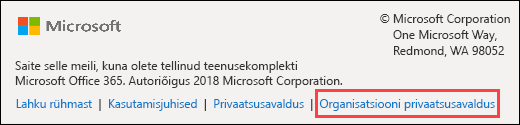
Külalised saavad teada, millist isiklikku teavet organisatsioon säilitab ja kuidas taotleda kogu või osa selle kustutamist, valides saadud tervitussõnumi allservas lingi Organisatsiooni privaatsusavaldus.
Lisateave
Outlooki uus Microsoft 365 rühmad
Rühmaliikmete lisamine, redigeerimine või eemaldamine Outlookis
Külaliste lisamine Microsoft 365 rühmad
Outlooki rühmadega liitumine, sellest lahkumine või selle jälgimine
Outlooki rühmale meilisõnumi saatmine
Sündmuse ajastamine Outlooki rühmakalendris
Ühisfailide kasutamine Outlookis Microsoft 365 rühmaga
Rühma redigeerimine või kustutamine Outlookis