Saate People lehel luua uusi kontakte algusest peale või lisada kellegi oma profiilikaardilt kontaktina. Kontakt võib olla põhiline kui nimi ja meiliaadress või sisaldada rohkem teavet (nt postiaadressi, mitut telefoninumbrit ja profiilipilti).
Märkus.
Kui selle vahekaardi Uus Outlook juhised ei toimi, ei pruugi te uut Outlooki Windowsi versiooni veel kasutada. Valige Klassikaline Outlook ja täitke hoopis need juhised.
Uues Outlookis saate teha järgmist.
Kontakti | lisamineKontakti | otsimineKontakti | redigeerimineKontakti kustutamine
Kontakti saate lisada nullist või kellegi profiilikaardilt.
Kontakti lisamine algusest peale
- Valige uuel Outlooki navigeerimispaanil
 People.
- Valige menüüs Avaleht nupp Uus kontakt.
- Sisestage üks järgmistest andmetest: Eesnimi, Perekonnanimi, Ettevõte, Telefoninumber või E-post ja seejärel valige Salvesta.
Näpunäide.
Kontaktteavet saate sisestada igal ajal. Valige loendist kontakt, seejärel valige Redigeeri kontakti ja hakake lisama lisateavet.
Kontakti lisamine profiilikaardilt mõne teie ettevõtte liikme jaoks
Kui kasutate Outlooki ettevõttes ja valite Outlookis või mõnes muus Office'i rakenduses või mõnes muus Office'i rakenduses või teenuses kellegi nime või pildi, võidakse teile kuvada tema profiilikaart lisateabega. Tema profiilikaardil saate valida Lisa kontaktide hulka, seejärel saate lisada lisateavet (nt aadress, isiklik telefon või märkmed). Lisatav teave on nähtav ainult teile.
Kontakti lisamiseks meilisõnumist tehke järgmist.
- Avage vaates Elektronpost lugemispaanil meilisõnum ja seejärel valige selle saatja või adressaadi nimi, mille soovite oma kontaktide hulka lisada.
- Avaneval profiilikaardil valige
 >Lisa kontaktidesse või valige vahekaart Kontakt ja seejärel lisa kontaktidesse.
- Selle kontakti kohta lisatavate üksikasjade sisestamiseks valige Redigeeri kontakti .
- Valige Salvesta.
Märkus.
Vaiketeabe värskendamine ei pruugi profiilikaardil kajastuda, kuna ettevõtte andmed on prioriteetsed.
Lisateavet profiilikaartide kohta leiate teemast Microsoft 365 profiilikaardid.
- Valige külgpaneelil People.
- Valige akna ülaservas otsinguväli.
- Tippige otsitava kontakti üksikasjad (nt telefoninumber, nimi, ettevõte, veebisait või muu teave) tema profiilikaardile.
Märkus.
Otsingutulemid tagastavad teie kontaktidele osalised vasted, mis sisaldavad sama märgikombinatsiooni.
- Valige otsingutulemitest soovitud isik.
Saate lisada või värskendada kontakti teavet või fotot.
Kontaktteabe lisamine või värskendamine
- Valige navigeerimispaanil People.
- Valige kontakt, mida soovite redigeerida, ja seejärel valige Redigeeri kontakti.
- Lisage või värskendage oma kontakti teavet.
- Kui olete valmis, valige Salvesta.
Kontakti foto lisamine või värskendamine
- Valige navigeerimispaanil People.
- Valige kontakt, mille foto soovite lisada või mille fotot soovite värskendada, ja valige Redigeeri kontakti.
- Valige nupp Kontakti pilt .
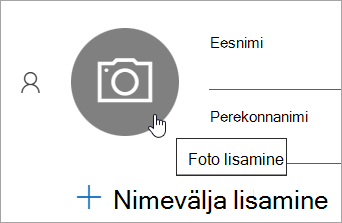
- Valige Laadi üles uus foto, valige fail, mida soovite kasutada, ja seejärel valige üleslaadimiseks Ava .
- Kui soovite foto paigutust muuta, valige ring ja lohistage kursorit. Suurendamiseks või vähendamiseks nihutage foto all asuvat liugurit.
- Valige Rakenda ja seejärel valige Valmis.
- Valige navigeerimispaanil People.
- Valige kontakt, mille soovite kustutada. Seejärel valige lindil Kustuta või paremklõpsake kontakti ja valige kustuta.
- Kinnitamiseks valige uuesti Kustuta .
Näpunäide.
Korraga saate valida kuni 100 kontakti ja valida lindilt kustutamise . Kui valite rohkem kui 100 kontakti, on suvand Kustuta keelatud.
Klassikalises Outlookis saate teha järgmist.
Kontakti | lisamineKontakti | otsimineKontakti | redigeerimineKontakti kustutamine
Kontakti saate lisada nullist või kellegi profiilikaardilt.
Kontakti lisamine algusest peale
- Valige navigeerimisribal People.
- Klõpsake lehel People lindil nuppu Uus kontakt.
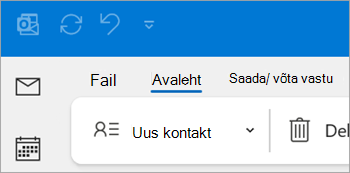
- Lisage soovitud üksikasjad.
- Valige Salvesta & Sule.
Kontakti lisamine kellegi profiilikaardilt
- Avage vaates Elektronpost lugemispaanil meilisõnum ja seejärel valige selle saatja või adressaadi nimi, mille soovite oma kontaktide hulka lisada.
- Valige avaneval profiilikaardil Kuva rohkem suvandeid selle isikuga suhtlemiseks ja seejärel valige Lisa Outlooki kontaktide hulka.
- Sisestage kontakti üksikasjad ja seejärel valige Salvesta & Sule.
- Valige navigeerimisribal People.
- Valige akna ülaservas otsinguväli.
- Sisestage otsitava kontakti nimi.
- Valige otsingutulemitest soovitud isik.
Saate lisada või värskendada kontakti teavet või fotot.
Kontaktteabe lisamine või värskendamine
- Valige külgmisel navigeerimisribal
 People.
- Valige kontakt, keda soovite redigeerida.
- Lisage või värskendage oma kontakti teavet.
- Kui olete lõpetanud, valige Salvesta & Sule.
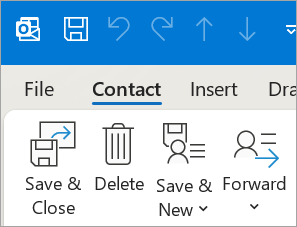
Kontakti foto lisamine või värskendamine
Valige navigeerimisribal People.
Valige kontakt, millele soovite foto lisada või mille fotot värskendada.
Valige nende olemasolev foto või valige  Lisa kontakti pilt.
Näpunäide.
Kontakti puhul, millele olete foto varem lisanud, saate olemasolevat fotot paremklõpsata ja valida kas Muuda pilti või Eemalda pilt.
Valige fail, mida soovite kasutada, ja seejärel valige üleslaadimiseks Ava .
- Valige navigeerimisribal People.
- Avage kontakt, mille soovite kustutada. Võite kontakti paremklõpsata ja valida käsu Kustuta või valida kontakti ja valida lindilt kustutamise .
Outlooki veebirakendus või Outlook.com saate teha järgmist.
Kontakti | lisamineKontakti | otsimineKontakti | redigeerimineKontakti kustutamine
Kontakti saate lisada nullist või kellegi profiilikaardilt.
Kontakti lisamine algusest peale
- Valige külgpaneelil People.
- Valige menüüs Avaleht nupp Uus kontakt.
- Sisestage üks järgmistest andmetest: Eesnimi, Perekonnanimi, Ettevõte, Telefoninumber või E-post ja seejärel valige Salvesta.
Näpunäide.
Kontaktteavet saate sisestada igal ajal. Valige loendist kontakt, valige Redigeeri kontakti ja hakake lisama lisateavet.
Kontakti lisamine kellegi profiilikaardilt (ainult Outlooki veebirakendus)
Kui kasutate Outlooki ettevõttes ja valite Outlookis või mõnes muus Office'i rakenduses või mõnes muus Office'i rakenduses või teenuses kellegi nime või pildi, võidakse teile kuvada tema profiilikaart lisateabega. Tema profiilikaardil saate valida Lisa kontaktide hulka ja seejärel lisada rohkem teavet (nt aadress, isiklik telefon või märkmed). Lisatav teave on nähtav ainult teile.
- Avage vaates Elektronpost lugemispaanil meilisõnum ja seejärel valige selle saatja või adressaadi nimi, mille soovite oma kontaktide hulka lisada.
- Avaneval profiilikaardil valige >Lisa kontaktidesse (või valige vahekaart Kontakt ja valige Lisa kontaktidesse).
- Selle kontakti kohta lisatavate üksikasjade sisestamiseks valige Redigeeri kontakti .
- Valige Salvesta.
Märkus.
Vaiketeabe värskendamine ei pruugi profiilikaardil kajastuda, kuna ettevõtte andmed on prioriteetsed.
- Valige külgpaneelil People.
- Valige akna ülaservas otsinguväli.
- Tippige otsitava kontakti andmed (nt telefoninumber, nimi, ettevõte, veebisait või mõni muu kontakt, mida otsite) tema profiilikaardile.
Märkus.
Otsingutulemid tagastavad teie kontaktidele osalised vasted, mis sisaldavad sama märgikombinatsiooni.
- Valige otsingutulemitest soovitud isik.
Saate lisada või värskendada kontakti teavet või fotot.
Kontaktteabe lisamine või värskendamine
- Valige külgpaneelil People.
- Valige soovitud kontakt ja seejärel valige Redigeeri kontakti.
- Lisage või värskendage oma kontakti teavet.
- Kui olete valmis, valige Salvesta.
Kontakti foto lisamine või värskendamine
- Valige külgpaneelil People.
- Valige kontakt, millele soovite foto lisada või mille fotot värskendada.
- Valige Redigeeri kontakti ja seejärel valige kaameranupp.
- Valige Laadi üles uus foto, valige fail, mida soovite kasutada, ja seejärel valige üleslaadimiseks Ava .
- Kui soovite foto paigutust muuta, valige ring ja lohistage kursorit. Suurendamiseks või vähendamiseks nihutage foto all asuvat liugurit.
- Valige Rakenda ja seejärel valige Valmis.
- Valige külgpaneelil People.
- Valige kontakt, mille soovite kustutada. Seejärel valige lindil Kustuta või paremklõpsake kontakti ja valige kustuta.
- Kinnitamiseks valige uuesti Kustuta .
Näpunäide.
Korraga saate valida kuni 100 kontakti ja valida lindilt kustutamise . Kui valite rohkem kui 100 kontakti, on suvand Kustuta keelatud.

