Microsoft Store pakub pakkumisi uutele või taastatud Surface'i seadmetele, Xboxile ja tarvikutele.
Samuti saate sirvida äripakkumisi ja tellimusi ning osta kinkekaarte. Kui soovite mänge ja rakendusi, minge apps.microsoft.com
Valige allpool oma kontotüübi jaoks vahekaart Isiklik konto või Töökonto.
Microsoft Store'ist ostmine isikliku kontoga
Külastage Microsoft Digital Store'i veebilehte. Avage veebibrauser ja minge www.microsoft.com/store. Teid suunatakse teie asukoha põhjal ümber saidi lokaliseeritud versioonile, kuid lehe allservas saate riigi valimist muuta.
Valige kaup, mille soovite osta, et vaadata selle üksikasju (sh hinda, spetsifikatsioone ja klientide arvustusi).
Sirvige müügiartikleid või kasutage müügil olevate toodete otsimiseks lehe ülaservas  .
.
Kui olete lisanud kõik soovitud üksused, valige lehe parempoolses ülanurgas Ostukorv või valikute vaatamiseks Läbivaatus ja maksmine.
Kassasse. Kui teil on Microsofti konto, valige sisselogimiseks lehe parempoolses ülanurgas nupp Logi sisse .
Näpunäide.
Kui teil pole Microsofti kontot, saate selle luua või külalisena välja möllida.
Sisestage makseteave. Valige oma makseviis ja sisestage vajalikud üksikasjad. Saate kasutada krediitkaarti, deebetkaarti, PayPal või muid saadaolevaid makseviise. Lugege, kuidas lisada Microsofti kontole uus pank või krediitkaart.
Vaadake ost üle ja kinnitage see. Vaadake üle oma tellimuse üksikasjad, sh kaubad, kättetoimetamisteave ja makseviis. Ostu lõpuleviimiseks valige Esita tellimus .
Lisateave
Panga- või krediitkaardi lisamine Microsofti kontole
Külalisena maksma siirdumine
Kas vajate rohkem abi?
Tootetoe poole pöördumine
Müügieelse toe või ostuprobleemide korral pöörduge müügitoe poole.
Töökonto abil Microsoft Store'ist ostmine
Ostke Surface'i seadmeid, tarvikuid ja Microsoft 365 Businessi tellimusi Eksklusiivsete ärihindadega Microsoft Store'i kaudu.
Enne alustamist
Äriostu tegemiseks on vaja järgmist.
- Teie ettevõtte töökonto või ettevõtte meiliaadress.
- Kehtiv makseviis.
- Kättetoimetamisaadress Ameerika Ühendriikides.
Töökontoga sisselogimine
- Avage ja https://www.microsoft.com/store/b/business logige sisse või registreeruge oma töökontoga.
- Sisestage oma töökoha meiliaadress ja viige ettevõtte sisselogimine lõpule.
NB!
- Ärikontodel on äririba ja sisselogimisikoonis kuvatakse teie töö-ID-kaart või initsiaalid.
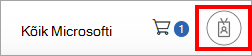
- Teie töökontol on eraldi ostukorv, nii et enne sirvimist ja üksuste valimist veenduge, et kasutaksite töökontot. Teie ostukorv ei lähe isikliku ja töökonto seansside vahel üle.
Üksuste sirvimine ja lisamine
- Saate sirvida Surface'i seadmeid, tarvikuid või Microsoft 365 Businessi tooteid.
-
Toodetel on ärihinnad ainult siis, kui olete töökontoga sisse logitud.
- Valige ja konfigureerige soovitud üksused ning seejärel valige Lisa ostukorvi.
Vaadake:
- Minge ostukorv või jätkake ostuvooga ja minge ostukorv pärast seadme ehitamist.
- Ostukorvi kaudu saate valida või värskendada üksuste koguseid (kuni 25 seadet).
- Kontrollige, kas teie üksustel on ärihinnad, kuna olete oma töökontoga sisse logitud.
- Valige Siirdu maksma ja jätkake ostu sooritamist.
Arveldamine ja maksmine
- Valige arveldusprofiil või looge uus profiil, kui teie rollil on õige haldusõigus.
- Lisage või valige makseviis.
- Sisestage või valige kättetoimetamisaadress.
Tellimuse ülevaatamine ja kinnitamine
- Vaadake üle oma tellimuse üksikasjad, sh kaubad, saatmine, maksmine ja kogumaksumus.
- Nõustuge tingimustega.
- Valige Esita tellimus.
- Saate oma tellimuse kohta meilisõnumiga kinnituse.
Tõrkeotsing
Ma ei näe ettevõtte hinnakirja
- Veenduge, et oleksite sisse logitud töökontoga, mitte isikliku kontoga. Vajaduse korral logige välja ja logige uuesti sisse töömeiliaadressiga.
Minu ostukorv on pärast sisselogimist tühi
- Enne sisselogimist lisatud üksused lähevad teie ostukorv.
Logige esmalt sisse oma töökontoga ja seejärel lisage üksusi. Kui teie valitud üksused on teie ettevõtte ostukorvist puudu, võivad need endiselt olla teie isiklikus ostukorvis. Ärihindade saamiseks ja teiste ettevõtteostudega tellimuse haldamiseks peate lisama üksused uuesti, kui olete juba oma töökontole sisse logitud.
Väljamöllimist ei saa lõpule viia
- Veenduge, et teie makseviis on kehtiv ja aegunud.
- Kontrollige, kas teie arveldusprofiili teave on täielik ja kas teie ärikonto on heas seisus.
- Veenduge, et teie kättetoimetamisaadress oleks Ameerika Ühendriikides.
- Kui te ei saa endiselt ostu lõpule viia, pöörduge Microsofti tugiteenuste poole.
Kuvatakse tõrketeade/leht
- Tõrkelehe kuvamisel on tõenäoline, et olete liikunud väljaspool töökonto keskkonda või te pole oma töökontole sisse logitud. Logige oma kontosse sisse ja liikuge tagasi ärilehtedele.
Kas vajate rohkem abi?

