FLATTEN-funktio yksinkertaistaa sisäkkäistä matriisia (matriisia) korvaamalla sen sisemmät matriisit niiden sisällöllä.
Syntaksi
TASITA-funktio poistaa vähintään yhden sisäkkäisen tason matriisista.
TASITA-funktion syntaksi on seuraava:
TASOITA(matriisi; [pad_value]; [tasot])
| Argumentti | Kuvaus |
|---|---|
|
matriisi (pakollinen) |
Sisäkkäinen matriisi tai viittaus soluun tai alueeseen, joka sisältää sisäkkäisen matriisin, jonka haluat tiivistää. |
| pad_value | Arvo, jolla täytetään tyhjät paikat tasoitettaessa, tuottaa tuloksen, joka ei ole suorakulmainen. Tyhjät paikat täytetään oletusarvoisesti #N/A-virheellä . |
| tasot | Matriisin sisältä poistettavien kerrosten määrä. Yksi kerros poistetaan oletusarvoisesti. Kirjoita 0 , jos haluat poistaa kaikki sisäkkäiset kerrokset. |
Huomautus
- TASINTA ei vaikuta arvoihin, jotka eivät ole matriiseja.
=FLATTEN(42)palauttaa .42 - Jos tasot ovat suurempia kuin matriisin kerrosten määrä, kaikki kerrokset poistetaan
Esimerkkejä
Kopioi esimerkkitiedot ja liitä ne uuden Excel-laskentataulukon soluun A1. Voit säätää sarakkeiden leveyttä, että näet kaikki tiedot.
Esimerkki 1
Levitä sisäkkäisten matriiseja sisältävä sarake ruudukkoon. Kussakin sarakkeen A solussa on sisäkkäinen rivi, jossa on kolme arvoa.
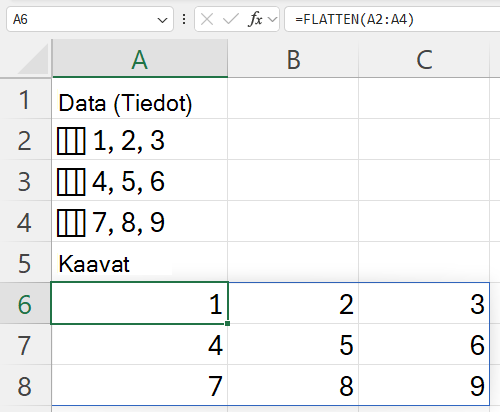
Kopioi koko taulukko ja liitä se uuden laskentataulukon soluun A1. TASOITTAA-kaava päätyy soluun A6 ja levittää tasaisen 3 x 3 -ruudukon soluihin A6:C8.
| Tiedot |
|---|
| ={{1,2,3}} |
| ={{4,5,6}} |
| ={{7,8,9}} |
| Kaavat |
| =TASITA(A2:A4) |
Tulos näkyy seuraavassa kuvassa.
Esimerkki 2
Täytä aukot, kun sisäkkäiset matriisit ovat erikokoisia. Kukin sarakkeen A solu sisältää sisäkkäisen rivin, mutta rivit eivät ole saman pituisia.
| Tiedot |
|---|
| ={{1,2,3}} |
| ={{4,5}} |
Niiden litistäminen tuottaa rosoisen lopputuloksen. Excel-matriisien on oltava suorakulmion muotoisia, joten puuttuva sijainti täytetään — oletusarvon mukaan #N/A-virheellä tai pad_value annetulla arvolla.
Koska jokainen tulos levittyy, kirjoita kaavat soluihin, joissa on käytettävissä kaksi tyhjää riviä ja kolme tyhjää saraketta.
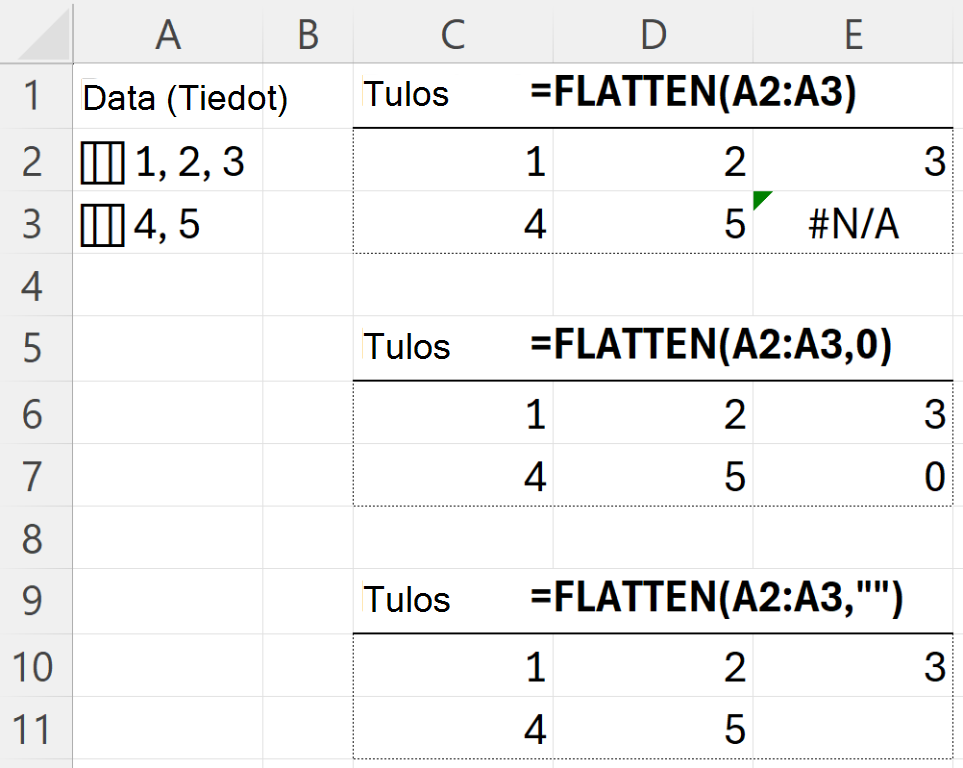
=FLATTEN(A2:A3) palauttaa #N/A:n tyhjään soluun (oletus).
=FLATTEN(A2:A3,0) Palauttaa tyhjään soluun arvon 0.
=FLATTEN(A2:A3,"") Palauttaa tyhjän tekstin tyhjään soluun.
Seuraavassa kuvassa näkyvät tulokset.