HASANY-funktion avulla voit tarkistaa, sisältääkö matriisi tai alue vähintään yhden etsimäsi arvon. Se palauttaa arvon TOSI, jos jokin arvoista löytyy, ja arvon EPÄTOSI, jos mitään arvoja ei löydy.
HASANY hakee sisäkkäisen matriisin jokaisesta tasosta, joten voit käyttää sitä matriiseissa, jotka on tallennettu yksittäisen solun sisään.
Syntaksi
HASANY-funktio määrittää, sisältääkö matriisiarvoja.
HASANY-funktion syntaksi on seuraava:
HASANY(matriisi; arvot)
| Argumentti | Kuvaus |
|---|---|
|
matriisi (pakollinen) |
Matriisi tai alue, josta haetaan. Ohjelma hakee sisäkkäisen matriisin jokaisesta tasosta. |
|
arvot (pakollinen) |
Tarkistettavat arvot. Jos jokin näistä löytyy, HASANY palauttaa arvon TOSI. |
Huomautus
- HASANY palauttaa aina yhden arvon TOSI tai EPÄTOSI riippumatta siitä, kuinka montaa arvoa haet. Jos haluat saada yhden tuloksen arvoa kohti, käytä HAS-funktiota. Jos haluat edellyttää, että kaikki arvot ovat olemassa, käytä HASALL-funktiota.
- Tyyppivertailut ovat tiukkoja. Luku 1 ei vastaa tekstiä "1" ja numero 1 ei vastaa arvoa TOSI. Kirjainkoolla ei ole merkitystä tekstivertailussa, joten "omena" vastaa sanaa "omena".
- Jos matriisi on tyhjä, HASANY palauttaa #CALC!- virheen.
- Jos arvot sisältävät virheen, se palautetaan.
Esimerkkejä
Kopioi esimerkkitiedot ja liitä ne uuden Excel-laskentataulukon soluun A1. Voit säätää sarakkeiden leveyttä, että näet kaikki tiedot.
Esimerkki 1
Tarkista, sisältääkö alue vähintään yhden useista arvoista.
| Tiedot | ||||
|---|---|---|---|---|
| 10 | 20 | 30 | 40 | 50 |
| Kaavat | Kysymykset |
|---|---|
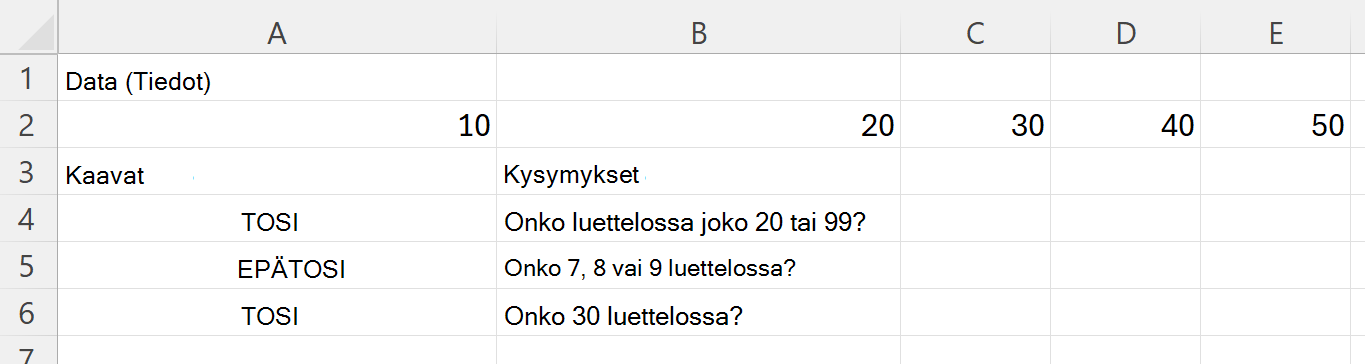
| =HASANY(A2:E2,){20,99} | Onko luettelossa joko 20 tai 99? |
| =HASANY(A2:E2,){7,8,9} | Onko 7, 8 vai 9 luettelossa? |
| =HASANY(A2:E2;30) | Onko 30 luettelossa? |
Seuraavassa kuvassa näkyvät tulokset.
Esimerkki 2
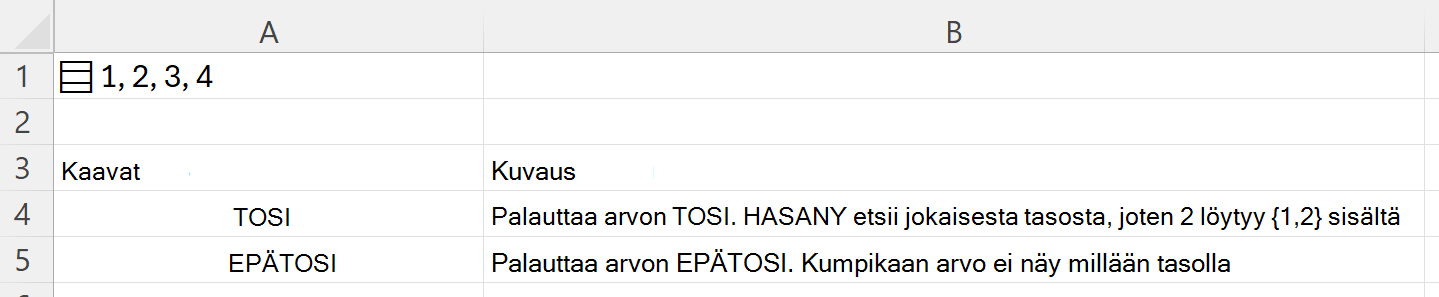
Hae sisäkkäisen matriisin sisältä. Solun A1 kaava ={{{1,2};{3,4}}} tallentaa sisäkkäisen matriisin yhteen soluun.
| Kaavat | Kuvaus |
|---|---|
| =HASANY(A1;{2,5}) | Palauttaa arvon TOSI. HASANY etsii jokaiselta tasolta, joten 2 löytyy sisältä {1,2} |
| =HASANY(A1;{5,6}) | Palauttaa arvon EPÄTOSI. Kumpikaan arvo ei näy millään tasolla |
Seuraavassa kuvassa näkyvät tulokset.
Esimerkki 3
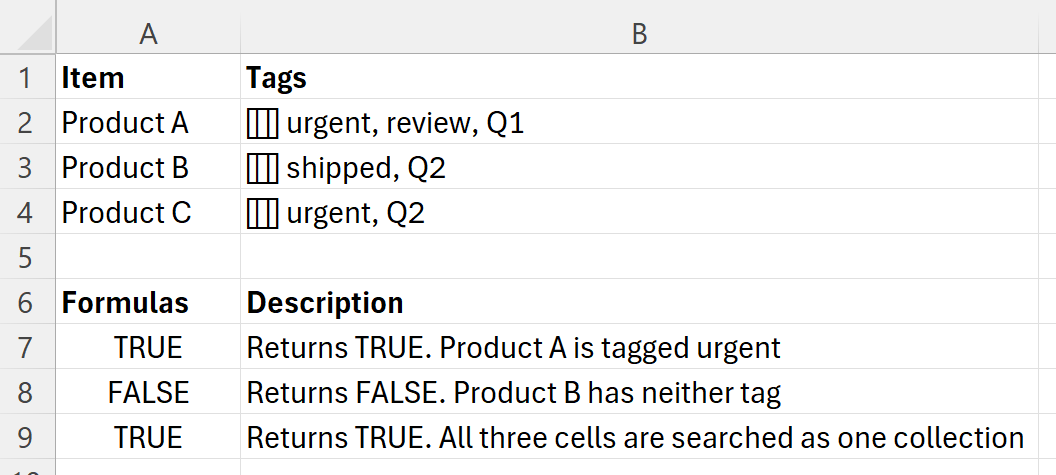
Tarkista tunnisteluettelo. Sarakkeen B jokaisessa solussa on pilkuilla erotettujen tunnisteiden luettelo.
Kun olet liittänyt tiedot, valitse B2:B4 ja muuta kukin solu luetteloksi painamalla näppäinyhdistelmää Ctrl+J . Siihen saakka jokaisessa solussa on yksi tekstikatkelma ja alla olevat kaavat eivät löydä yksittäisiä tunnisteita.
| Kohde | Tunnisteet |
|---|---|
| Tuote A | kiireellinen, tarkistus, Q1 |
| Tuote B | toimitettu, Q2 |
| Tuote C | Kiireellinen, Q2 |
| Kaavat | Kuvaus |
|---|---|
| =HASANY(B2;{"urgent";"estetty"}) | Palauttaa arvon TOSI. Tuote A on merkitty kiireelliseksi |
| =HASANY(B3;{"urgent";"estetty"}) | Palauttaa arvon EPÄTOSI. Tuotteessa B ei ole kumpaakaan tunnistetta |
| =HASANY(B2:B4;"lähetetty") | Palauttaa arvon TOSI. Kaikki kolme solua haetaan yhtenä kokoelmana |
Huomautus
Viimeinen kaava hakee koko alueelta kerralla, koska matriisi on yksittäinen kokoelma, eikä luettelo kohteita, jotka testataan yksi kerrallaan. Jos haluat eri vastauksen kullekin riville, kirjoita kaava yhteen soluun ja täytä se sarakkeessa alaspäin.
Seuraavassa kuvassa näkyvät tulokset.